Tempo aproximado para leitura: 00:03:00 min
Dúvida
Como parametrizar a integração de cálculo do imposto da ordem de venda?
Ambiente
Cross Segmentos - TOTVS CRM Gestão de Clientes - Vendas - Todas as versões
Solução
O Protheus realizou o desenvolvimento de uma API para simular o cálculo de imposto de uma nova ordem de venda, de forma que o CRM Gestão de clientes consiga realizar o cálculo que é de competência do ERP.
A nova API é definida pela seguinte documentação: Impostos do Pedido de Venda - 1.000. como premissa, assumindo assim a funcionalidade TES Inteligente do Protheus que será utilizada.
Para habilitar o cálculo de impostos nas configurações de Ordens de Venda, algumas outras configurações necessárias:
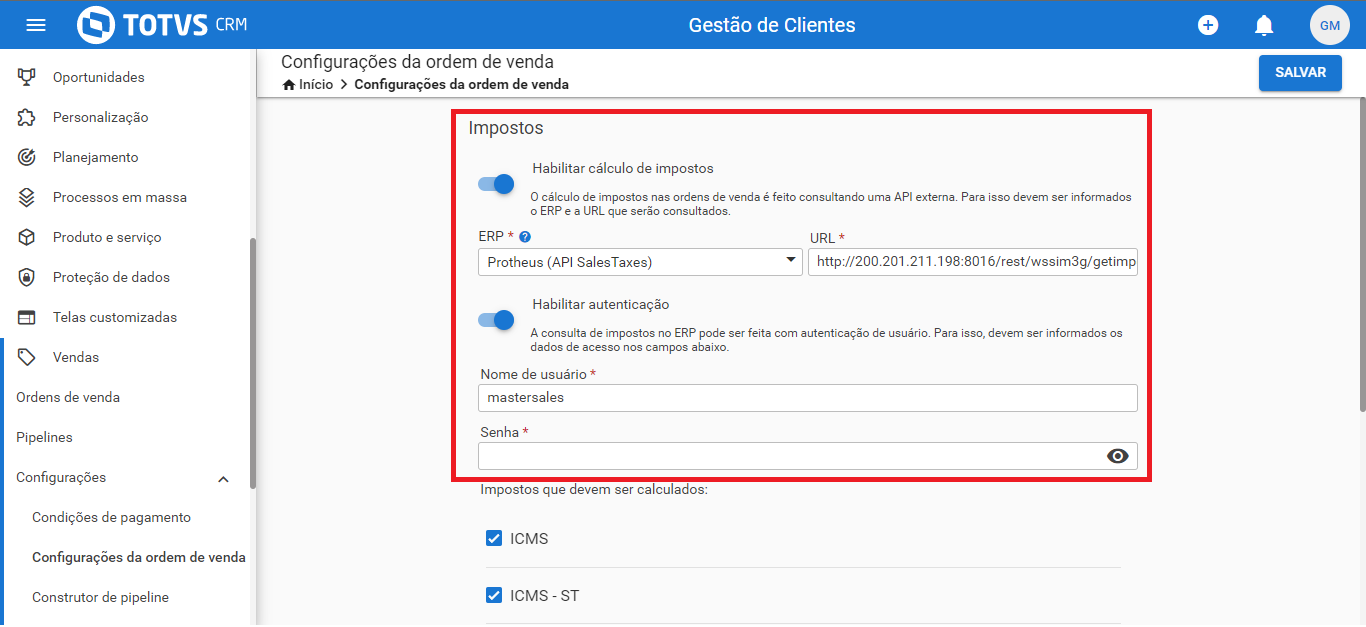
1. No menu de configurações do módulo Ordens de Venda, opção Configurações da ordem de venda, habilitar a opção, Habilitar cálculo de impostos, selecionando no campo ERP a opção Protheus API SalesTaxes e informar a URL do serviço de cálculo de impostos do Protheus.
Se o serviço necessitar de autenticação, habilite também a opção Habilitar autenticação e configure o Nome de usuário e a Senha para ser utilizada como autenticação conforme imagem abaixo:
2. Na sequência configure quais impostos devem ser calculados. Para isso, marque os checkboxes dos impostos que precisam ser calculados:

3. Configure as Moedas a serem utilizadas no cálculo. Para que o cálculo seja realizado é necessário que seja configurado no modulo administrativo as moedas a serem utilizadas e para cada moeda, definir o código que é utilizado no ERP Protheus.
Para isso, acesse nas configurações do menu Administrativo a opção Moedas, e cadastre (ou edite) as moedas a serem utilizadas.
No cadastro da moeda, para que o cálculo de impostos seja realizado, deve ser informado no campo Código, o código da moeda que é utilizado no ERP, sendo ele em formato texto:

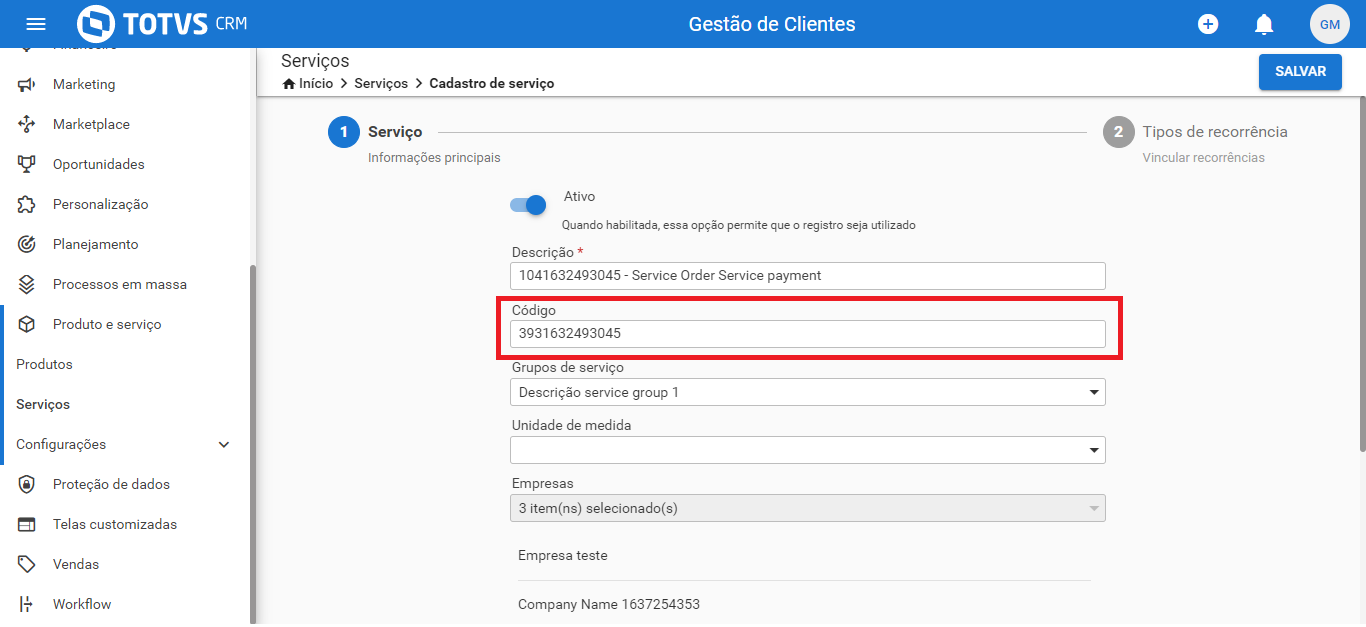
4. Configurar o código do Produto e Serviço, nos cadastros de produtos e serviço, menu Produtos e serviços, conforme o que é utilizado na sua empresa, deve ser informado em cada cadastro de produto o campo Código que é o código utilizado pelo ERP para identificar o produto ou serviço:

5. Configure o código do tipo de Ordem de Venda, nas configurações do módulo Ordens de Venda, a configuração dos Tipos de ordens de venda deve ter em cada registro a informação de código que é utilizada no ERP, sendo esta informada no campo Código:

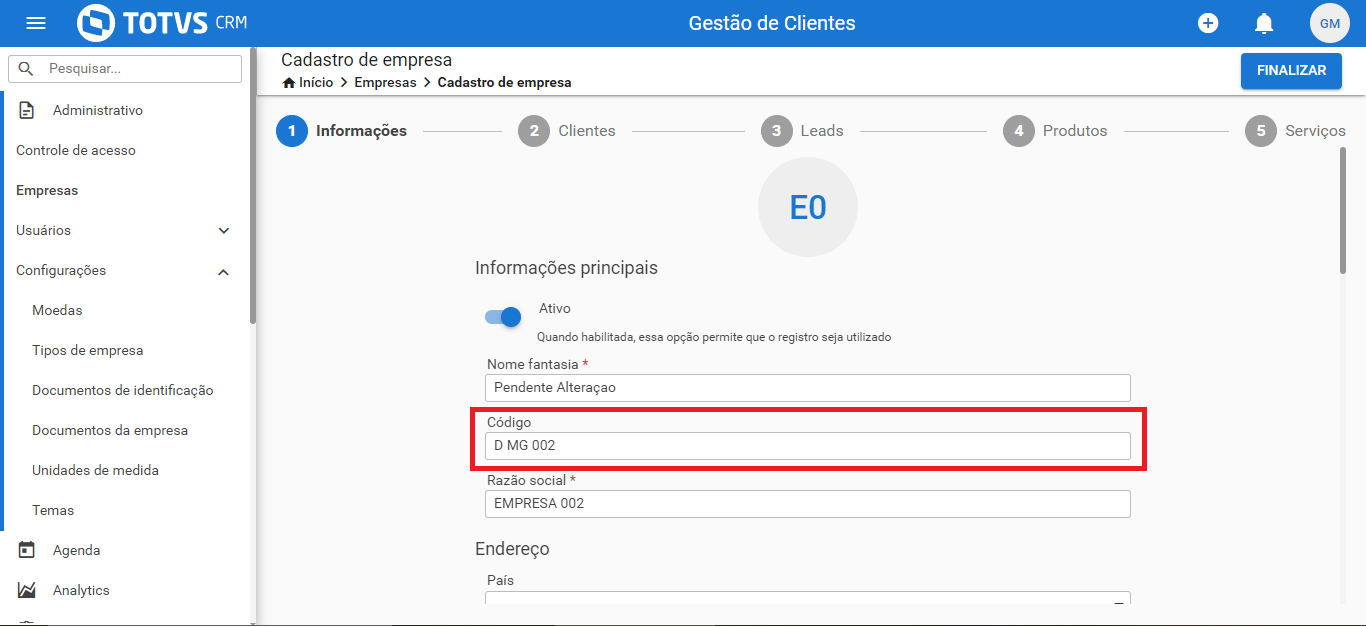
6. Configurar Código da Empresa, no módulo Administrativo, nas configurações de Empresa, para cada registro, o código da empresa utilizado no ERP, informando este código no campo Código:
6. Configurar código da Condição de pagamento, no módulo Ordens de Venda, as Condições de pagamento, o campo Código, para o código utilizado no ERP:

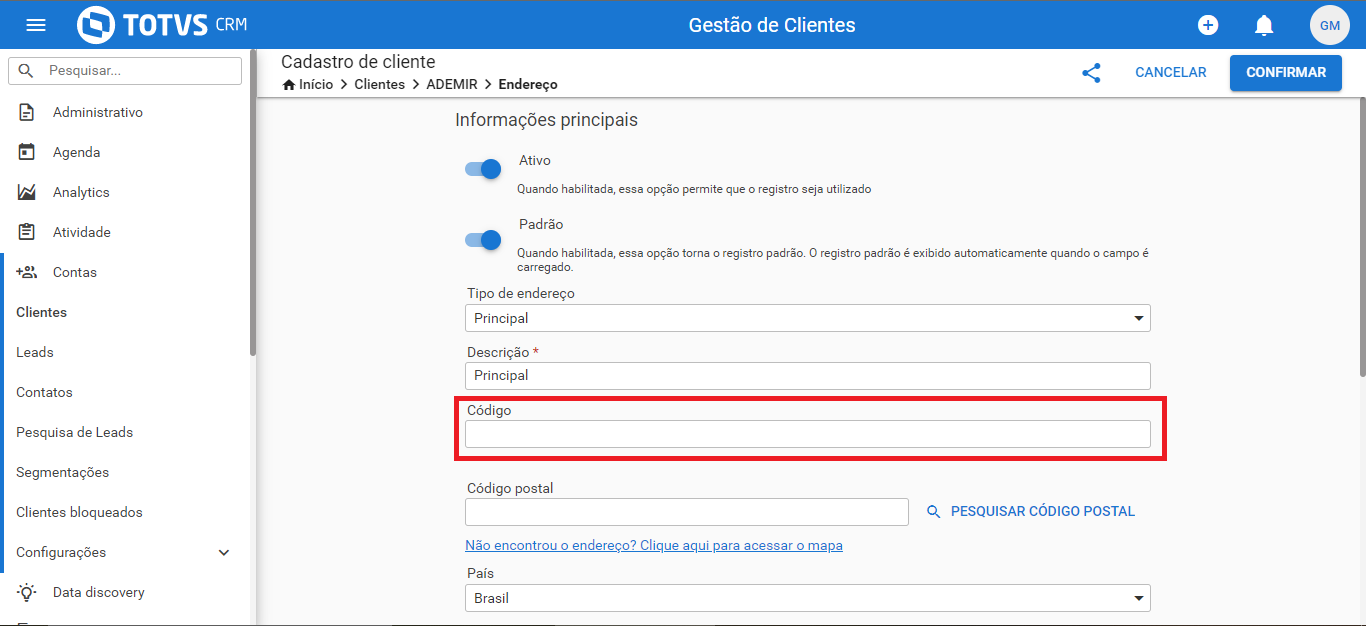
7. Configurar o código do Endereço nos Clientes para cada Cliente cadastrado. Nas suas informações de endereço, configurar o código do endereço de faturamento e do endereço de entrega para o mesmo código utilizado no ERP:
8. Para realizar o calculo de impostos de uma ordem de venda, é necessário que além das configurações mencionadas anteriormente estarem corretas, na ordem de venda, é indispensável que seja preenchido as informações de entrega que se encontram na aba Resumo. Pois, será por meio do endereço de entrega que o ERP irá determinar o Diferencial de Alíquota (Difal) do ICMS a serem aplicadas nessa venda. O endereço de entrega a ser selecionado deve ser um endereço que possui o código configurado (tópico 6).
Observe a imagem abaixo para localizar onde deve ser informado o endereço de entrega:

8.1. Após informado o endereço de entrega e os produtos, deverá realizar o cálculo do imposto a partir do botão Calcular impostos:

8.2. Logo após, serão apresentados individualmente nos produtos e no diálogo de edição do item:


Artigos relacionados:
0 Comentários