Tempo aproximado para leitura: 00:03:00 min
Dúvida
O que é necessário para configurar o novo Portal Gestão de Vendas?
Ambiente
Cross Segmento - TOTVS Backoffice (Linha Protheus) - SIGAFAT - a partir da release 12.1.33
Solução
Quer um passo a passo, com vídeos, sobre essa implementação? Acesse: Implementação Portal Gestão de Vendas
O Portal Gestão de Vendas (PGV) é uma plataforma Web para usuários do Protheus que utilizem o modulo Faturamento (SIGAFAT) para gerenciar as suas vendas.
Para sua utilização é preciso::
- Estar na release 12.1.33 ou superior com binários expedidos a parit de Agosto/2020;
- Realizar a configuração da chave "UseRowStamp" no DBACCESS.
- Configurar o AppServer com comunicação Rest ,sendo que para uso do portal é utilizado REST 2.0 de acordo com as TAGS no Exemplo da configuração do appserver.ini;
Exemplo da Configuração do APPSERVER.INI
;==================================================
;CONFIGURAÇÃO DE PORTAIS - PORTAL GESTÃO DE VENDAS
;==================================================
[Drivers]
Active=TCP
MultiProtocolPort=1
multiprotocolportsecure=0
Secure=SSL
[HTTPJOB]
ENVIRONMENT=ENVIRONMENT
MAIN=HTTP_START
[HTTPREST]
BUGS=0
HSM=0
MaxQueue=10
Port=8282
SECURITY=1 -> Importante
Para o correto funcionamento das APIs do Portal Gestão de Vendas, é de extrema importância que a chave SECURITY do APPSERVER esteja habilitada.
SSL2=0
SSL3=0
State=0
TLS1=0
URIs=HTTPURI
Verbose=0
[HTTPURI]
AllowOrigin=*
CORSEnable=0
Instances=1,2
OnConnect=REST_CONNECT
OnExit=REST_EXIT
OnStart=REST_START
PrepareIn=All
URL=/rest/
[HTTPV11]
ADVPL=0
Enable=1
Sockets=HTTPREST
TimeOut=120
[HTTPSERVER]
Enable=0
Servers=HTTP_REST
[HTTP_REST]
hostname=localhost
port=9995
locations=HTTP_ROOT
[HTTP_ROOT]
Path=/rest/
RootPath=root/web
ThreadPool=THREAD_POOL
[THREAD_POOL]
Environment=ENVIRONMENT
MinFreeThreads=1
MinThreads=1
MaxThreads=10
[OnStart]
JOBS=HTTPJOB
REFRESHRATE=120
No Appserver.INI validar o preenchimento da Chave SECURITY=1;
- Configurar o TOTVS Mingle;
Na solicitação passar as seguintes informações:
Exemplo:
REST: http://10.100.11.111:8085/rest
Grupo/Empresa: 01
Filial: 01 ou 0101
Caso tenha mais de uma filial informar as filiais 01,02,03,04.
- Após as configurações, para entrar na plataforma, o Vendedor deve informar o mesmo Usuário e Senha utilizados no Protheus e informar o Alias;
- Para realizar a inclusão do Pedido de Venda, é necessário que este Vendedor esteja associado ao cliente para visualização da carteira.
Certifique-se que o cadastro do cliente esteja associado ao Vendedor do Gestão de Vendas, através do campo A1_VEND, somente desta forma, a carteira de clientes aparecerá corretamente no portal de Gestão de Vendas no momento da inclusão do pedido de vendas.
- Na primeira vez que acessar o portal, a aplicação deverá efetuar a carga inicial. Esta carga é efetuada apenas no primeiro acesso ou caso o usuário seja alterado.
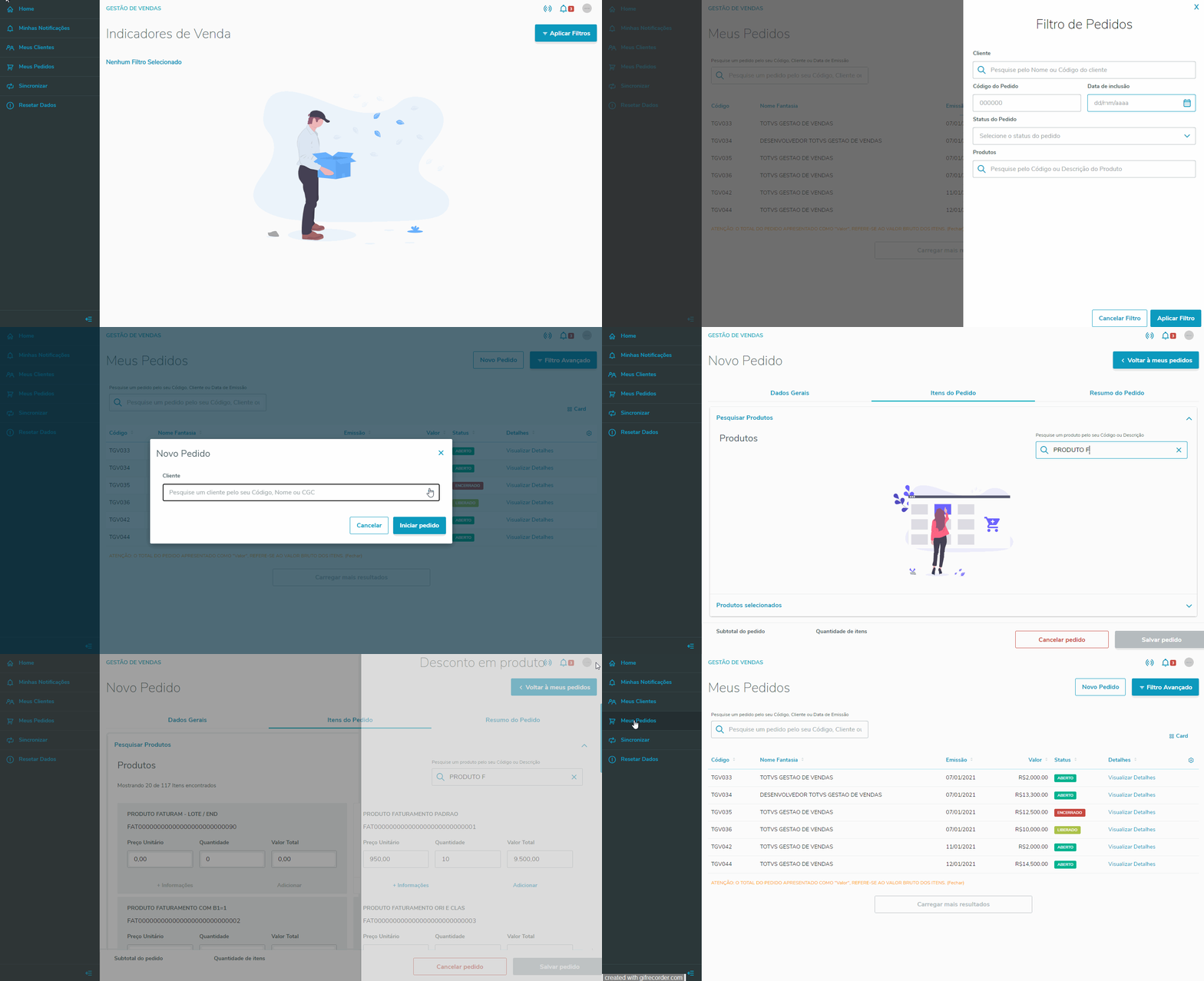
Exemplo de utilização:
Opção: Meus Pedidos - usuário pode consulta como incluir pedidos.
Saiba Mais:
Perguntas mais frequentes do Portal Gestão de Vendas
DT Descontinuação do programa SetupTGV
Para mais exemplos e informações, acesse: Portal Gestão de Vendas: Guia de Referencia
Configuração do REST Protheus para uso com os aplicativos Mobile- Documentação explica como liberar o REST para acesso externo.
0 Comentários