 Tempo aproximado para leitura: 00:03:10 min
Dúvida
O que são Workflows?
Ambiente
Cross Segmentos - TOTVS CRM Gestão de Clientes - Workflows - Todas as versões
Solução
Os workflows possibilitam ao usuário automatizar processos em atividades, clientes, leads, oportunidades ou pedidos. Eles funcionam baseados em gatilhos, condições e ações, isto é, quando um gatilho é acionado, uma ação é executada se determinadas condições forem contempladas.
Workflows permitem que o usuário automatize tarefas consideradas repetitivas, notifique usuários de maneira automatizada, ou então automatize o envio de e-mails quando determinados gatilhos forem disparados.
1. Gatilhos:
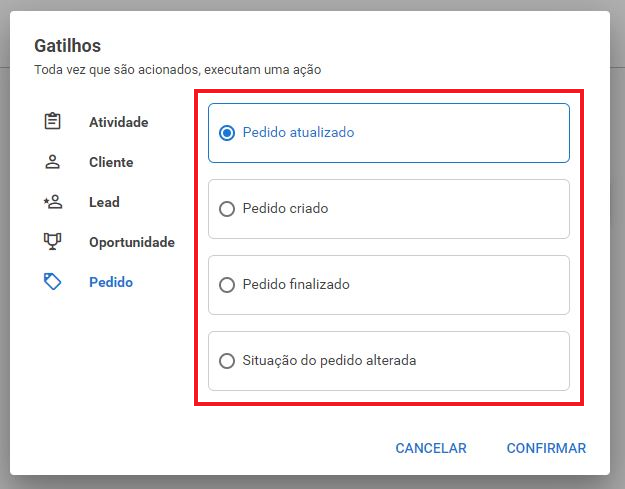
Os gatilhos são recursos que indicam à máquina de mensagens do workflow que um determinado evento ocorreu e uma ação deve ser executada. Para cada entidade (atividades, clientes, leads, oportunidades, e pedido) uma série de gatilhos está pré-configurada.
1.1. Atividade:
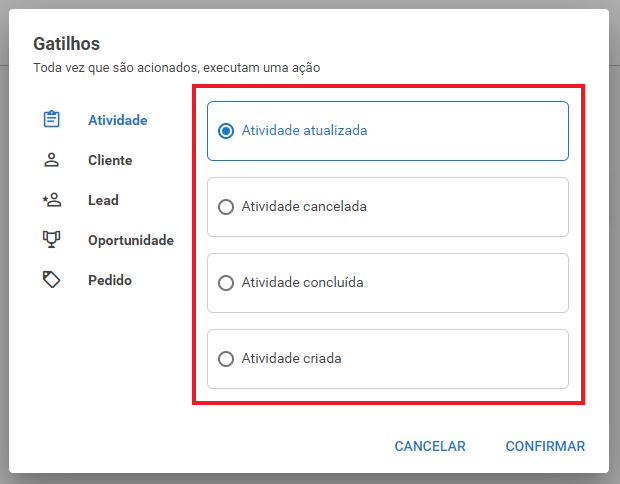
Os gatilhos disponíveis para o módulo Atividade são:
1.1.1. Atividade atualizada;
1.1.2. Atividade cancelada;
1.1.3. Atividade concluída;
1.1.4. Atividade criada.
1.2. Cliente:
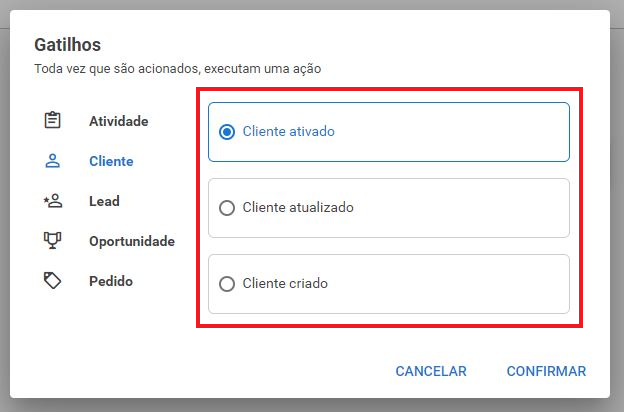
Os gatilhos disponíveis para Cliente são:
1.2.1. Cliente ativado;
1.2.2. Cliente atualizado;
1.2.3. Cliente criado.
1.3. Lead:
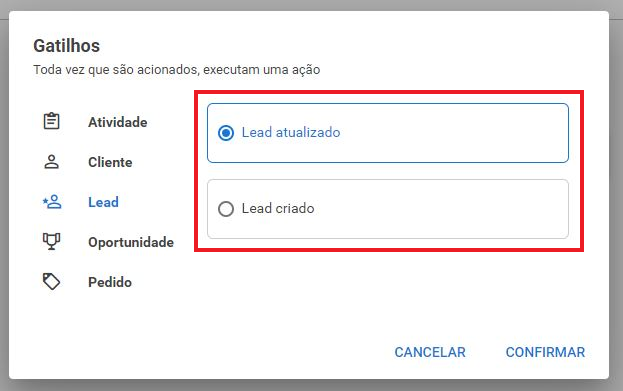
Os gatilhos disponíveis para Lead são:
1.3.1 Lead atualizado;
1.3.2 Lead criado.
1.4. Oportunidade:
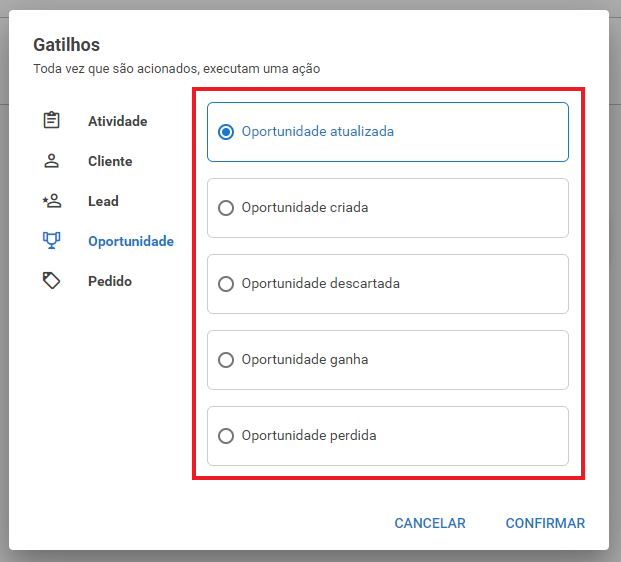
Os gatilhos disponíveis para Oportunidade são:
1.4.1 Oportunidade atualizada;
1.4.2 Oportunidade criada;
1.4.3 Oportunidade descartada;
1.4.4 Oportunidade ganha;
1.4.5 Oportunidade perdida.
1.5. Pedido:
Os gatilhos disponíveis para Pedido são:
1.5.1 Pedido Atualizado;
1.5.2 Pedido Criado;
1.5.3 Pedido Finalizado;
1.5.4 Situação do pedido alterada.
2. Condições:
As condições têm a função de filtrar os gatilhos de forma que as ações ocorram apenas quando as condições definidas pelos usuários sejam satisfeitas. Isso permite que os workflows possam ser configurados e executados de forma mais especializada.
Para cada condição, existem campos pré-configurados que permitem que o usuário filtre as informações, de forma que o fluxo de trabalho não seja disparado quando qualquer informação é criada.
O usuário pode adicionar quantas condições forem necessárias para satisfazer o seu filtro. Da mesma forma, caso seja necessário disparar ações para todos os registros que satisfazerem o gatilho, basta que o usuário não adicione condições.
2.1. Operador lógico para disparo de ações:
Determina o momento que os gatilhos devem ser processados.
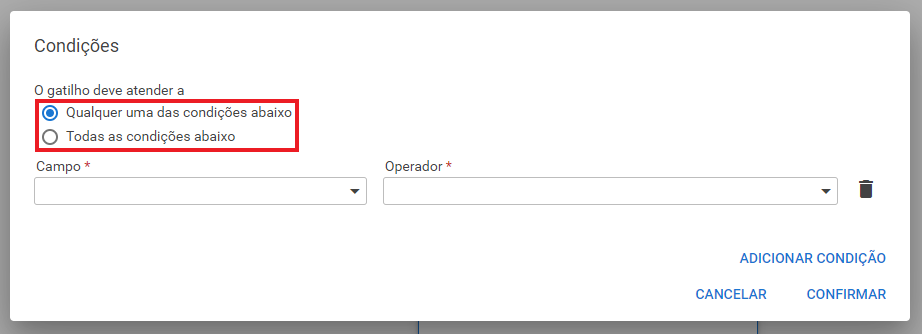
2.1.1. Caso o usuário desejar que o gatilho seja processado quando todas as condições forem atingidas basta selecionar o item Todas as condições abaixo:

2.1.2. Caso o usuário desejar que o gatilho seja processado quando uma das condições for satisfeita, basta marcar o item Qualquer uma das condições abaixo:

2.1.3. Exemplificando:
Considere um cenário no qual um usuário: Cria um workflow que dispara uma ação quando uma oportunidade for ganha;
- Configura as condições de forma que as ações só sejam disparadas quando a etapa for igual a prospecção (marcando a opção Todas as condições abaixo) e a probabilidade for maior do que 30%.
Neste cenário, a ação só vai ser disparada quando as duas condições forem satisfeitas.
Se o usuário marcar a opção Qualquer uma das condições abaixo, a ação será disparada se a etapa for igual à prospecção ou a probabilidade for maior do que 30%, o que ocorrer primeiro.
3. Campos:
Os denominados Campos, estão disponíveis para que o usuário faça a manipulação de condições:
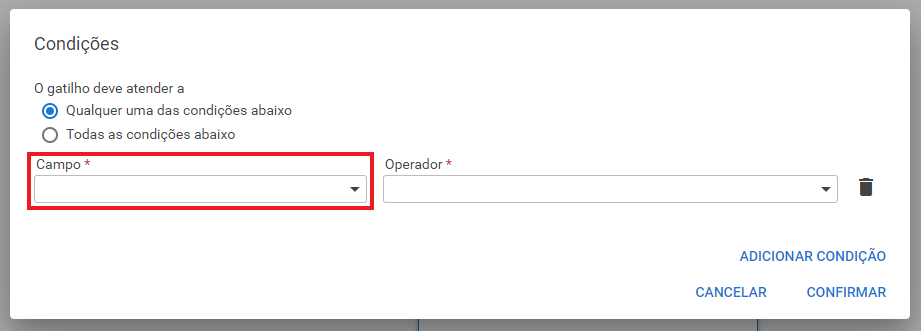
3.1. Campos Atividade:
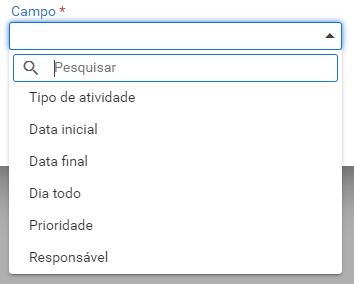
Os campos disponíveis para a manipulação de condições em Atividade são:
- Tipo de atividade;
- Data inicial;
- Data final;
- Dia todo;
- Prioridade;
- Responsável.
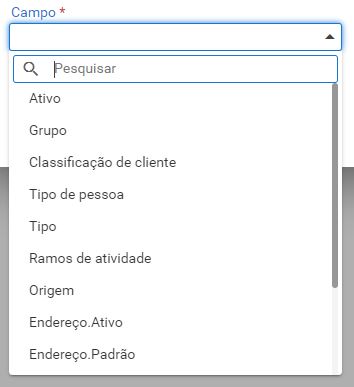
3.2. Campos Cliente:
Os campos disponíveis para a manipulação de condições em Cliente são:
- Ativo (indica se o cliente está ativo ou não);
- Grupo;
- Classificação de cliente;
- Tipo de pessoa;
- Tipo;
- Ramos de atividade;
- Origem;
- Endereço. Ativo;
- Endereço. Padrão;
- Endereço. Tipo de endereço;
- Endereço. Cidade;
- Endereço. Estado;
- Endereço. País.
3.3. Lead:
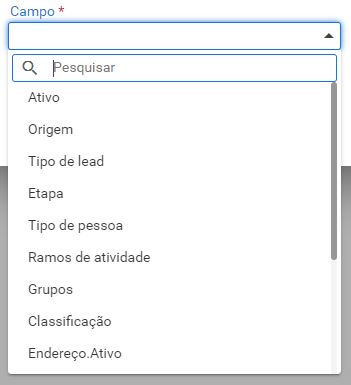
Os campos disponíveis para a manipulação de condições em Lead são:
- Ativo (indica se o lead está ativo ou não)
- Origem de lead;
- Tipo do lead;
- Etapa;
- Tipo de pessoa;
- Ramos de atividade;
- Grupos;
- Classificação;
- Endereço. Ativo;
- Endereço. Padrão;
- Endereço. Tipo de endereço;
- Endereço. Cidade;
- Endereço. Estado;
- Endereço. País;
- Responsável.
3.4. Oportunidade:
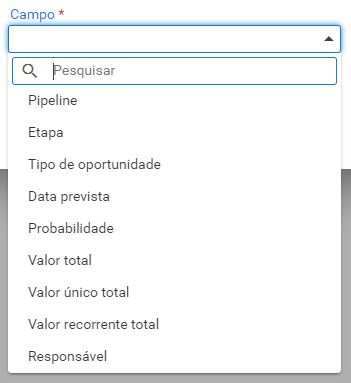
Os campos disponíveis para a manipulação de condições em Oportunidade são:
- Pipeline;
- Etapa;
- Tipo de oportunidade;
- Data prevista;
- Probabilidade;
- Valor total;
- Valor único total;
- Valor recorrente total;
- Responsável.
3.5. Pedido:
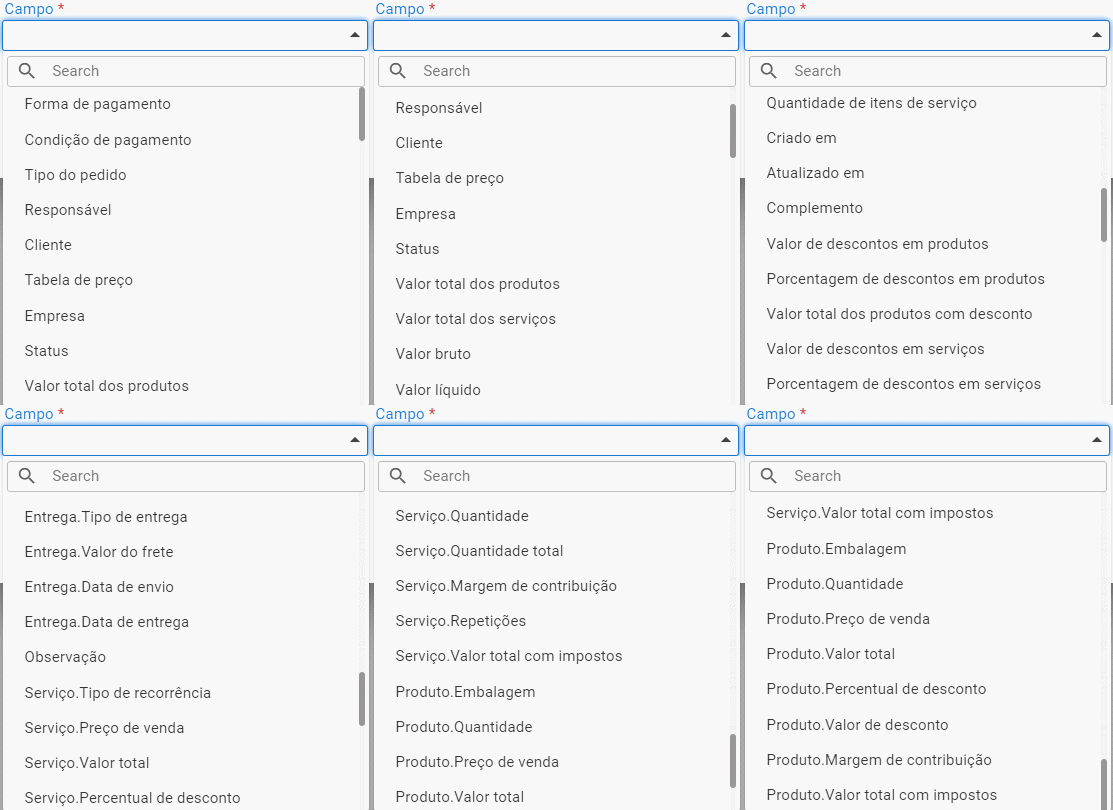
Os campos disponíveis para a manipulação de condições em Pedido são:
- Forma de pagamento;
- Condição de pagamento;
- Tipo do pedido;
- Responsável;
- Cliente;
- Tabela de preço;
- Empresa;
- Status;
- Valor total dos produtos;
- Valor total dos serviços;
- Valor bruto;
- Valor líquido;
- Valor total com desconto;
- Valor de desconto;
- Percentual de desconto;
- Quantidade de entregas;
- Quantidade de itens;
- Quantidade de itens de serviço;
- Criado em;
- Atualizado em;
- Complemento;
- Valor de descontos em produtos;
- Valor de descontos em serviços;
- Porcentagem de descontos em serviços;
- Valor total dos serviços com desconto;
- Cotação. Moeda;
- Cotação. Data;
- Entrega. Transportadora;
- Entrega. Tipo de entrega;
- Entrega. Valor do frete;
- Entrega. Data de envio;
- Entrega. Data de entrega;
- Observação;
- Serviço. Tipo de recorrência;
- Serviço. Preço de venda;
- Serviço. Valor total;
- Serviço. Percentual de desconto
- Serviço. Valor de desconto;
- Serviço. Quantidade;
- Serviço. Quantidade total;
- Serviço. Margem de contribuição;
- Serviço. Repetições;
- Serviço. Repetições;
- Serviço. Valor total com impostos;
- Produto. Embalagem;
- Produto. Quantidade;
- Produto. Preço de venda;
- Produto. Valor total;
- Produto. Percentual de desconto;
- Produto. Valor de desconto;
- Produto. Margem de contribuição;
- Produto. Valor total com impostos.
4. Operadores:
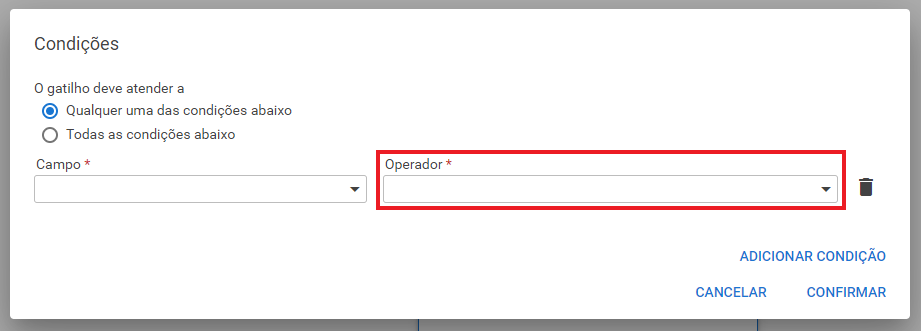
Para cada entidade que é manipulada nas condições, existem operadores que possibilitam um poder maior para o usuário filtrar as condições. Esses operadores estão disponíveis dependendo do tipo do campo:
| Tipo do campo | Operadores |
|---|---|
| Booleano | Igual a, diferente de, é vazio, não é vazio. |
| Lista | Igual a, diferente de, é vazio, não é vazio. |
| Texto | Igual a, diferente de, é vazio, não é vazio, contém, não contém, inicia com, termina com. |
| Data | Igual a, diferente de, é vazio, não é vazio, maior que, maior ou igual, menor que, menor ou igual. |
| Numérico | Igual a, diferente de, é vazio, não é vazio, maior que, maior ou igual, menor que, menor ou igual. |
5. Ações:
Após configurar os gatilhos e critérios, é necessário definir quais ações serão disparadas quando os critérios forem satisfeitos. Cada ação tem um vínculo com o gatilho que originou esta ação.

Cada entidade possui uma série de gatilhos vinculados a ela para que os workflows sejam disparados, conforme ilustrado anteriormente. Cada ação está vinculada a um gatilho, podendo existir mais de uma ação para um gatilho.
5.1. Ações Oportunidade:
As ações vinculadas aos gatilhos de Oportunidade são:
5.1.1. Oportunidade criada:
- Atualizar lead;
- Atualizar cliente;
- Atualizar oportunidade;
- Criar atividade;
- Enviar e-mail;
- Enviar notificação.
5.1.2. Oportunidade atualizada:
- Atualizar lead;
- Atualizar cliente;
- Enviar e-mail;
- Enviar notificação.
5.1.3. Oportunidade perdidas:
- Atualizar lead;
- Atualizar cliente;
- Criar atividade;
- Enviar e-mail;
- Enviar notificação.
5.1.4. Oportunidade ganha:
- Atualizar lead;
- Atualizar cliente;
- Converter lead em cliente;
- Criar atividade;
- Enviar e-mail;
- Enviar notificação.
5.1.5. Oportunidade descartada:
- Atualizar lead;
- Atualizar cliente;
- Criar atividade;
- Enviar e-mail;
- Enviar notificação.
5.2. Ações Atividade:
As ações vinculadas aos gatilhos de Atividade são:
5.2.1. Atividade criada:
- Atualizar lead;
- Atualizar cliente;
- Criar oportunidade;
- Atualizar oportunidade;
- Atualizar atividade;
- Enviar e-mail;
- Enviar notificação.
5.2.2. Atividade atualizada:
- Atualizar lead;
- Atualizar cliente;
- Atualizar oportunidade;
- Atualizar atividade;
- Enviar e-mail;
- Enviar notificação.
5.2.3. Atividade concluída:
- Atualizar lead;
- Atualizar cliente;
- Criar oportunidade;
- Atualizar oportunidade;
- Atualizar atividade;
- Enviar e-mail;
- Enviar notificação.
5.2.4. Atividade cancelada:
- Atualizar lead;
- Atualizar cliente;
- Criar oportunidade;
- Atualizar oportunidade;
- Atualizar atividade;
- Enviar e-mail;
- Enviar notificação.
5.3. Ações Cliente:
As ações vinculadas aos gatilhos de Cliente são:
5.3.1. Cliente criado:
- Atualizar cliente;
- Criar oportunidade;
- Criar atividade;
- Enviar e-mail.
5.3.2. Cliente atualizado:
- Atualizar cliente;
- Criar atividade;
- Enviar e-mail.
5.3.3. Cliente ativado:
- Criar oportunidade;
- Criar atividade;
- Enviar e-mail.
5.4. Lead:
As ações vinculadas aos gatilhos de Lead são:
5.4.1. Lead criado:
- Atualizar lead;
- Criar oportunidade;
- Criar atividade;
- Enviar e-mail;
- Enviar notificação.
5.4.2. Lead atualizado:
- Atualizar lead;
- Enviar e-mail;
- Enviar notificação.
5.5. Pedido:
As ações vinculadas aos gatilhos de Pedido são:
5.5.1. Pedido atualizado:
- Enviar e-mail;
- Enviar notificação;
- Enviar criar atividade.
5.5.2. Pedido criado:
- Enviar e-mail;
- Enviar notificação;
- Enviar criar atividade.
5.5.3. Pedido finalizado:
- Enviar e-mail;
- Enviar notificação;
- Enviar criar atividade.
5.5.4. Situação do pedido alterada:
- Enviar e-mail;
- Enviar notificação.
6. Configuração da ação:
Ao definir a ação que será disparada para o gatilho, é necessário configurar as informações para que a ação seja executada corretamente.
A configuração permite que sejam colocadas informações relevantes para o negócio com o objetivo de criar dados consistentes e que fazem com que problemas de negócio sejam resolvidos.
6.1. Criação e atualização de registros:
A criação e a atualização de registros considera como dados atualizáveis os campos dos seguintes objetos:
6.1.1. Atividade:
A criação de atividades pode interferir nas seguintes informações:
- Descrição;
- Tipo de atividade;
- Data de início;
- Data de fim;
- Evento de dia inteiro.
A atualização de atividades, por sua vez, pode interferir nas seguintes informações:
- Tipo de atividade;
- Data de início;
- Data de fim.
6.1.2 Oportunidade:
A criação e atualização de oportunidades pode interferir nas seguintes informações:
- Descrição;
- Pipeline;
- Estágio;
- Tipo de oportunidade;
- Expectativa de conclusão;
- Probabilidade.
6.1.3. Cliente:
Não é possível criar clientes a partir de gatilhos do workflow, por isso, as ações de atualização de clientes consideram o preenchimento das seguintes informações:
- Status;
- Grupo de cliente;
- Classificação de cliente.
6.1.4. Lead:
Assim como o cliente, não é possível estabelecer uma ação de criar leads a partir de um gatilho, sendo possível a atualização das informações de um lead. As informações que podem ser atualizadas são:
- Ativo (indica se o lead está ativo ou não);
- Origem do lead;
- Tipo do lead;
- Estágio do lead.
7. Notificações:
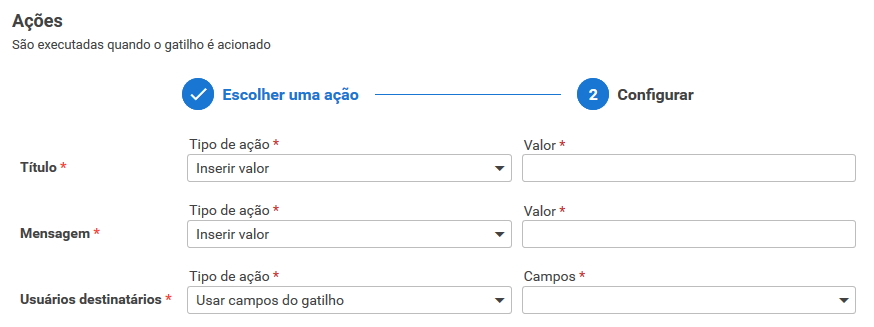
O envio de notificações pode ser configurado pelo usuário criador do workflow, informando:
- Título da notificação;
- Mensagem que será exibida;
- Destinatários.
7.1. Nota:
Os destinatários podem ser o responsável pela informação que foi atualizada e outros profissionais, no caso de oportunidade.
8. Envio de e-mail:
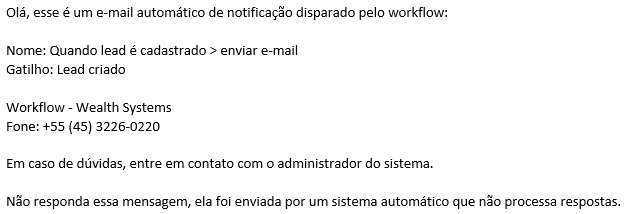
O envio de e-mail, diferentemente da notificação, não permite a configuração do assunto e mensagem, isto é, estas informações são pré-definidas. Quando uma ação é configurada para disparar um e-mail, os usuários que estão configurados como destinatários, receberão um e-mail semelhante a este:
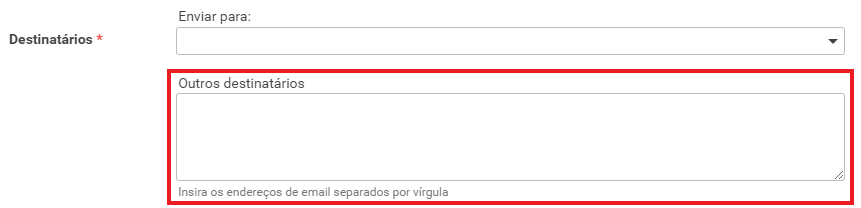
8.1. Existem dois campos onde é possível informar os e-mails destinatários na construção de um workflow:
8.1.1. Enviar para:
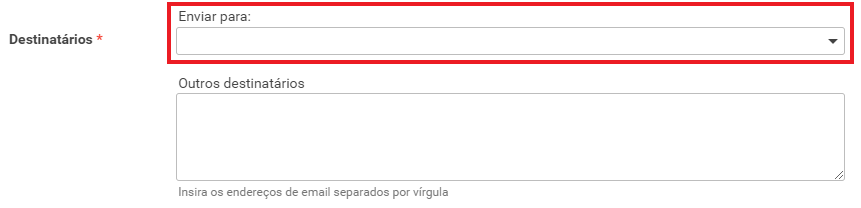
Neste campo é possível enviar para o responsável ou cliente da informação que foi criada ou atualizada, o lead que teve sua informação atualizada em oportunidades, atividades ou no seu próprio cadastro e ainda, no caso de oportunidades é possível enviar para outros profissionais.
8.1.2. Outros destinatários:
É um campo livre para informar quantos e quaisquer endereços de e-mail o usuário desejar.
Artigos relacionados:

1 Comentários