Dúvida
Como criar workflows?
Ambiente
Cross Segmentos - TOTVS CRM Gestão de Clientes - Workflow - Todas as versões.
Solução
No TOTVS CRM, é possível criar workflows para automatizar processos em atividades, clientes, leads, oportunidades ou pedidos.
A criação funciona baseada em gatilhos, condições e ações, isto é, quando um gatilho é acionado, uma ação é executada, se determinadas condições forem contempladas.
Para cria-los siga as seguintes etapas:
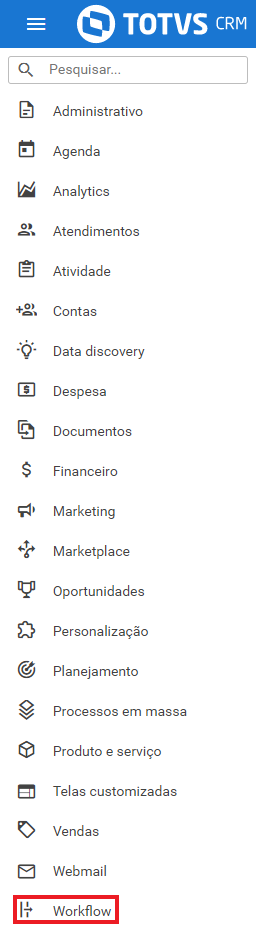
1. Selecione Workflow no menu lateral:
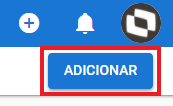
2. Selecione Adicionar no canto superior direito da página:
3. Preencha os campos do formulário:

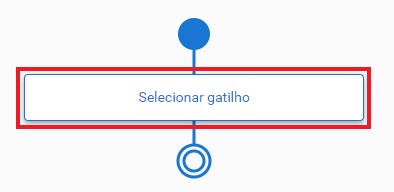
4. Clique em Selecionar gatilho no centro da página:
5. Selecione os gatilhos na janela:
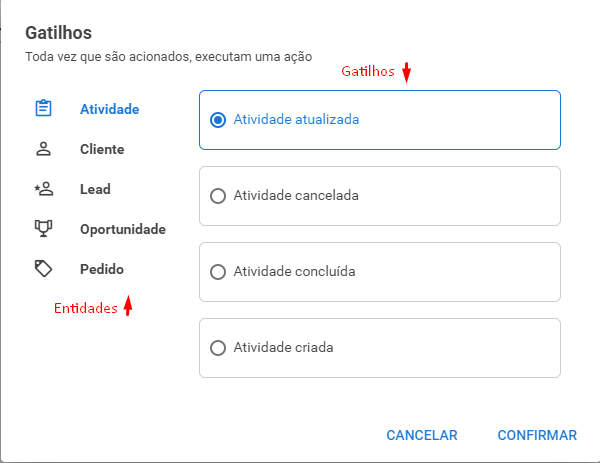
5.1. Os gatilhos são recursos que indicam à máquina de mensagens do workflow que um determinado evento ocorreu e uma ação deve ser executada.
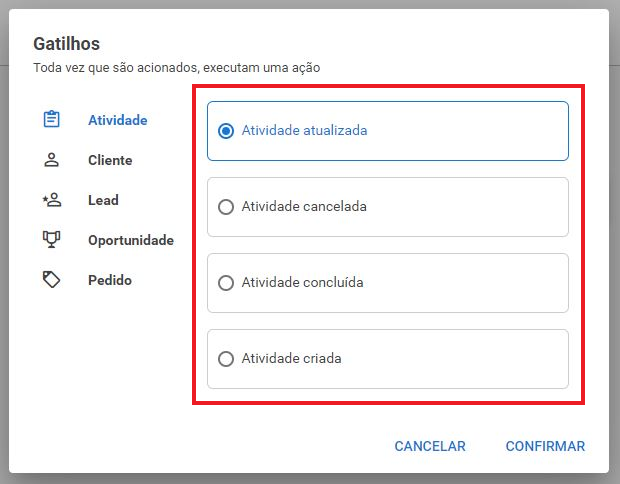
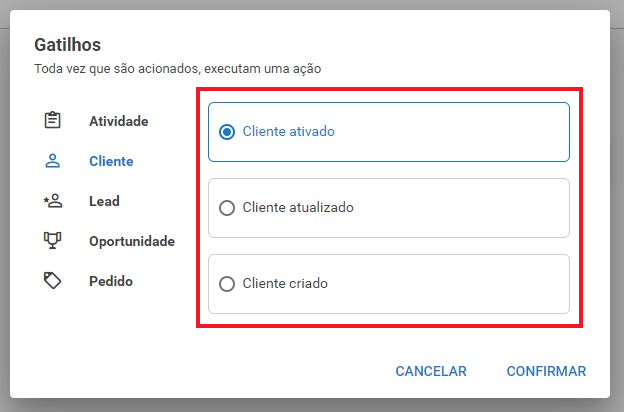
Para cada entidade (atividades, clientes, leads, oportunidades, e pedido) uma série de gatilhos está pré-configurada.
5.2. Selecione o gatilho na aba Atividade:
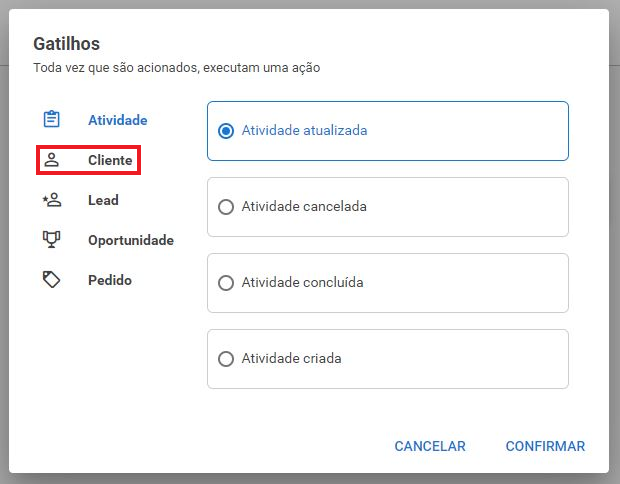
5.3. Selecione Cliente na lateral esquerda da janela:
5.3.1. Selecione o gatilho na aba Cliente:
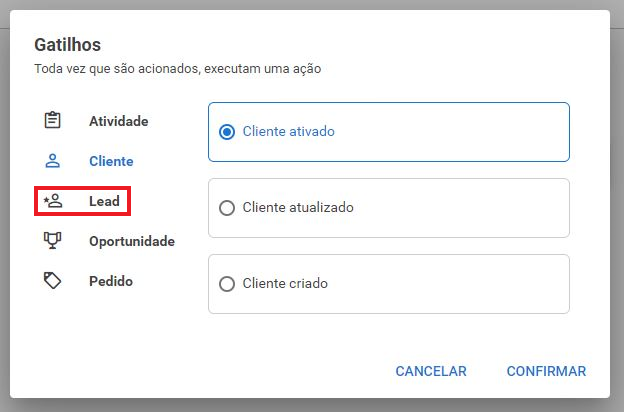
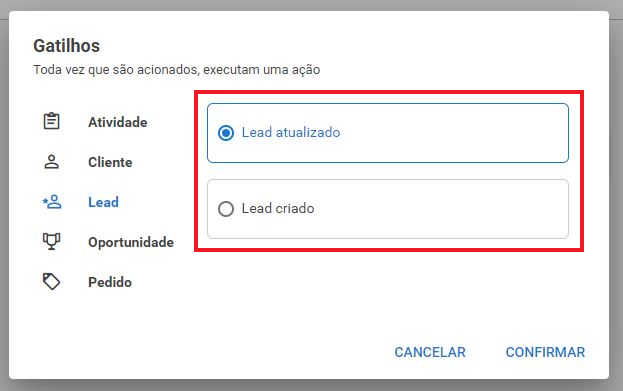
5.4. Selecione Lead na lateral esquerda da janela:
5.4.1. Selecione o gatilho na aba Lead:
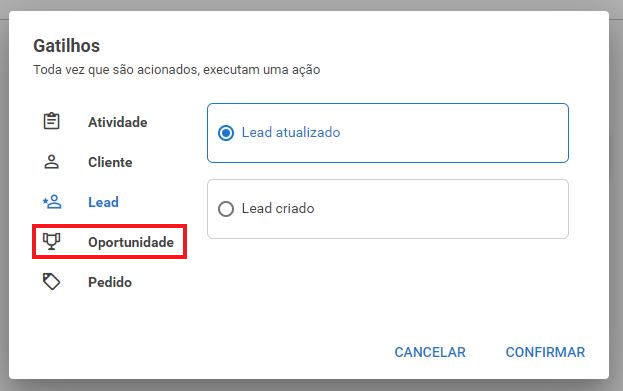
5.5. Selecione Oportunidade na lateral esquerda da janela:
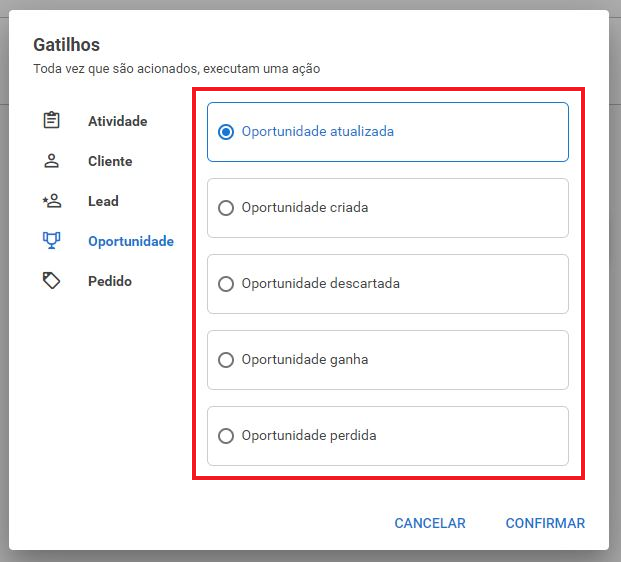
5.5.1. Selecione o gatilho na aba Oportunidade:
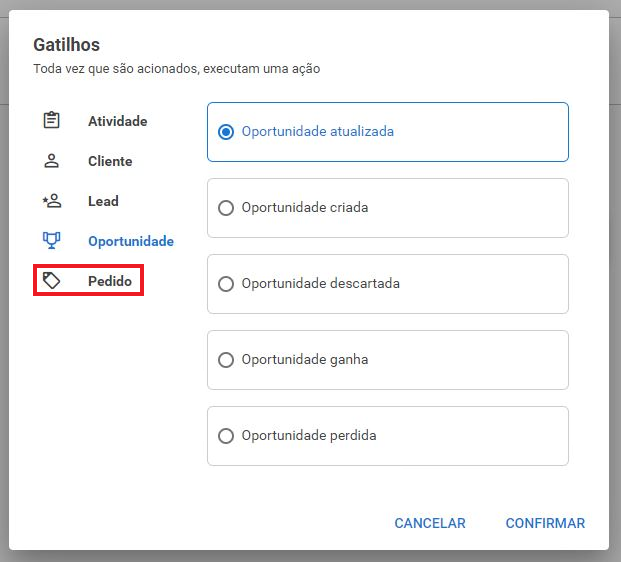
5.6. Selecione Pedido na lateral esquerda da janela:
5.6.1. Selecione o gatilho na aba Pedido:

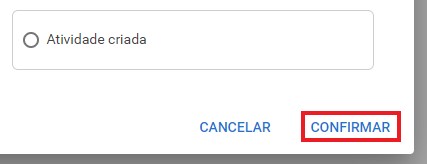
6. Selecione Confirmar no canto inferior direito da janela:
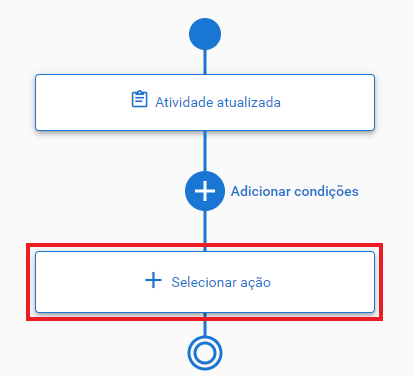
7. Clique em Selecionar ação no centro da página:
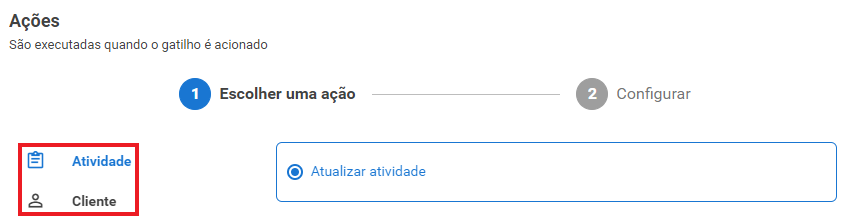
8. Selecione o local onde ocorrerá a ação:
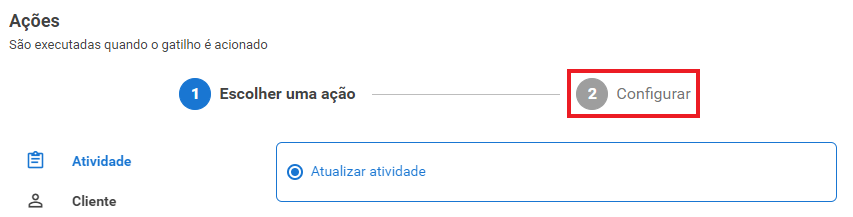
9. Selecione Configurar na parte superior da janela:
10. Configure as ações realizadas pelo gatilho, nos campos do formulário:
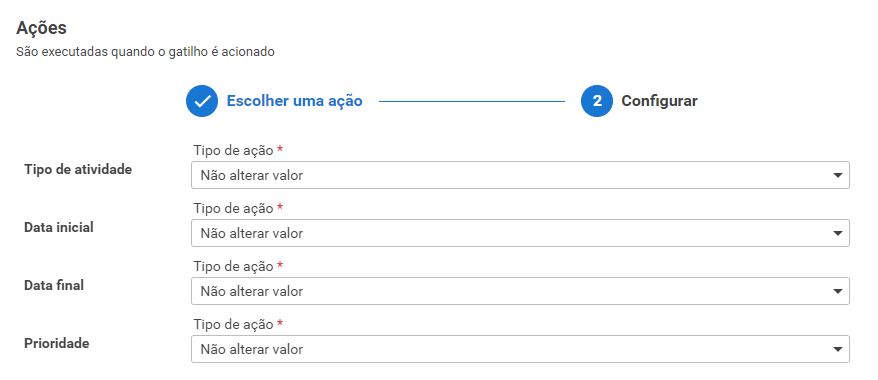
11. Selecione Confirmar no canto inferior direito da janela:
12. Selecione Adicionar condições para inserir as condições ao gatilho do workflow:
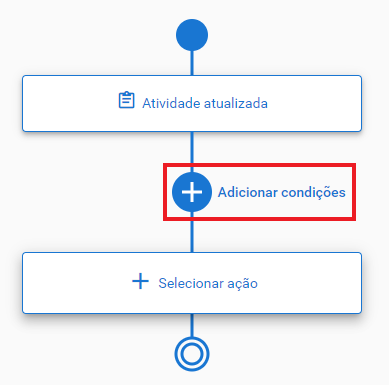
12.1. As Condições têm efeito sobre os gatilhos de forma a fazer com que ações ocorram apenas quando essas mesmas condições pré-definidas pelo usuário forem satisfeitas.
Isso permite que os workflows possam ser configurados e executados de forma mais especializada.
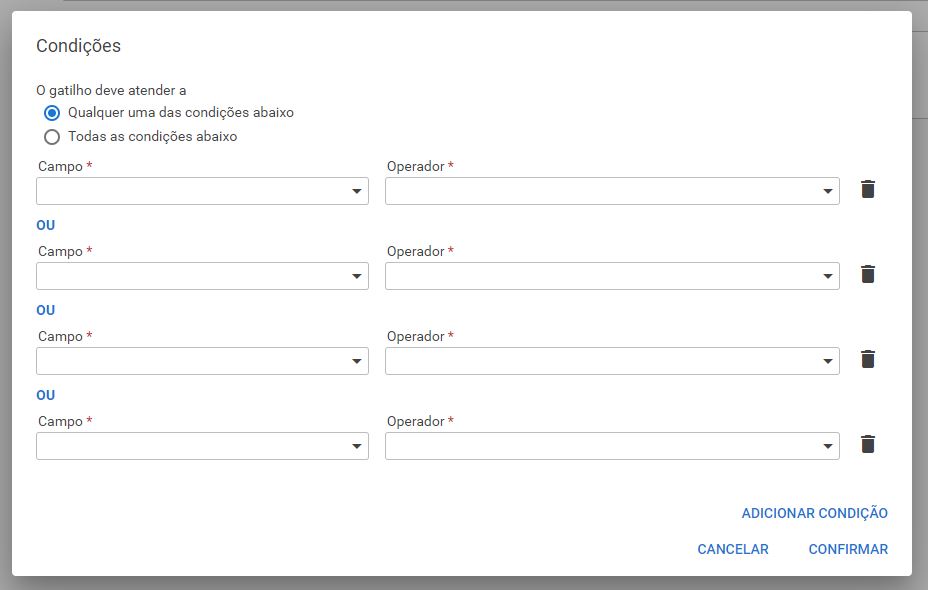
13. Preencha os campos do formulário:
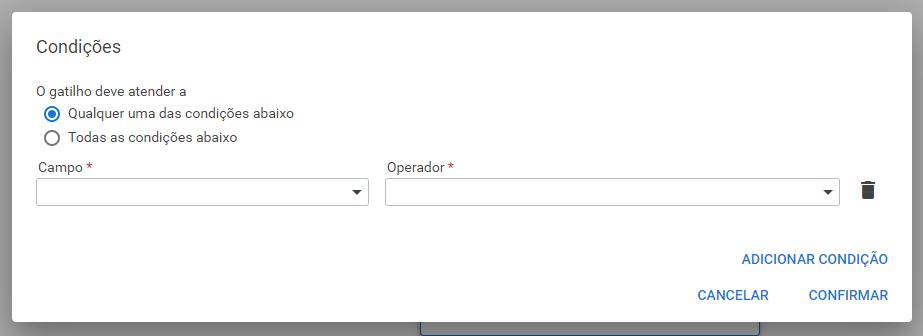
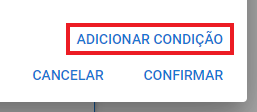
13.1. Se desejar inserir mais condições, selecione Adicionar Condição no canto inferior direito da janela, quantas vezes precisar:
13.2. Preencha os campos do formulário:
13.3. Selecione Confirmar no canto inferior direito da página:
13.4. É possível selecionar Inativo no canto superior direito da página para desativar o workflow.
Saiba também, como inativar workflows:
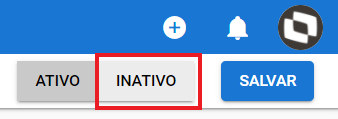
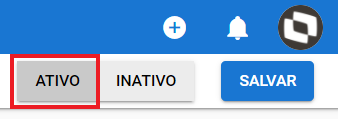
13.5. Depois de selecionar Inativo, é possível reativar o workflow a qualquer momento. Se precisar realizar a ação, selecione Ativo no canto superior direito da página:
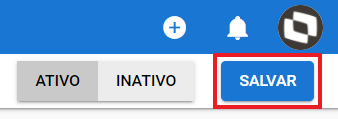
14. Selecione Salvar no canto superior direito da página:
14.1. Você será automaticamente redirecionado para a Listagem de workflows.
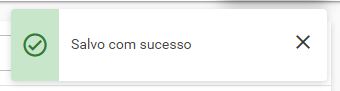
14.2. Uma notificação no canto superior direito da página confirmará que o workflow foi salvo com sucesso:
Artigos relacionados:
0 Comentários