Dúvida
Onde configuro os dados enviados pelo TOTVS Pagamento Digital no TOTVS Retaguarda?
Ambiente
TOTVS Varejo - Franquias e Redes
Solução
Para que sua loja possa realizar recebimentos via QR Code é necessário concluir as seguintes etapas junto à TOTVS:
TL - PDV - Trilha para habilitar o PIX
TL - GLOB - Configurar Dados de TOTVS Pagamentos Digitais - PIX
TL - FINA - Configurar taxas de pagamento PIX
Importante: Para seguir com a etapa Configurar Dados de TOTVS Pagamentos Digitais, é essencial que a etapa anterior tenha sido concluída.
Após o cadastro de sua loja (mais detalhes - TL - PDV - Trilha para habilitar o PIX), você terá os dados necessários para configurarmos no TOTVS Retaguarda. Siga as orientações abaixo;
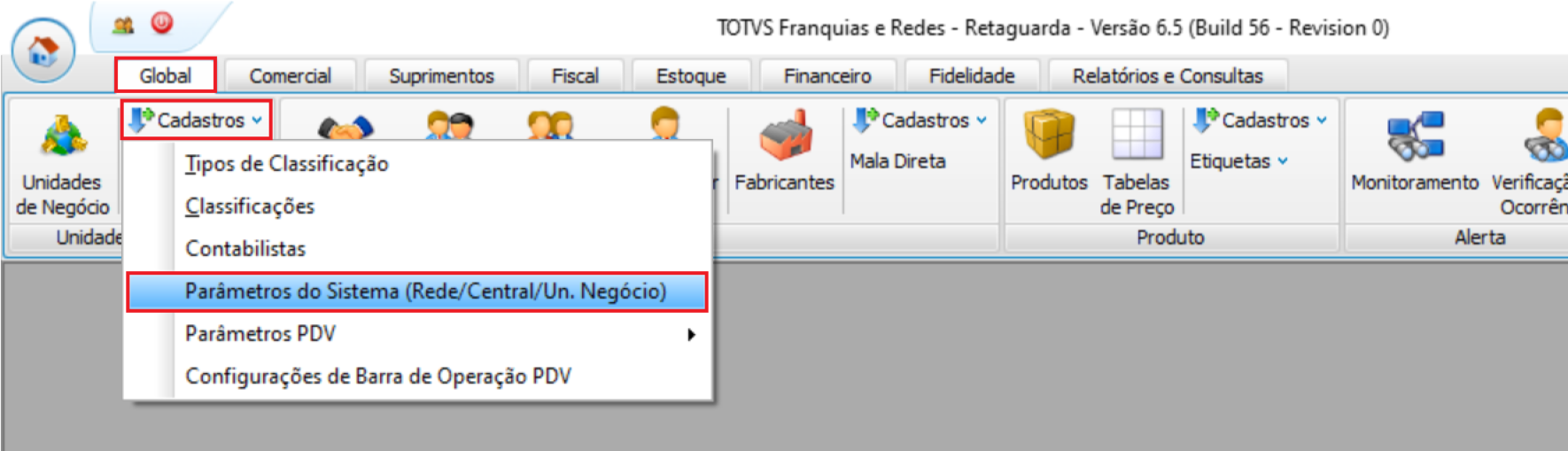
1. No TOTVS Retaguarda, acesse a Guia Global > Cadastros > Parâmetros do Sistema (Rede/Central/Un. Negócio);
2. Selecione o módulo Global e localize e configure os Parâmetros abaixo de acordo com os dados cadastrados no Painel de Cadastros;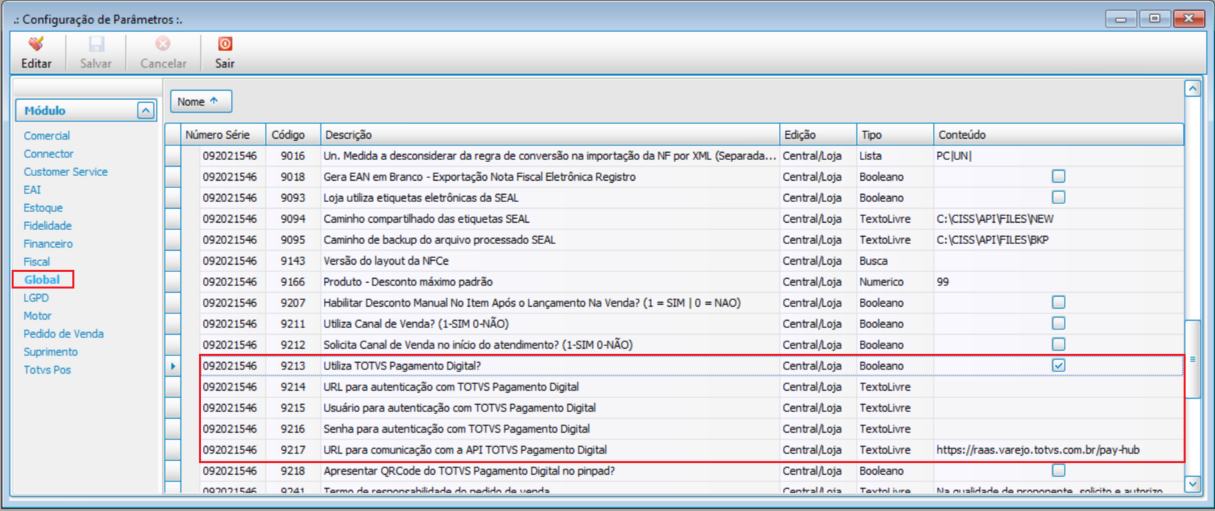
- 9213 - Utiliza TOTVS Pagamento Digital?
- 9214 - URL para autenticação com TOTVS Pagamento Digital
- 9215 - Usuário Para autenticação com TOTVS Pagamento Digital
- 9216 - Senha para autenticação com TOTVS Pagamento Digital
- 9217 - URL para Comunicação com a API TOTVS Pagamento Digital
3. Clique em Editar e preencha o conteúdo de cada parâmetro com as informações correspondentes;
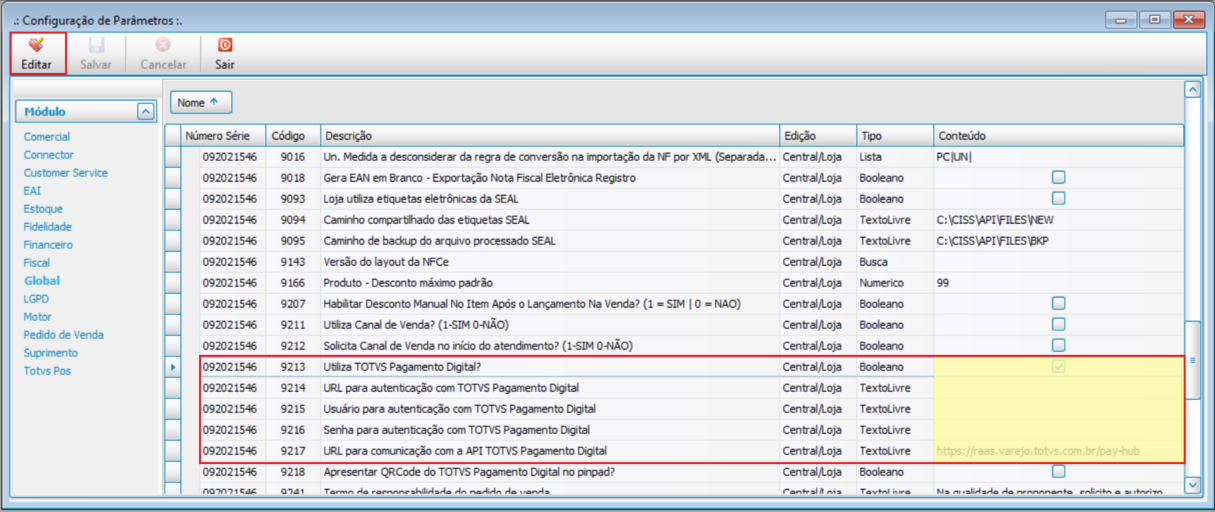
- 9213 - Utiliza TOTVS Pagamento Digital?: Habilite esta opção.
- 9214 - URL para autenticação com TOTVS Pagamento Digital: Modelo do link a ser preenchido neste parâmetro: https://[sualoja].rac.totvs.app , mas antes de colar o conteúdo no Retaguarda, altere o nome de sua loja.
- 9215 - Usuário Para autenticação com TOTVS Pagamento Digital: Inclua o seu usuário genérico cadastrado no Painel de Cadastros.
- 9216 - Senha para autenticação com TOTVS Pagamento Digital: Inclua a senha definida para o seu usuário genérico.
- 9217 - URL para Comunicação com a API TOTVS Pagamento Digital: Não altere o valor.
4. Após o preencher os parâmetros, clique em Salvar.
Próximo passo: TL - FINA - Configurar taxas de pagamento PIX
0 Comentários