Dúvida
Onde habilitar os Bancos (PIX) e Carteiras Digitais, e configurar as taxas para finalização de vendas com QR Code?
Ambiente
TOTVS Varejo - Franquias e Redes
Solução
Para que sua loja possa realizar recebimentos via QR Code é necessário concluir as seguintes etapas junto à TOTVS:
TL - PDV - Trilha para habilitar o PIX
TL - GLOB - Configurar Dados de TOTVS Pagamentos Digitais - PIX
TL - FINA - Configurar taxas de pagamento PIX
Importante: Para seguir com a etapa Configurar taxas de pagamento PIX, é essencial que a etapa anterior tenha sido concluída.
Siga as orientações abaixo para entender como configurar as taxas negociadas com a TOTVS.
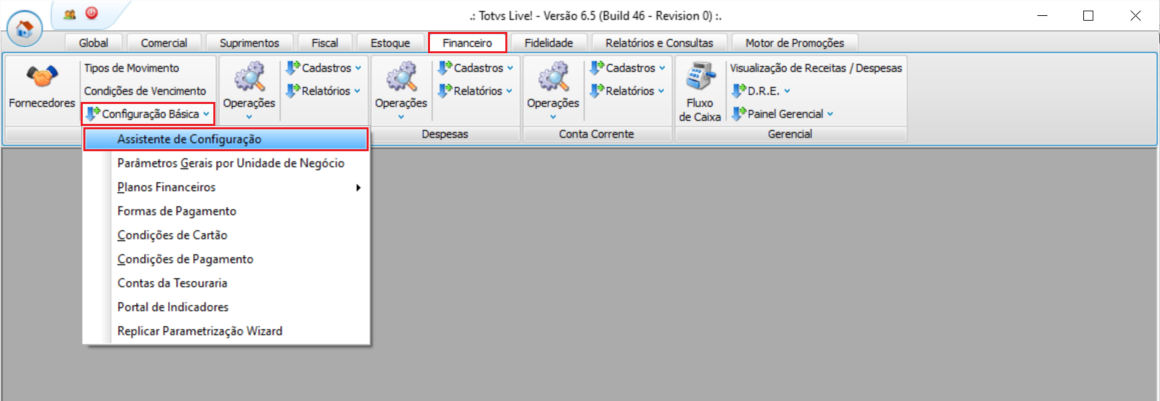
1. No TOTVS Retaguarda, em Financeiro > Configuração básica > Assistente de Configuração,
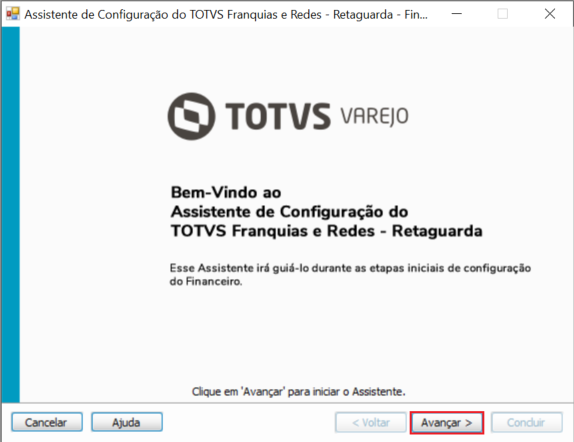
2. Inicie a configuração clicando em Avançar.
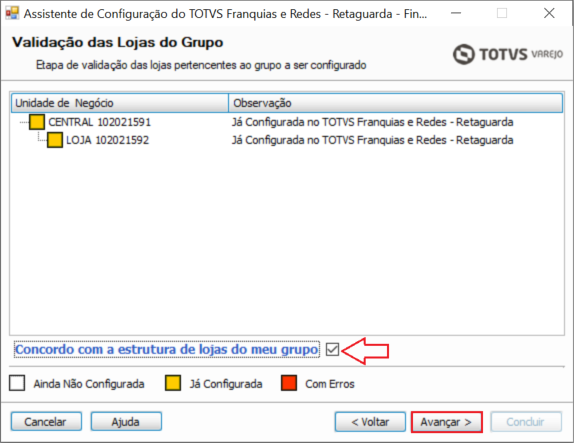
3. Clique em Concordo com a estrutura de lojas do meu grupo e, depois, em Avançar;
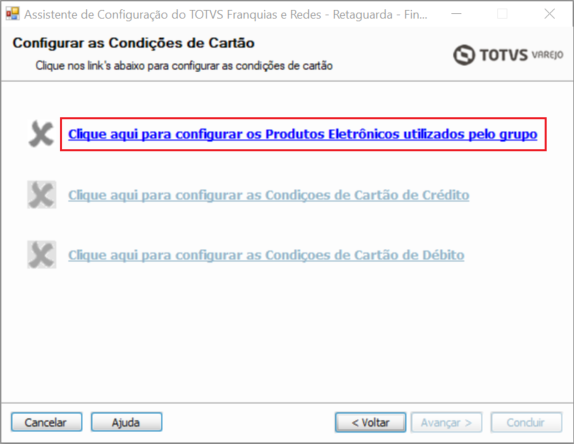
4. Selecione a primeira opção para configurar as Carteiras Digitais;
5. Localize a Administradora das transações correspondente.
Para facilitar, utilize os filtros da coluna, como no exemplo abaixo, onde estamos mostrando como localizar o Banco Original;
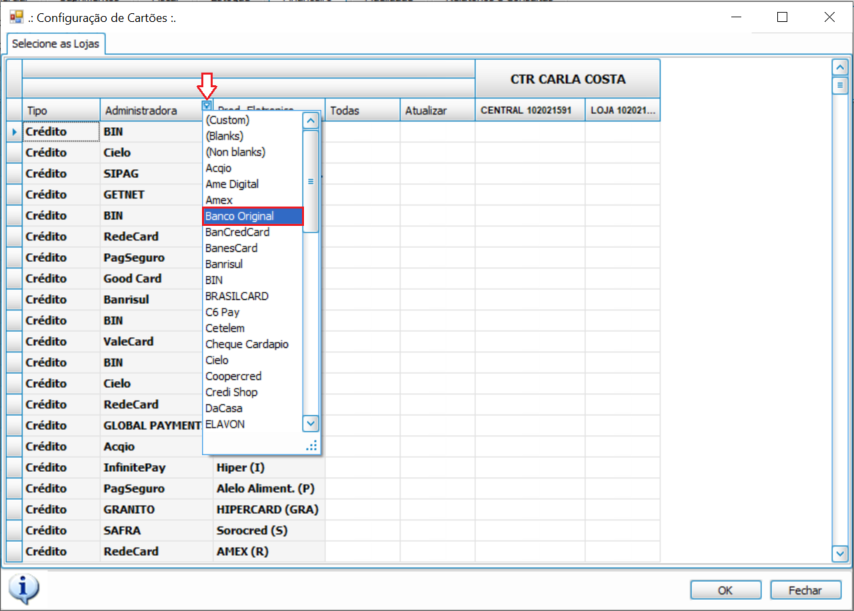
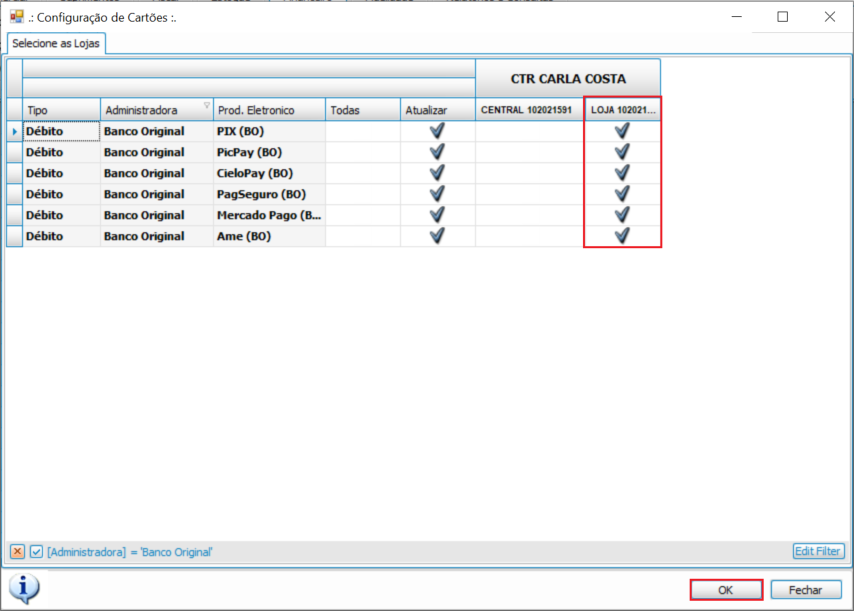
5.1. Após localizar a Administradora de suas transações PIX, habilite os produtos eletrônicos que serão aceitos, na coluna da loja que está sendo configurada.
Depois clique em OK;
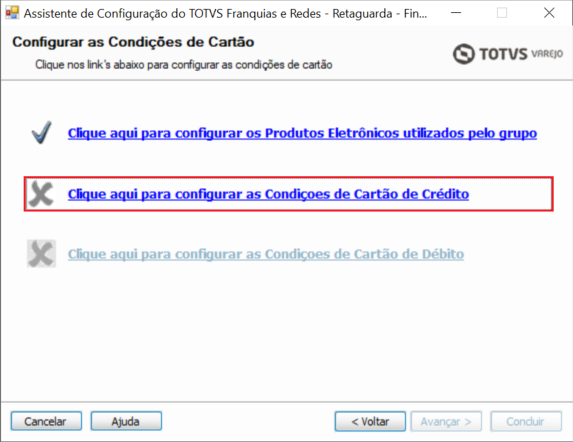
6. Selecione a segunda opção referente às configurações das taxas de cartão de crédito;
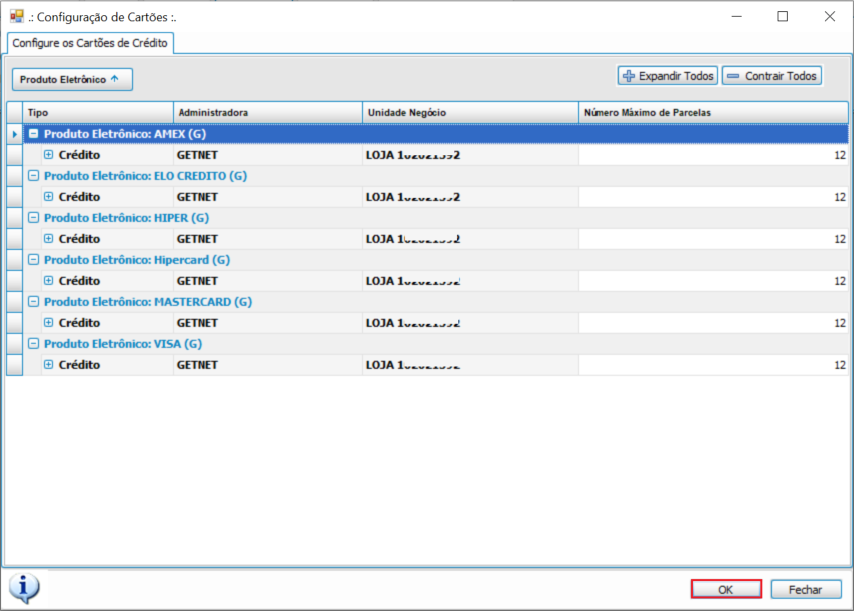
6.1. Não será necessário editar nenhuma informação nesta tela, por tanto, clique em OK;
7. Selecione a terceira opção referente às configurações das taxas de cartão de débito;
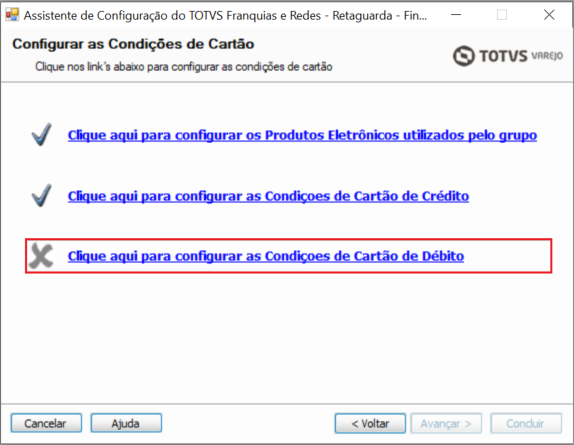
7.1. Localize os produtos eletrônicos que foram habilitados no passo 5 deste guia, e clique em Configurar Taxas.
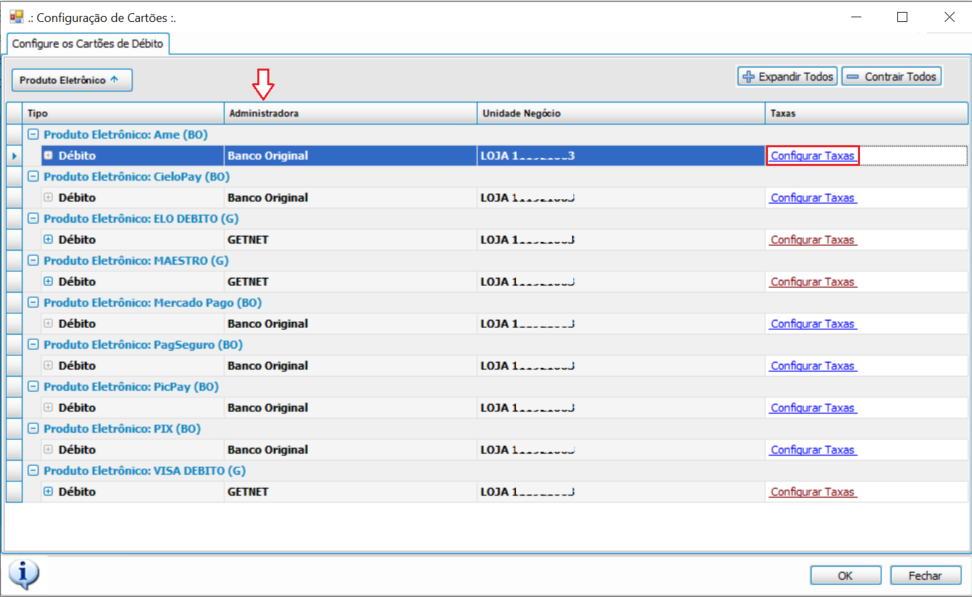
7.2. Informe as taxas das transações negociadas com a TOTVS no campo Valor e clique em OK;
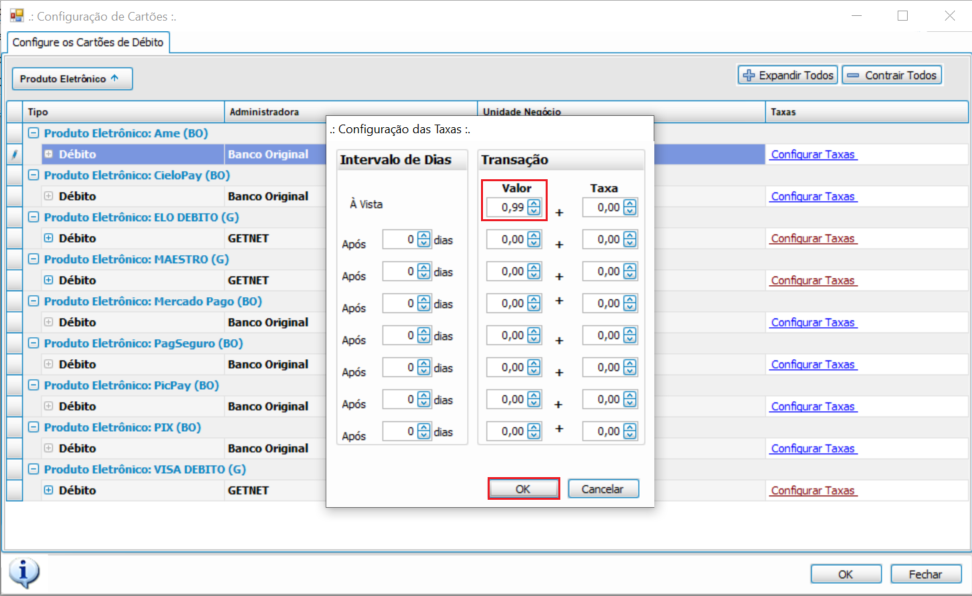
7.3. Repita esta configuração para todos os produtos eletrônicos habilitados. Ao final, clique em OK;
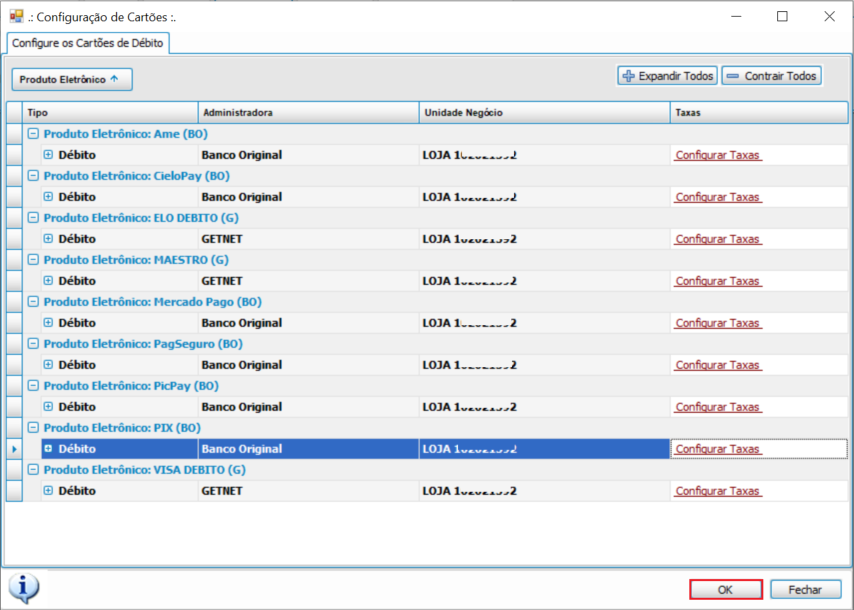
8. Clique em Avançar;
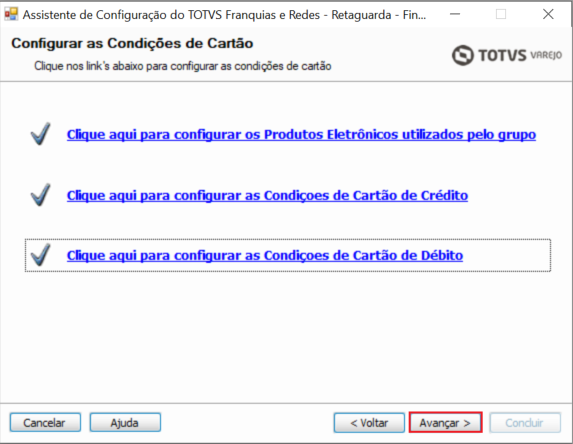
9. Clique em Avançar;
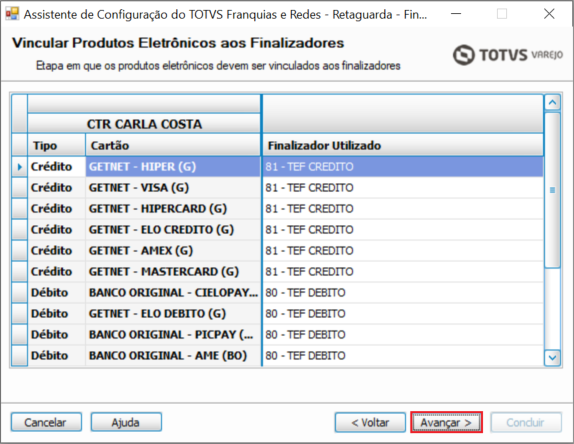
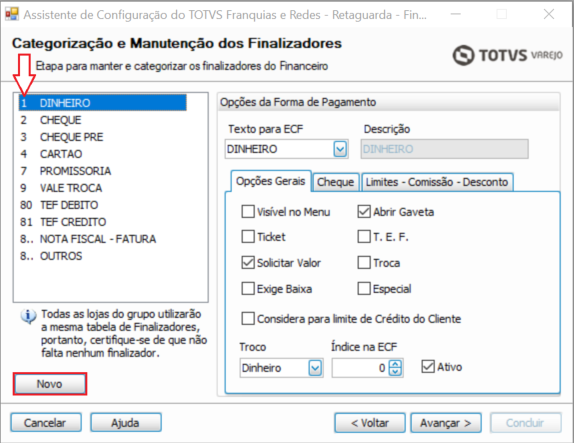
10. Identifique na lista à esquerda um código ainda não utilizado por outro finalizador e crie um clicando em Novo no canto inferior esquerdo indicando este código;
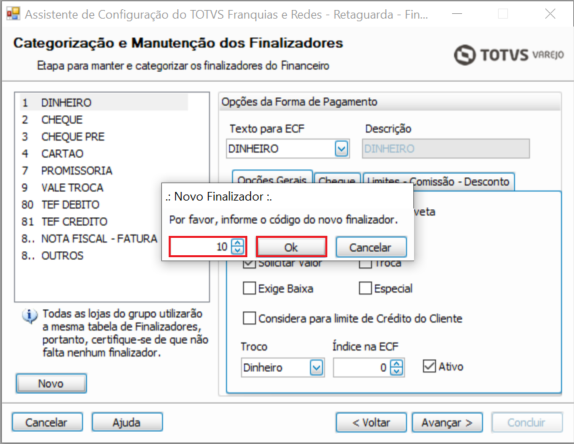
10.1. Neste exemplo, iremos utilizar o código 10. Após informar o código, clique em OK;
11. Clique no Finalizador criado e configure da seguinte forma:
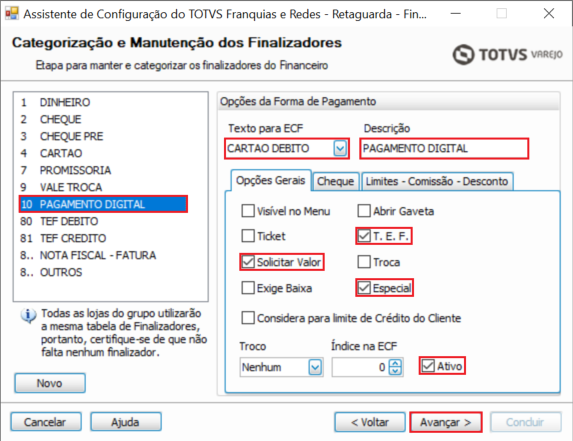
- Texto para ECF: CARTAO DEBITO
- Descrição: PAGAMENTO DIGITAL
- Habilite as opções: Solicita Valor; T.E.F., Especial e Ativo
Clique em Avançar;
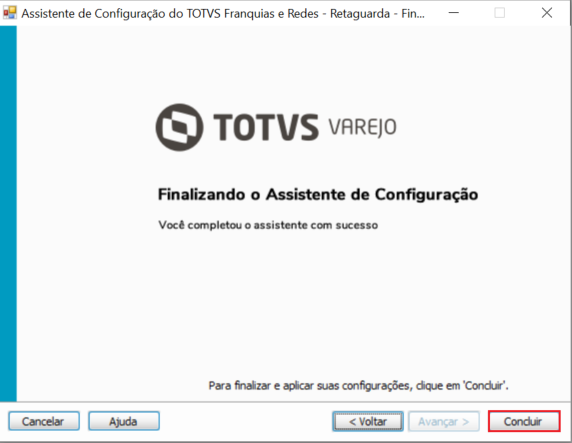
12. Clique em Concluir;
13. Execute novamente o mesmo Assistente de Configuração, em Financeiro > Configuração básica, para associar a Forma de Pagamento criada no passo 11 deste manual aos produtos eletrônicos habilitados para as vendas em PIX.
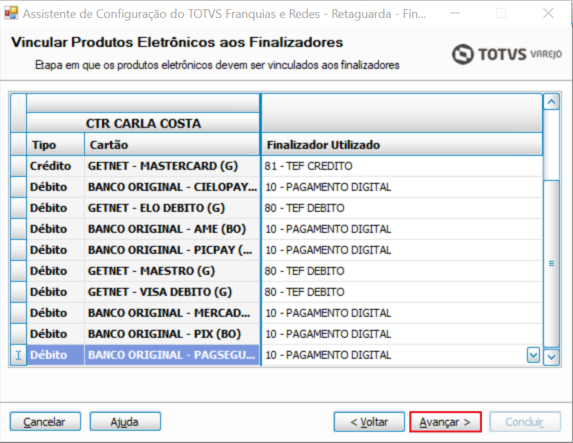
14. Avance até a tela de Vincular Produtos Eletrônicos aos Finalizadores;
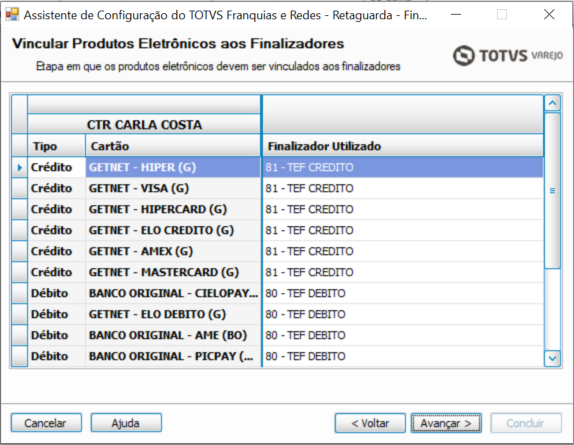
14.1. Localize os Produtos Eletrônicos que serão utilizados para venda em PIX e vincule-os ao Finalizador criado no passo 11 deste guia;
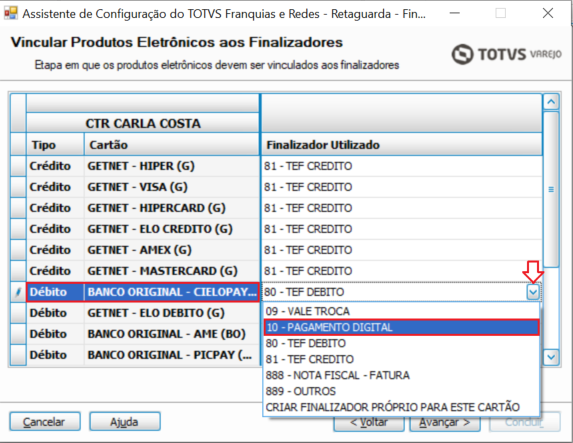
14.2. Repita este vínculo com todos os produtos eletrônicos que serão utilizados para vendas em PIX.
Importante: Apenas vincule o finalizador nos produtos eletrônicos que serão utilizados para o PIX. Não altere os demais cartões.
15. Após vincular o finalizador, clique em Avançar;
16. Avance até concluir e salvar as configurações;
Após estas configurações, o sistema já está devidamente configurado e habilitado para realizar vendas no TOTVS PDV via QR Code.
Verifique apenas se a Conta Transitória com o Banco Original já foi devidamente aberta e está liberada.
Artigos relacionados:
TL - PDV TOUCH - Finalizar venda com Carteira Digital (PIX)
TL - PDV MÓVEL - Finalizar venda com Carteira Digital (PIX)
TL - PDV TOUCH - Estornar venda com Carteira Digital (PIX)
TL - PDV MÓVEL - Estornar venda com Carteira Digital (PIX)
0 Comentários