Dúvida
Como montar inventário na 6107?
Ambiente
Winthor – Varejo – A partir da versão 29
Solução
Para realizar o processo montar inventário loja, efetue os seguintes procedimentos:
1. Acesse a rotina 6107 – Manutenção de Inventário Rotativo;
2. Na tela inicial aba Montagem de Inventário Loja informe a Filial, e demais campos conforme necessidade, em
seguida clique o botão Pesquisar;
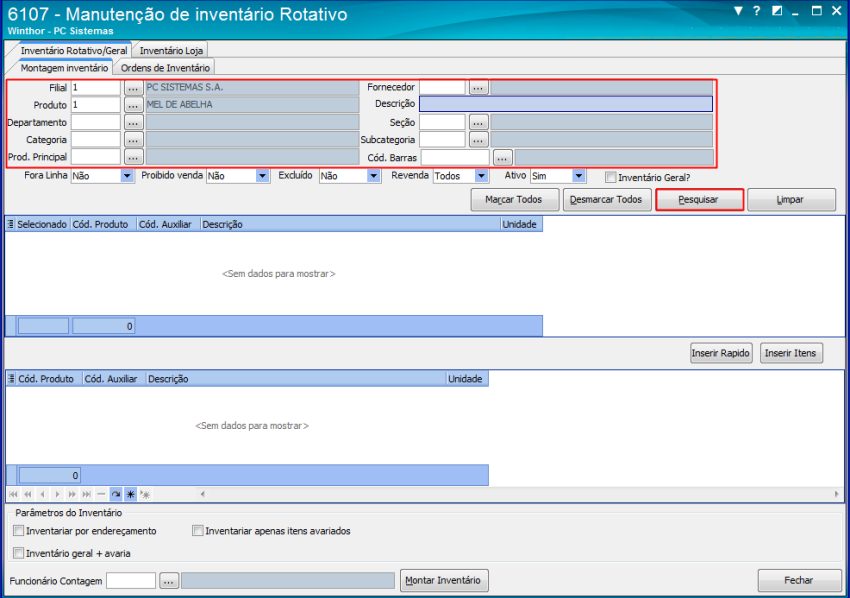
- Ao imprimir utilizar regra do inventário cego: Realiza a contagem do (os) produto (os) de forma manual,
afim de proporcionar um gerenciamento de estoque mais seguro, evitando possíveis fraudes ou
divergência as informações. - Fora Linha: Pesquisa os produtos que não são mais comercializados. Esta opção e previamente
cadastrada através da rotina 6103 - Gerenciamento de produtos. - Proibido Venda: Pesquisa os produtos proibidos para venda. Esta opção e previamente cadastrada
através da rotina 6103 - Gerenciamento de produtos. - Excluído: Pesquisa os produtos excluído do estoque.
- Revenda: Pesquisa os produtos de revenda. Esta opção e previamente cadastrada através da rotina 6103
- Gerenciamento de produtos. - Ativo: Pesquisa os produtos ativo para venda.
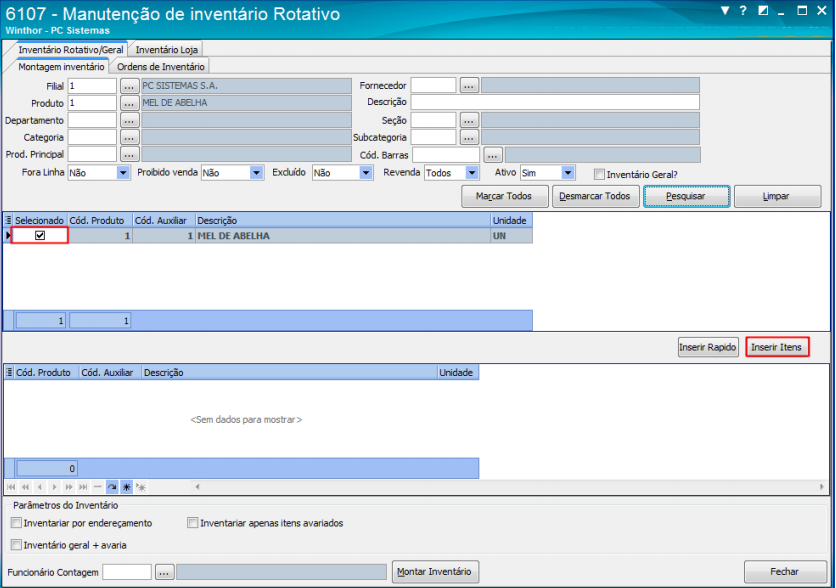
3. Selecione o (s) produto (s) que farão parte do inventário, em seguida clique o botão Inserir Itens:
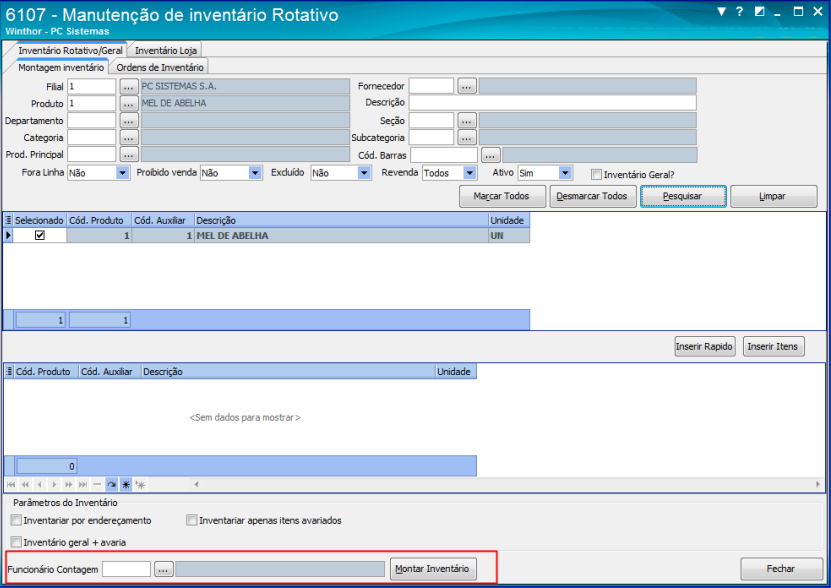
4. Informe o Funcionário Expedição, em seguida clique o botão Gerar Inventário Loja;
5. É possível realizar a contagem através do Mymix Mobile;
6. Acesse a aba Ordens de Inventário em seguida clique o botão Pesquisar;
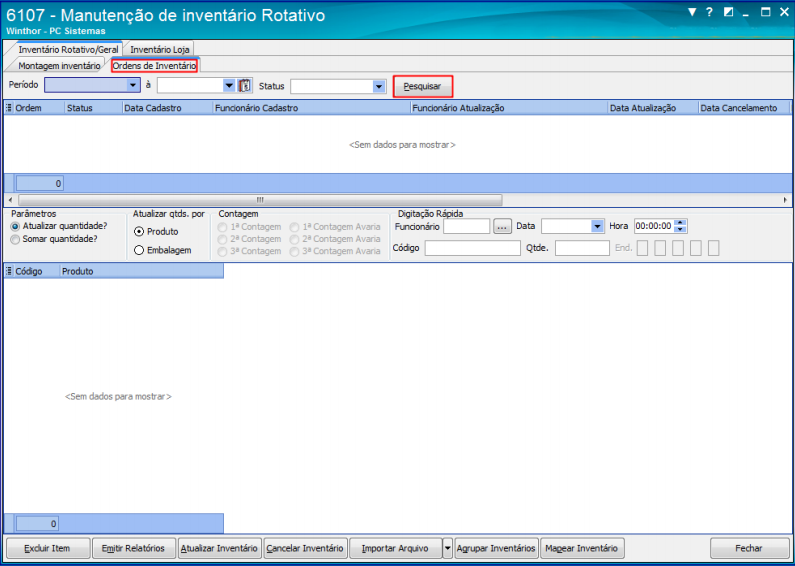
7. Caso necessário é possível informar o período da pesquisa desejada;
8. Na caixa Parâmetros selecione uma das opções desejadas:
- Atualizar quantidade?: Utilizada para substituir o valor da primeira contagem, mantendo sempre
atualizado os dados da última verificação evitando divergências nas informações. - Somar quantidade?: Utilizada para somar a quantidade dos produtos contados, facilitando o processo do
inventário.
9. Na caixa Contagem selecione a opção desejada;
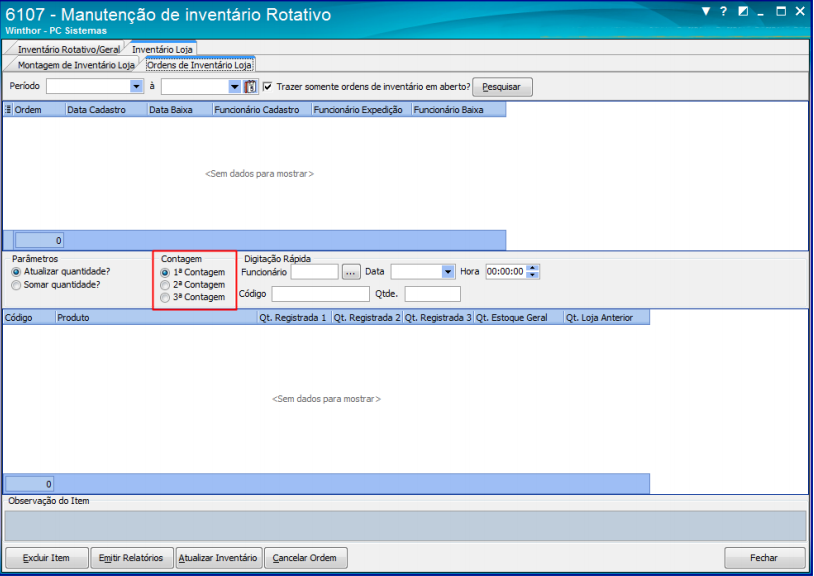
10. A opção Contagem realiza três contagens do (s) produto (s). Caso necessário poderá escolher entre uma delas ou somá-las. Esta ação evita divergências de quantidade no estoque;
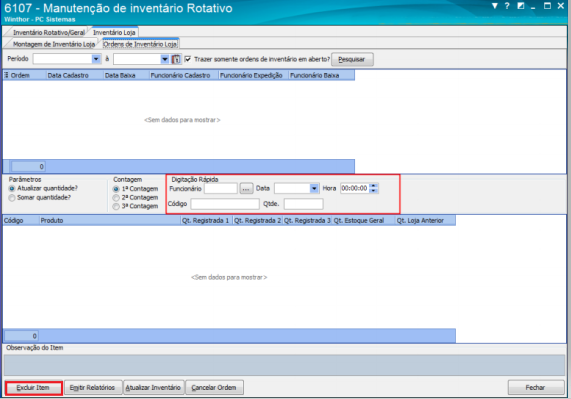
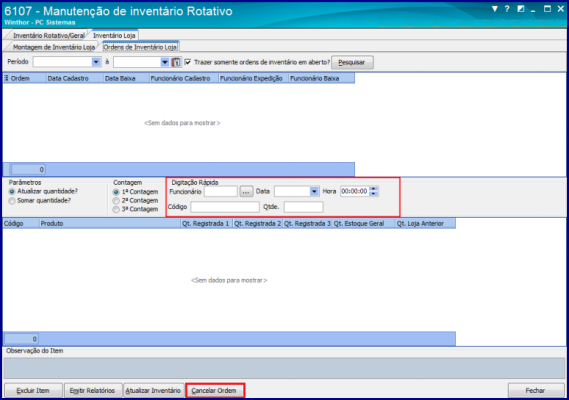
11. Na caixa Digitação Rápida informe o Funcionário, Código do produto, Qtde. (quantidade) e demais campos conforme necessidade em seguida tecle Enter;
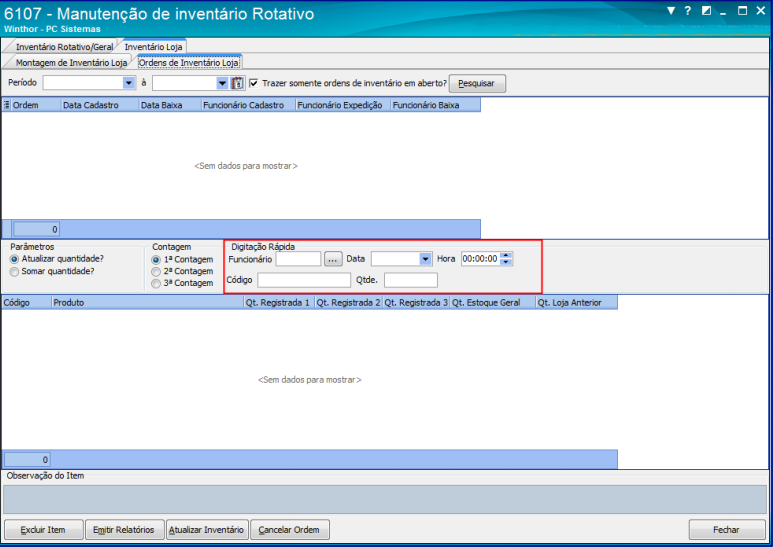
- Para cada contagem realizada deverá informar o código do produto e quantidade.
- Caso necessário é possível informar a Data e Hora da contagem.
- As caixas Parâmetros e Contagem são relacionadas ao processo da Digitação Rápida.
- Caso informe a quantidade do (s) produto (s) diretamente no campo Qt. Registrada não serão
consideradas a soma e atualização da caixa Parâmetros.
12. Caso necessário é possível inserir comentário através do campo Observação do Item;
13. Clique o botão Emitir Relatórios;
14. Na tela Emitir Ordem de Inventário selecione o Tipo de Relatório desejado e demais opções conforme
necessidade, em seguida clique o botão Imprimir;
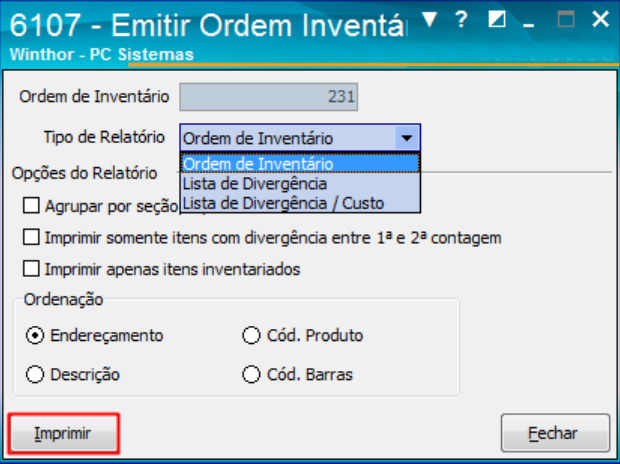
- este relatório e utilizado para realizar a contagem (manual) informando a Qtde. (quantidade).
- caso necessário é possível informar a % (porcentagem) da divergência utilizando a opção Imprimir itens com divergência acima de %.
15. Clique o botão Atualizar Inventário em seguida selecione a opção de atualização desejada. Este processo realiza a baixa do produto no estoque;
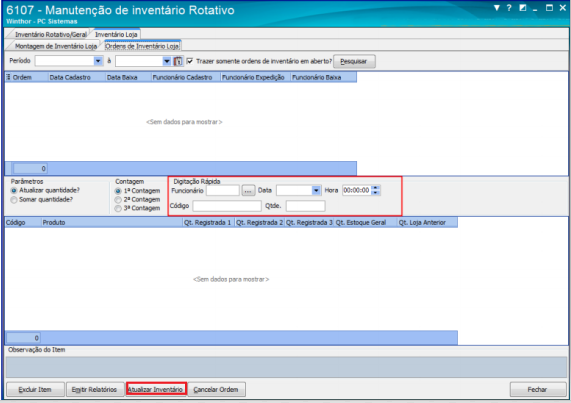
16. Na tela que se abre clique em Atualizar;
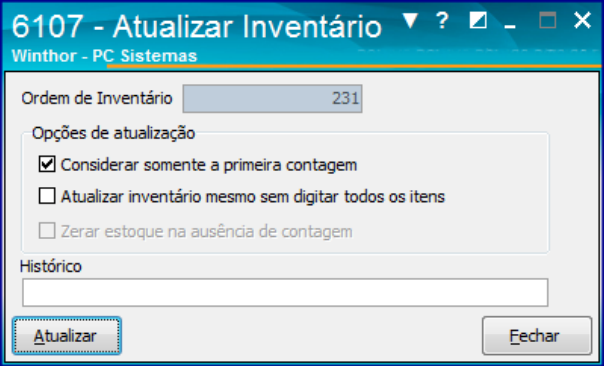
- Considerar somente a primeira contagem: Considera somente a primeira contagem realizada através do
campo Qt Registrada 1. - Atualizar inventário mesmo sem digitar todos os itens: Atualiza o inventário sem que tenha informado
todos os itens (quantidade, produto, etc). - Zerar estoque na ausência de contagem: Caso não informe a contagem do produto (s), esta opção zera
o mesmo no estoque. - Histórico: Adiciona um comentário caso necessário.
17. Clique o botão Excluir Item caso deseje retirar algum produto selecionado;
18. É possível Cancelar Ordem, para desfazer o processo de inventário caso necessário;


2 Comentários