Dúvida
Como configurar o Processo de baixa automática dos Títulos do Contas a Receber, no cancelamento ou devolução da Venda?
Ambiente
TOTVS - Varejo Home Center (Linha Gemco) – Todas as versões
Solução
Trataremos nesse documento dois cenários distintos relacionados a Integração ao Contas a Receber e suas baixas automáticas no Cancelamento do Pedido e na Devolução de Notas:
- Pedido de Venda Integrado ao Contas a Receber pelo número do Pedido, sem a emissão da Nota Fiscal. Ao realizarmos o Cancelamento do Pedido, o sistema realiza a baixa de todos os Títulos já Integrados automaticamente.
- Pedido de Venda Integrado ao Contas a Receber após a Emissão da Nota Fiscal. Ao realizarmos a Devolução de Venda da Nota Fiscal, o Sistema realiza a baixa de todos os Títulos já Integrados automaticamente.
Para solucionar essa dúvida, realize os seguintes passos:
1. Acesse: TOTVS - Varejo Home Center (Linha Gemco) - Cadastro > Organização > Empresa – Botão Eventos Financeiros: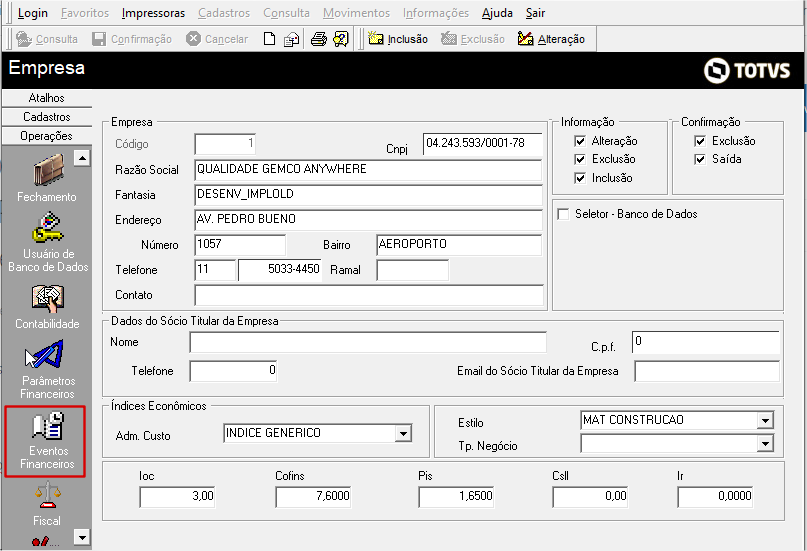
2. Defina os eventos relacionados aos processos de Baixa e Estorno por Cancelamento e Devolução: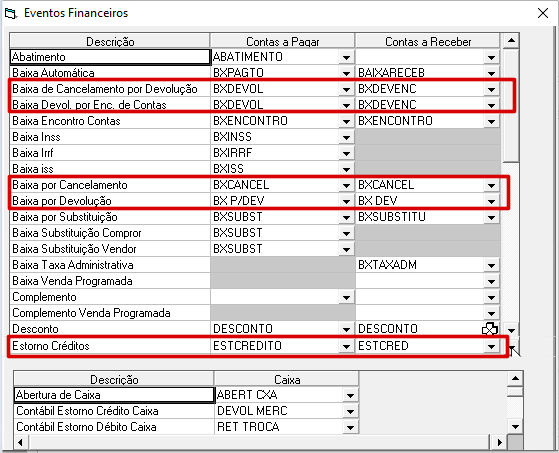
3. Acesse: Cadastro > Financeiro > Contas a Receber > Origem Contas a Receber: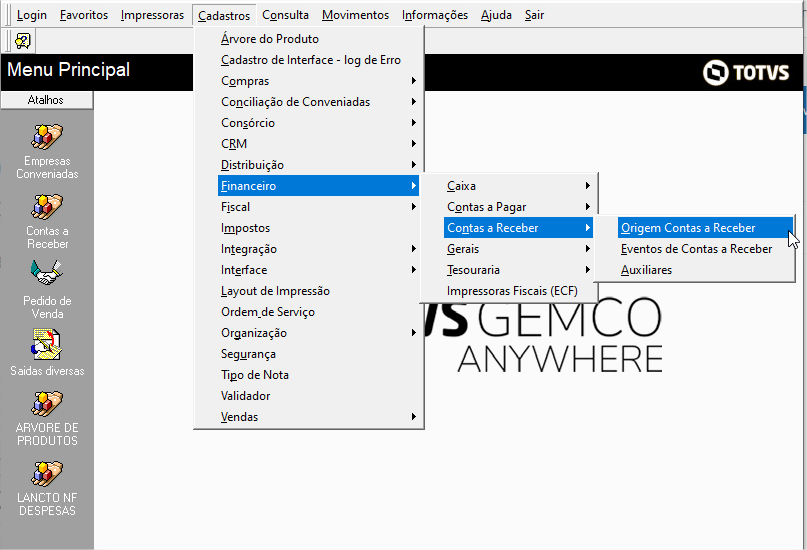
4. Consulte a Origem que será integrada ao CRC em decorrência da operação de Venda.
Na Pasta principal, deverá estar com as flags Devolução e Gera Crédito para Títulos em Aberto desmarcadas: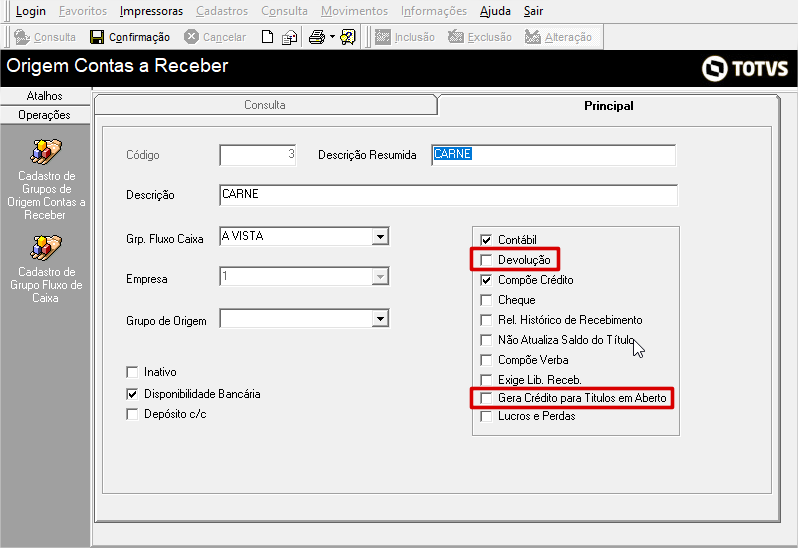
5. Acesse: Cadastro > Financeiro > Contas a Receber > Evento de Contas a Receber: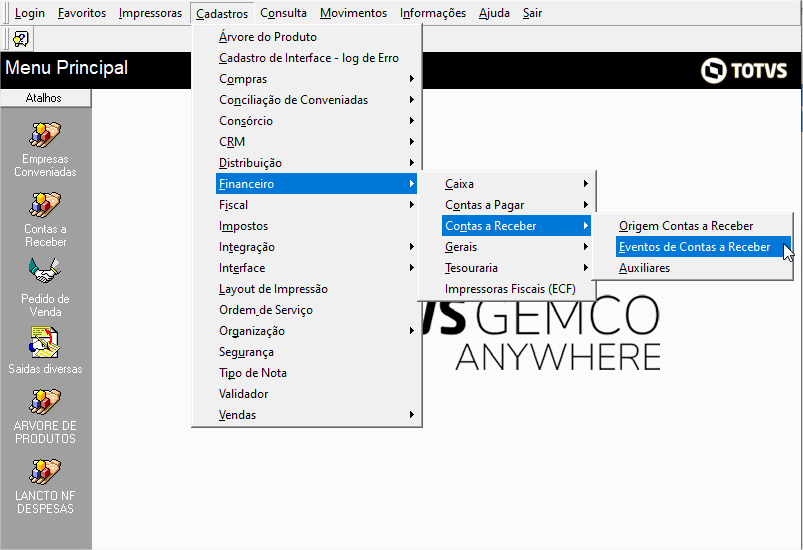
6. Consulte o Evento que será integrado ao CRC em decorrência da operação de Venda: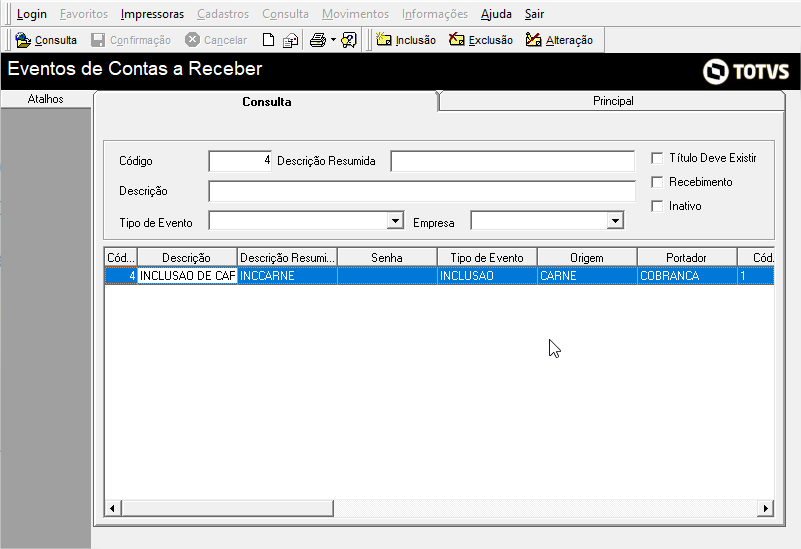
7. Na Pasta Principal, informe qual será o Evento de Estorno de Crédito utilizado para a baixa do Título em caso de Cancelamento ou Devolução: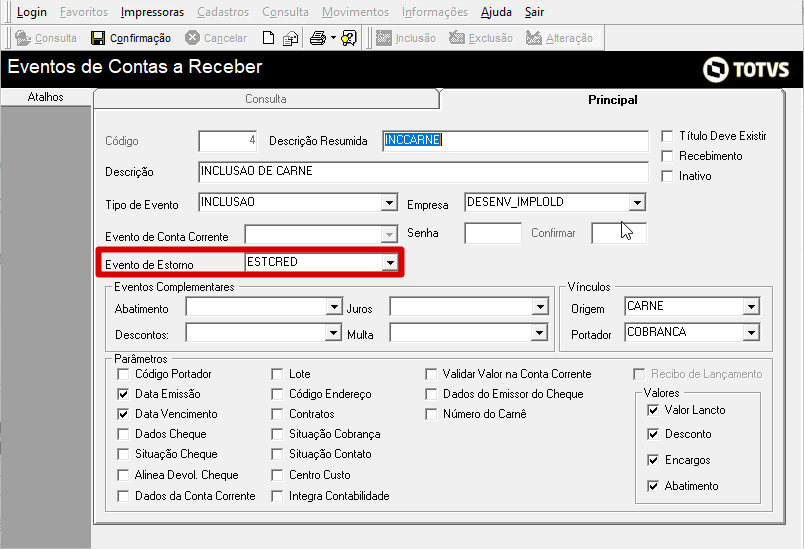
8. Consulte o Evento de Estorno de Crédito, marque a flag Título Deve Existir, Valor de Lancto e preencha o campo Tipo de Evento com Estorno de Crédito: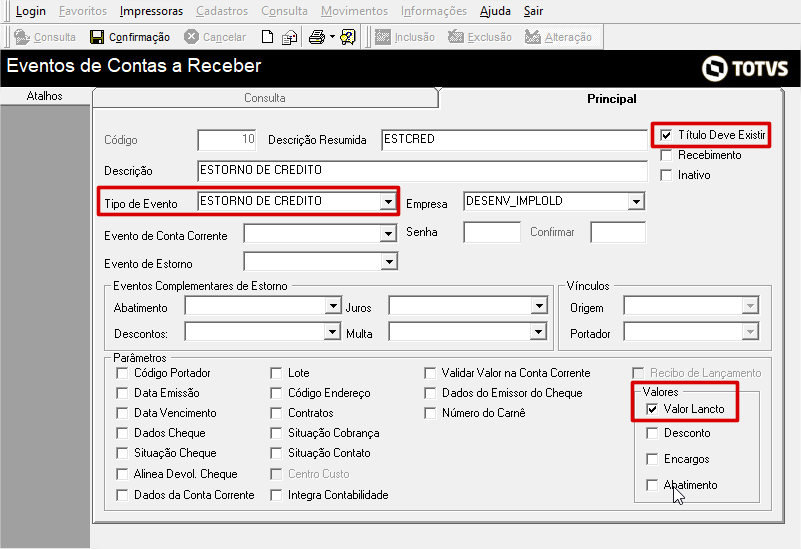
9. Acesse Cadastros > Tipo de Nota: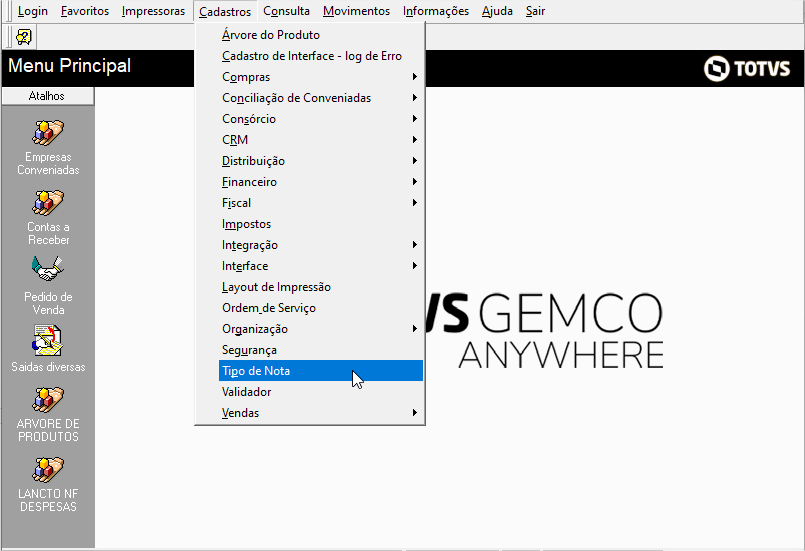
10. Consulte o Tipo de Nota de Devolução: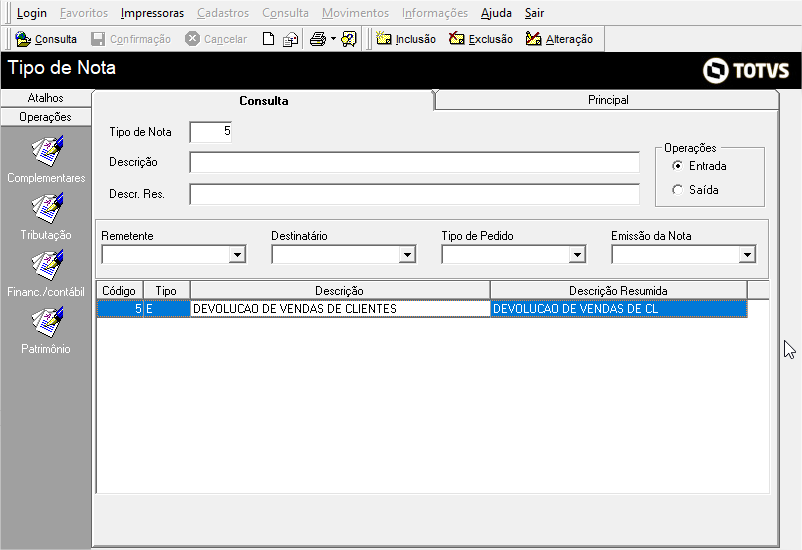
11. Na Lateral esquerda da tela, clique no Botão Financ./Contábil: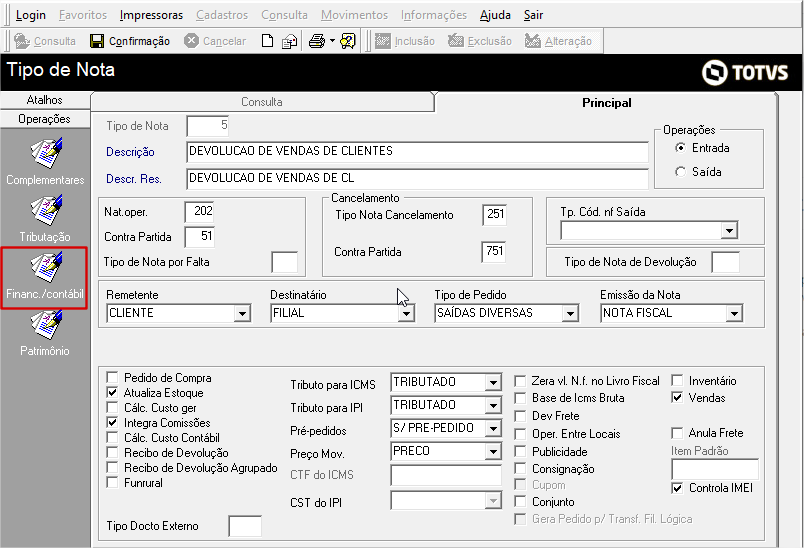
12. Defina o campo Integra com o Financeiro como Contas a Receber, marque a flag Canc. Ctas. Rec. na Devol e defina os Eventos de Devolução: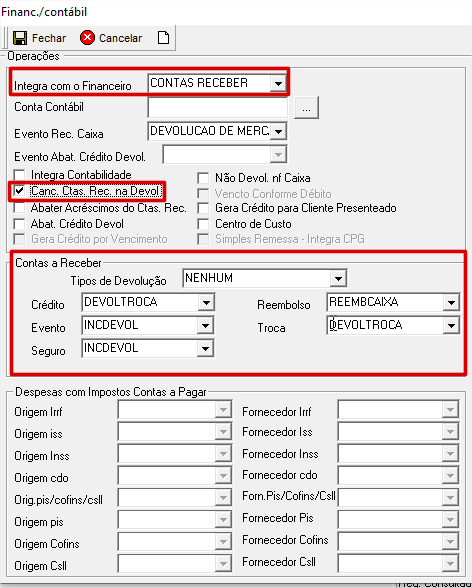
13. Consulte o Tipo de Nota de Venda: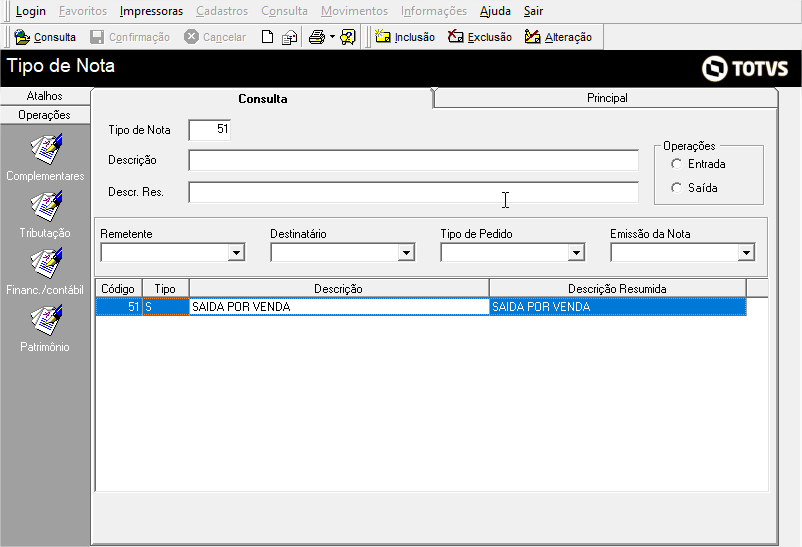
14. Na Lateral esquerda da tela, clique no Botão Financ./Contábil: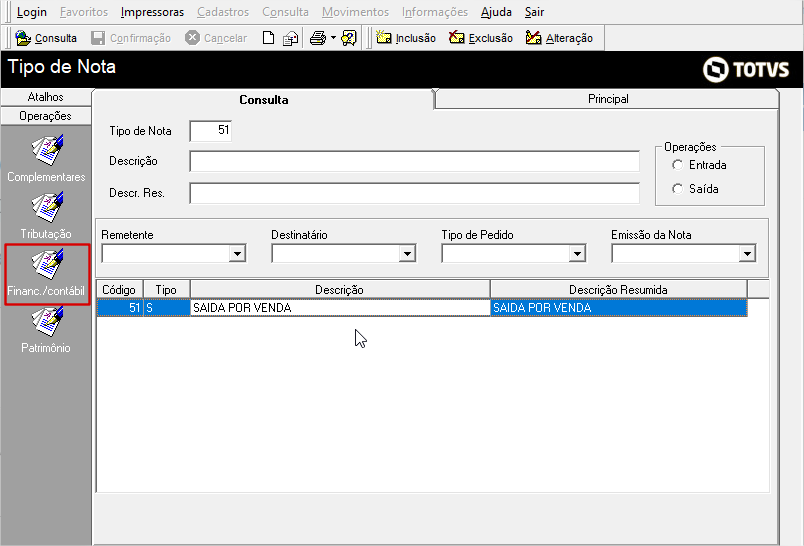
15. Defina o campo Integra com o Financeiro como Contas a Receber, marque a flag Canc. Ctas. Rec. na Devol e defina os Eventos de Devolução: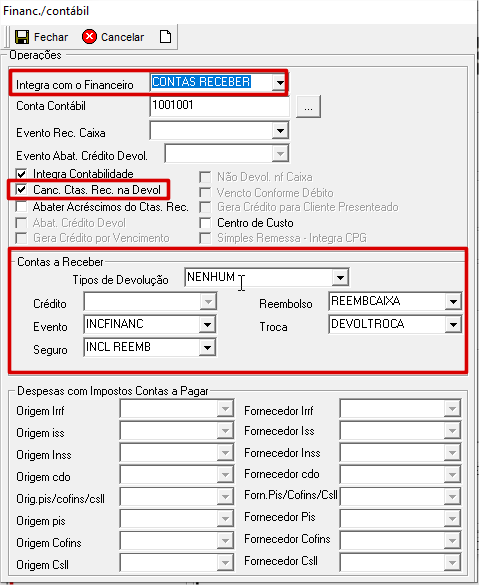
16. Acesse: Cadastros > Financeiro > Caixa > Condição de Pagamento: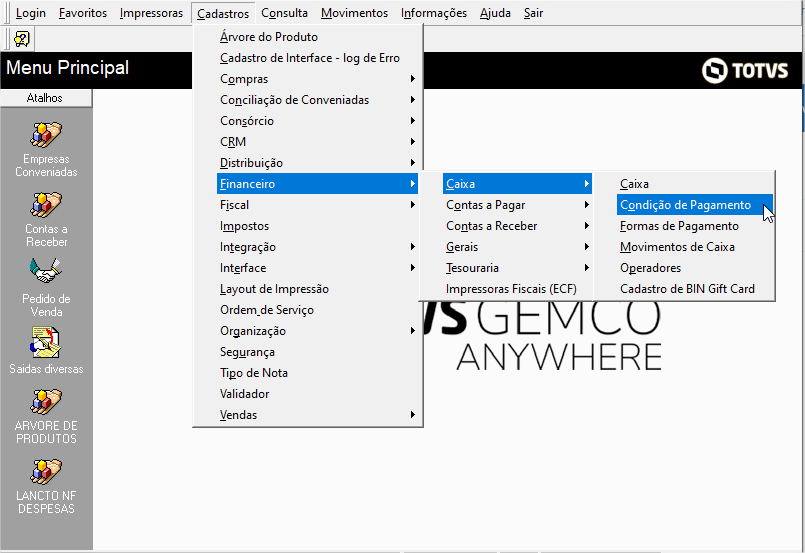
17. Consulte a Condição de Pagamento desejada: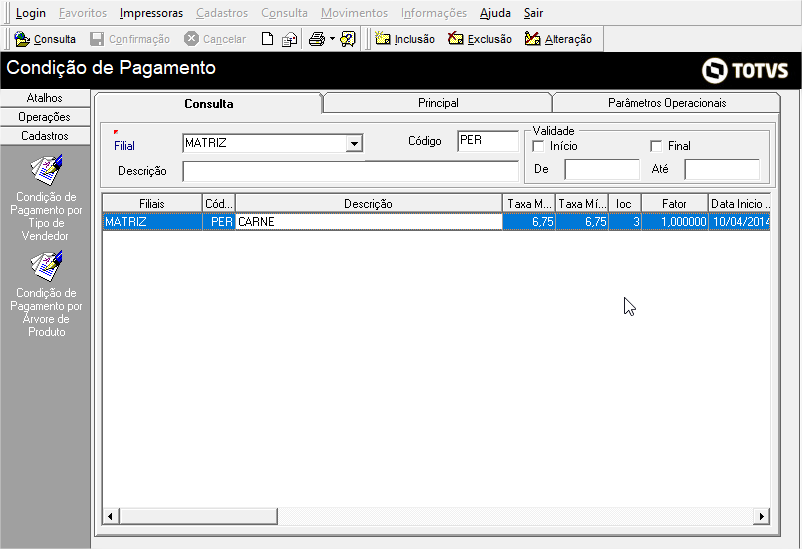
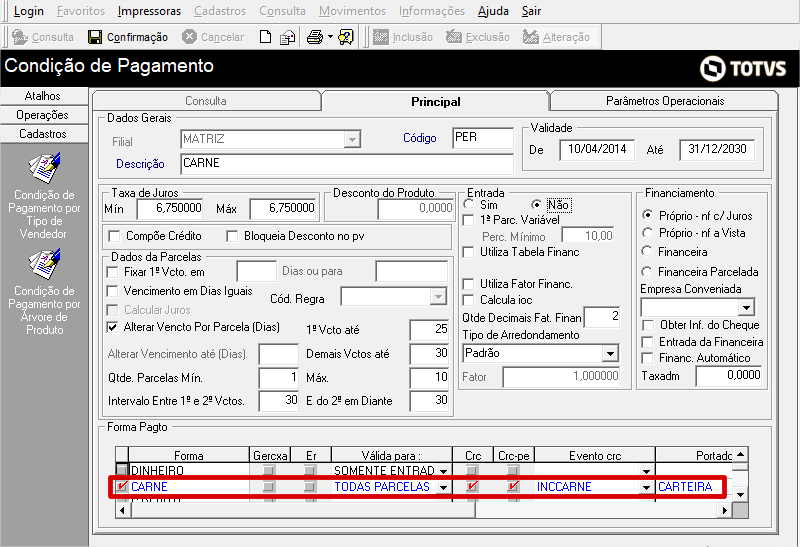
18. Na Pasta Principal, verifique se a Forma de Pagamento está parametrizada para Integrar ao Contas a Receber:
- Flag CRC marcada, indica que a integração ocorrerá apenas após a Emissão da Nota Fiscal.
- Flag CRC-pe também marcada, a integração ocorrerá pelo número do Pedido, após a Liberação do Pedido, independente da Emissão da Nota Fiscal:
19. Acesse: Cadastros > Financeiro > Caixa > Formas de Pagamento: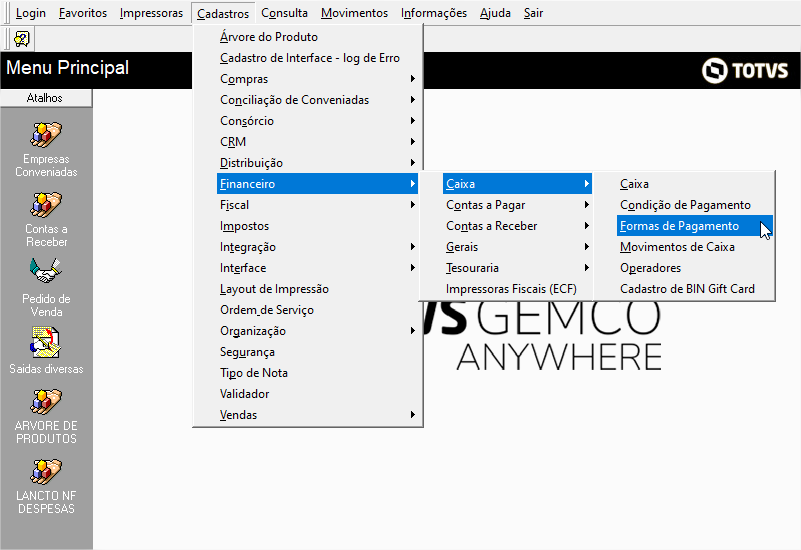
20. Consulte a Forma de Pagamento desejada: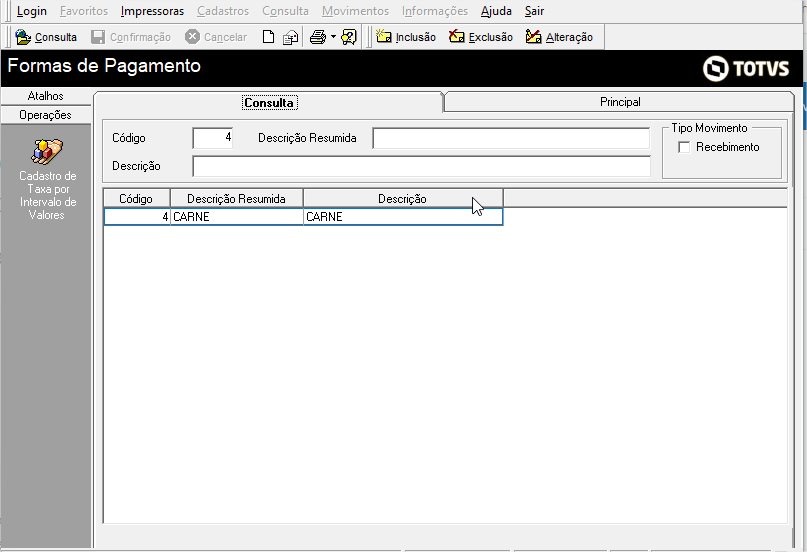
21. A Forma de Pagamento deverá estar com a flag Integra ao Contas a Receber marcada: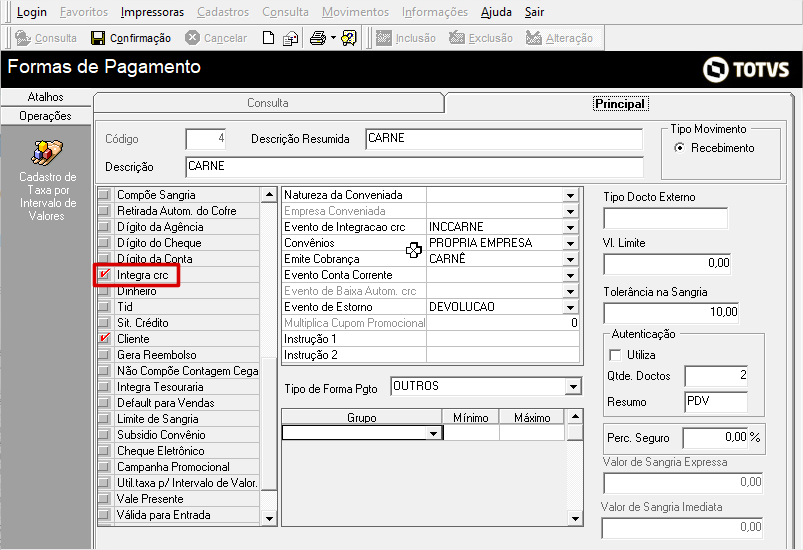
Exemplo 1:
1. Pedido que Integrou ao Contas a Receber pelo Pedido (sem emissão de Nota Fiscal) e realizamos o Cancelamento do mesmo:
1.1. Temos o Pedido 123456814573, que foi gerado com a Forma de Pagamento Carnê e Integrou ao Contas a Receber pelo Pedido (não houve a emissão da Nota Fiscal):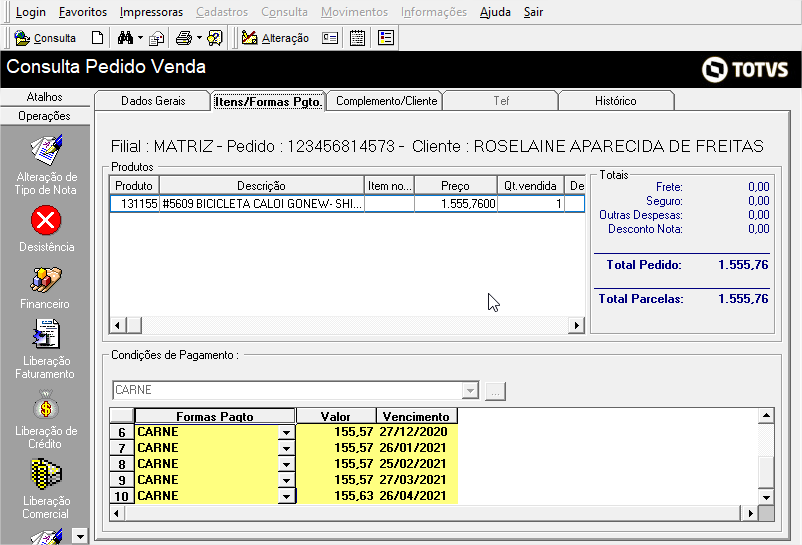
1.2. O mesmo está Integrado no Contas a Receber: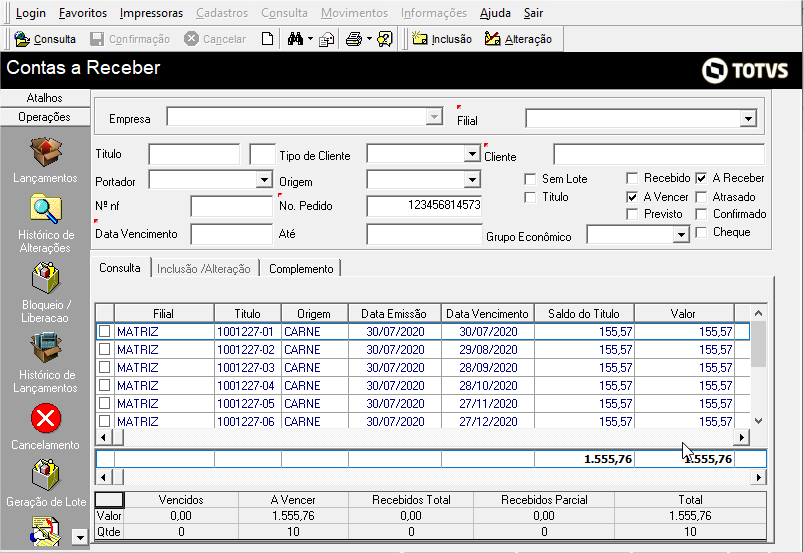
1.3. Realizamos o cancelamento do pedido: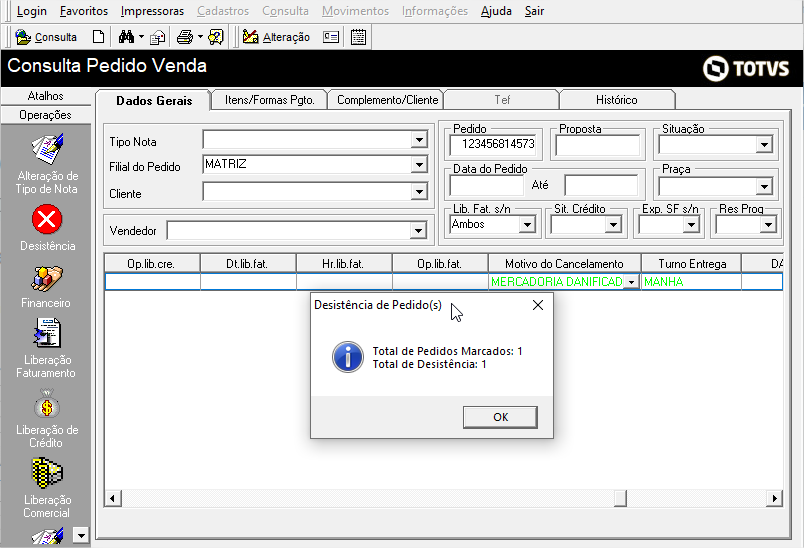
1.4. Após o cancelamento, o pedido ficou na cor vermelha e seu status passou para Cancelado: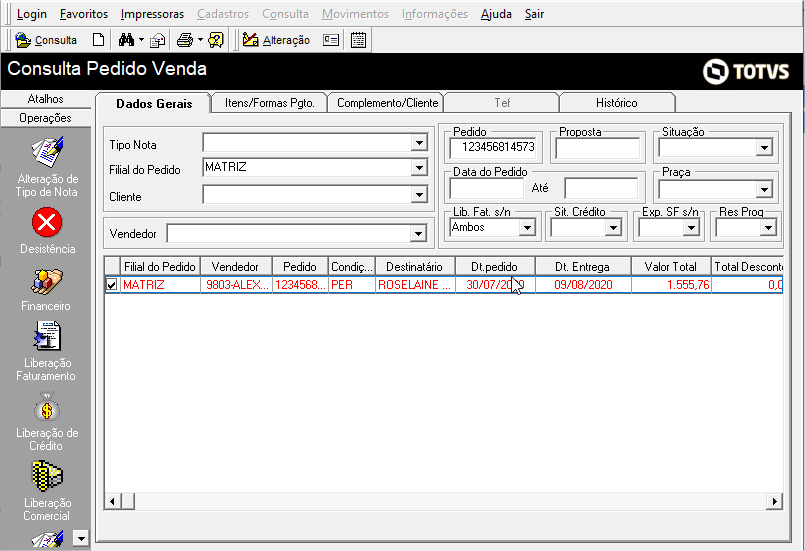
1.5. Ao consultar o Contas a Receber novamente, todas as Parcelas foram baixadas: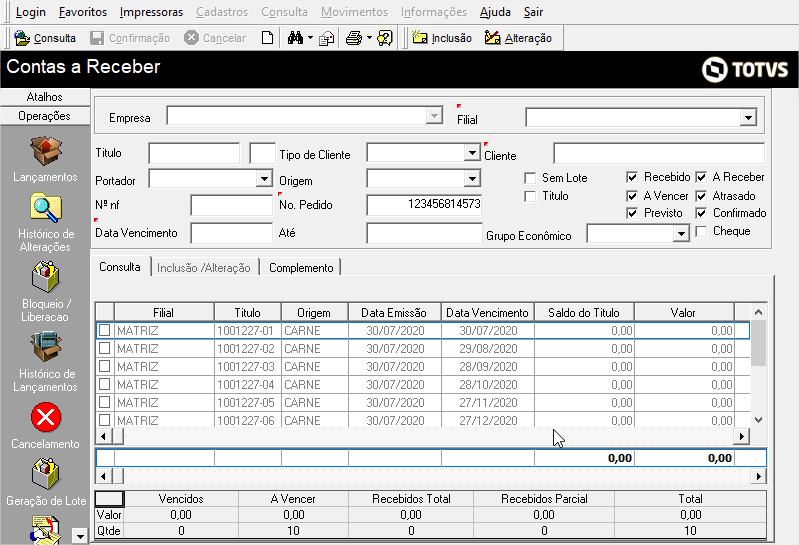
Exemplo 2:
2. Temos o Pedido 123456814578, que foi gerado com a Forma de Pagamento Carnê: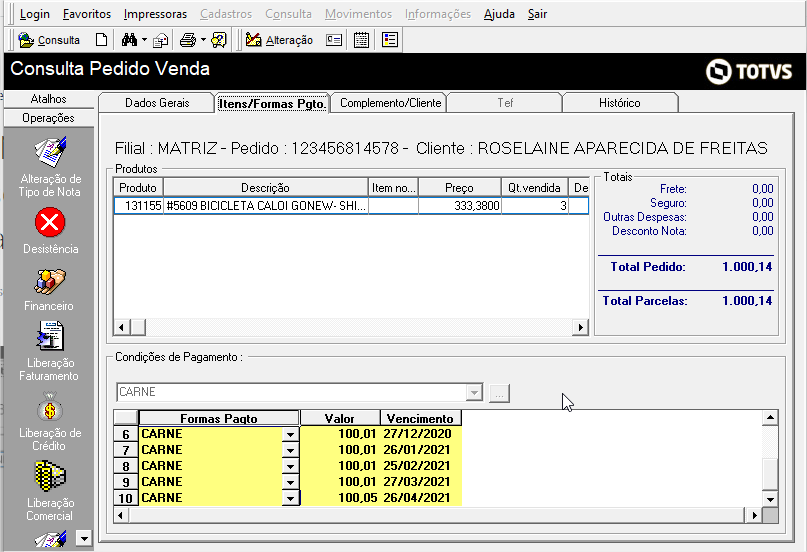
2.1. Foi emitida a Nota Fiscal 100005313-1 e Integrou ao Contas a Receber pela Nota Fiscal: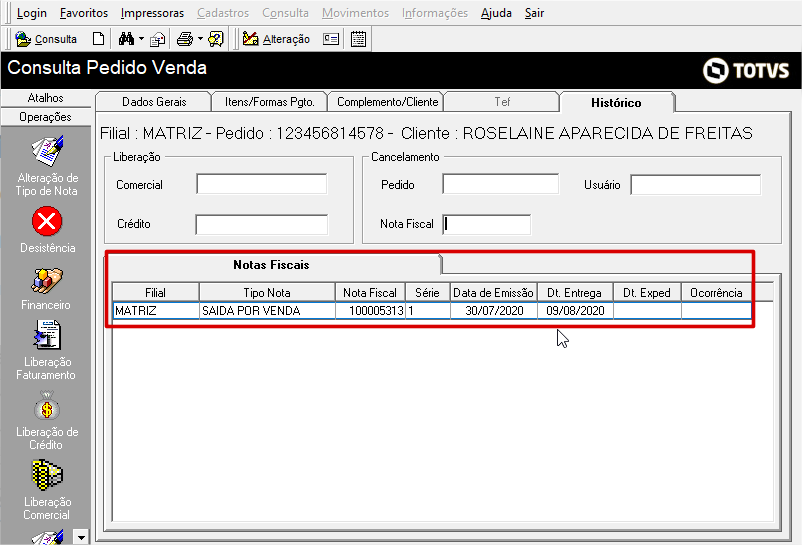
2.2. Os Títulos foram integrados ao Contas a Receber pela Nota Fiscal: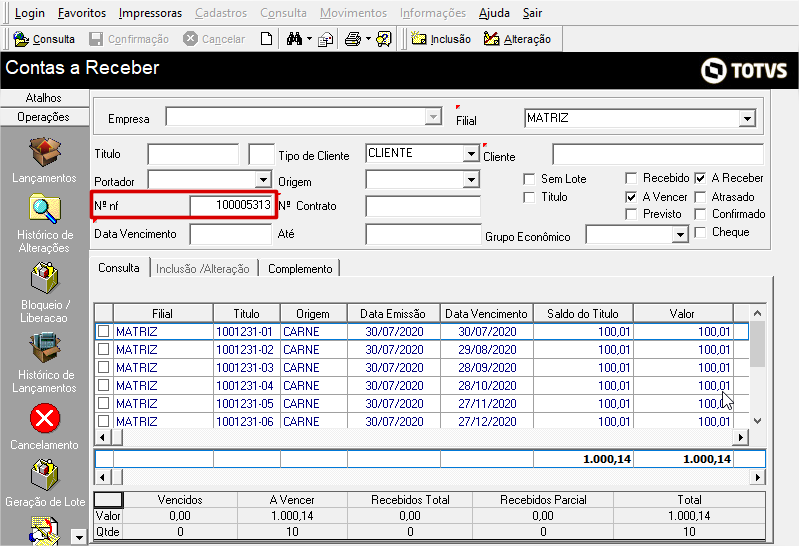
2.3 Vamos realizar a Devolução de Venda da Nota Fiscal: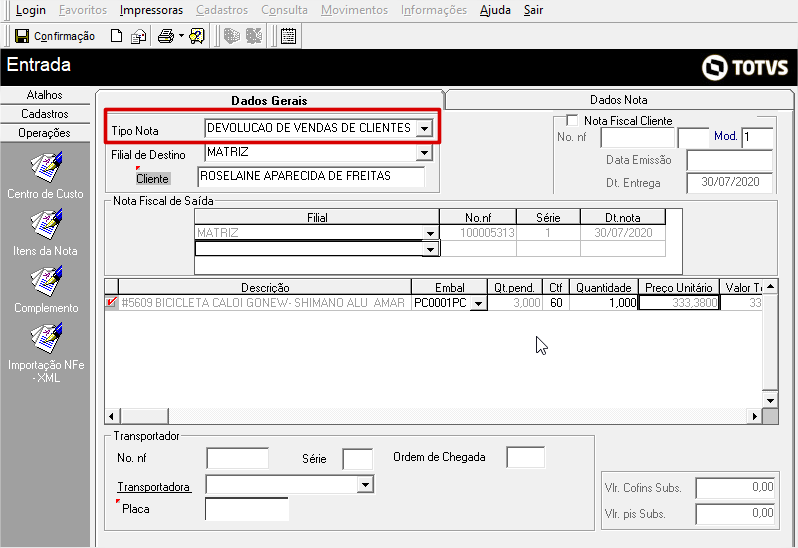
2.4. Após informar os dados da Nota e confirmar a operação, o sistema irá exibir a tela de Crédito de Devolução referente aos Títulos que estão em aberto no Contas a Receber: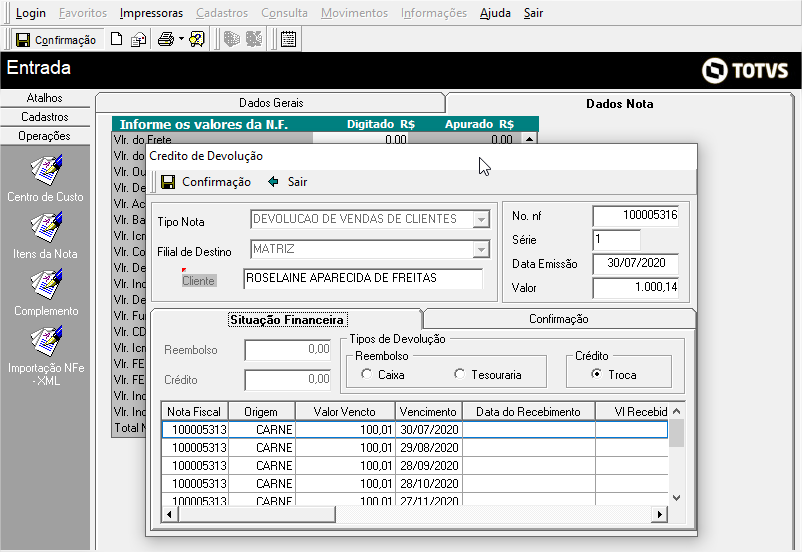
2.5. Ao confirmar as informações da Tela de Crédito de Devolução, o sistema exibirá a mensagem Operação Efetuada com Sucesso: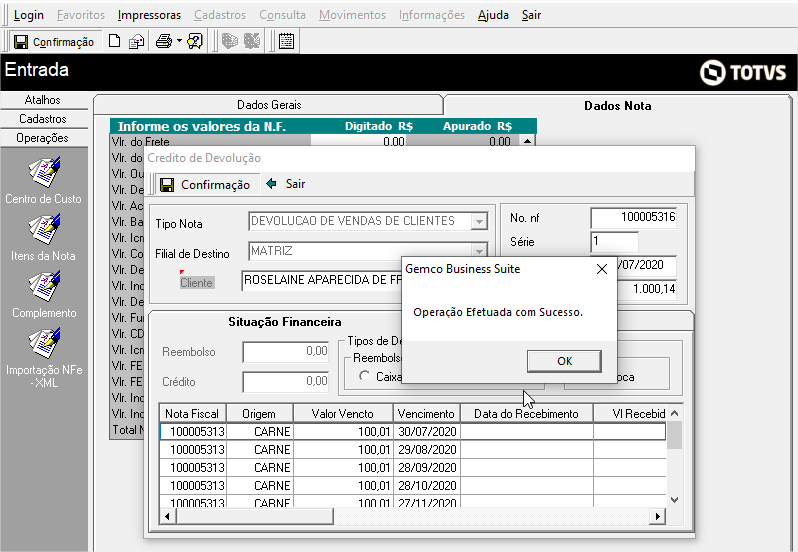
2.6. A Entrada da Nota de Devolução é concluída e o Sistema exibe o número da Nota de Entrada: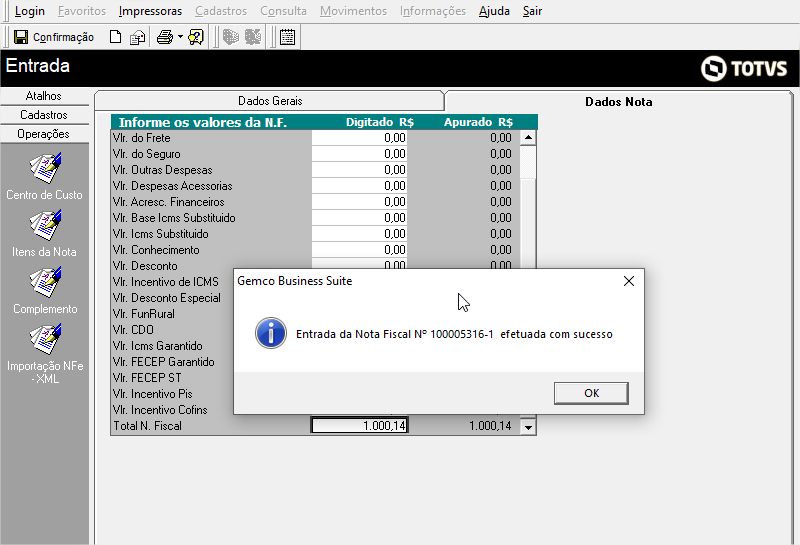
2.7. Ao consultar o Contas a Receber novamente, todas as Parcelas foram baixadas: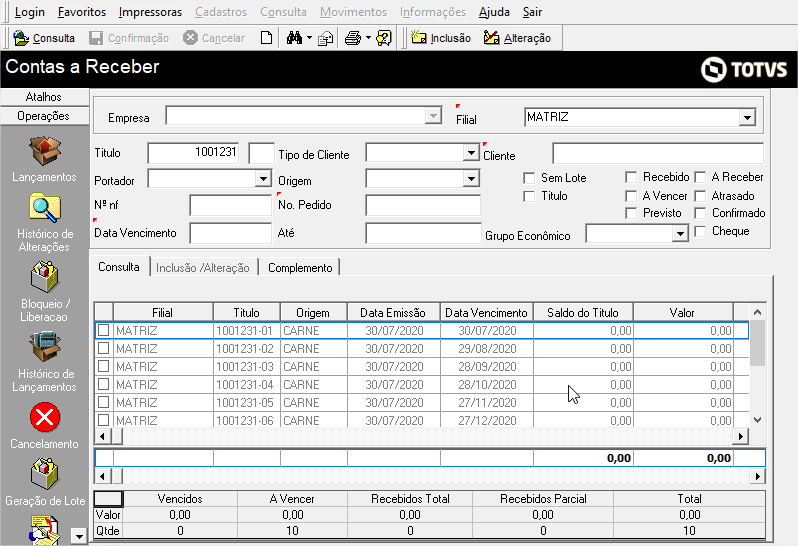
Saiba mais:
Para mais informações sobre Como configurar o Processo de baixa automática no Contas a Receber na devolução ou cancelamento da Venda, acesse o link abaixo:
https://centraldeatendimento.totvs.com/hc/pt-br/articles/360052869453-GA-TOTVS-Varejo-Home-Center-Linha-Gemco-FINANCEIRO-Como-configurar-o-Processo-de-baixa-autom%C3%A1tica-no-Contas-a-Receber-na-devolu%C3%A7%C3%A3o-ou-cancelamento-da-Venda
Para mais informações sobre Como configurar o Processo de cancelamento automático dos Títulos no CRC ao Cancelar a Nota de Venda, acesse o link abaixo:
https://centraldeatendimento.totvs.com/hc/pt-br/articles/1500002139261-GA-TOTVS-Varejo-Home-Center-Linha-Gemco-FINANCEIRO-Como-configurar-o-Processo-de-cancelamento-autom%C3%A1tico-dos-T%C3%ADtulos-no-CRC-ao-Cancelar-a-Nota-de-Venda
0 Comentários