Dúvida
Como configurar o Processo de cancelamento automático dos Títulos no Contas a Receber, ao Cancelar a Nota Fiscal de Venda?
Ambiente
TOTVS - Varejo Home Center (Linha Gemco) – Todas as versões
Solução
Trataremos nesse documento o seguinte cenário:
- Venda Integrada ao Contas a Receber pelo Fechamento Geral, após a Emissão da Nota Fiscal. Ao realizarmos o Cancelamento da Nota Fiscal de Venda, o sistema realiza a baixa automática por cancelamento de todos os Títulos já Integrados.
Para solucionar essa dúvida, realize os seguintes passos:
1. Acesse: TOTVS - Varejo Home Center (Linha Gemco) > Cadastros > Tipo de Nota: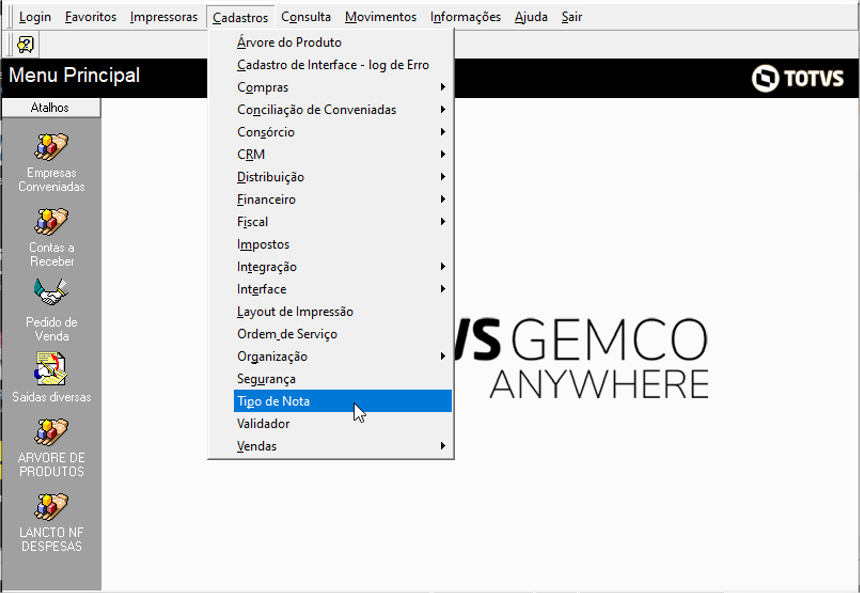
2. Consulte o Tipo de Nota de Venda, para verificar na Pasta Principal qual é o Tipo de Nota de Cancelamento da Venda: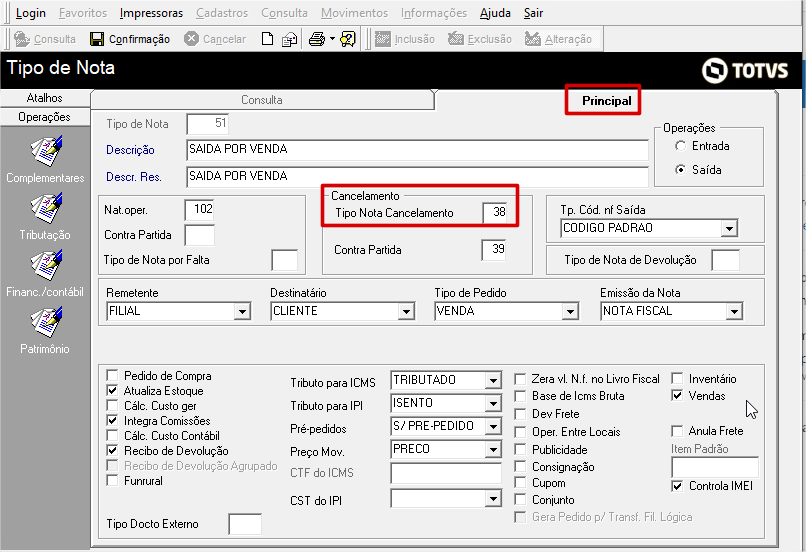
3. Consulte o Tipo de Nota de Cancelamento, clique em Alteração e na lateral esquerda da tela, em Operações, clique no botão Financ./Contábil: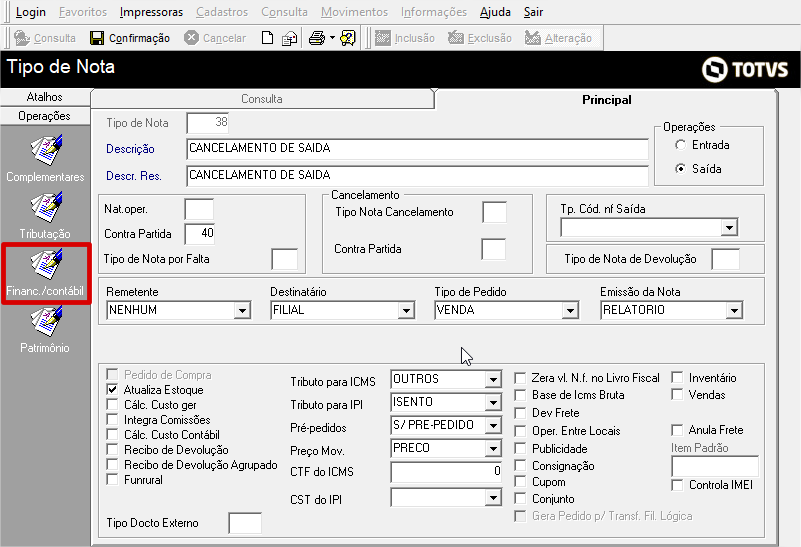
4. No Campo, Integra com o Financeiro, coloque a opção CONTAS A RECEBER, marque a flag Canc. Ctas. Rec. na Devol e conclua o cadastro com as informações de Tipos de Devolução no Grupo de Contas a Receber. Clique em Fechar e, na tela seguinte, em Confirmação: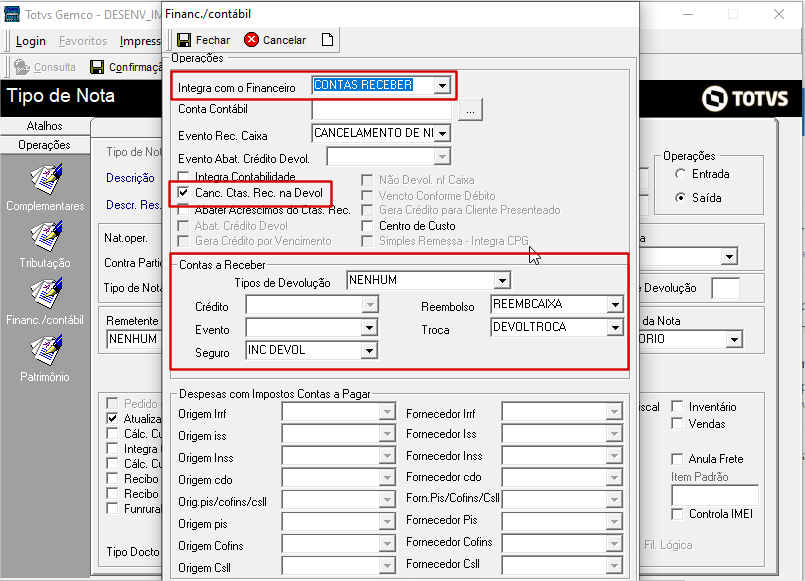
5. Será exibida a mensagem Alteração foi efetuada com sucesso: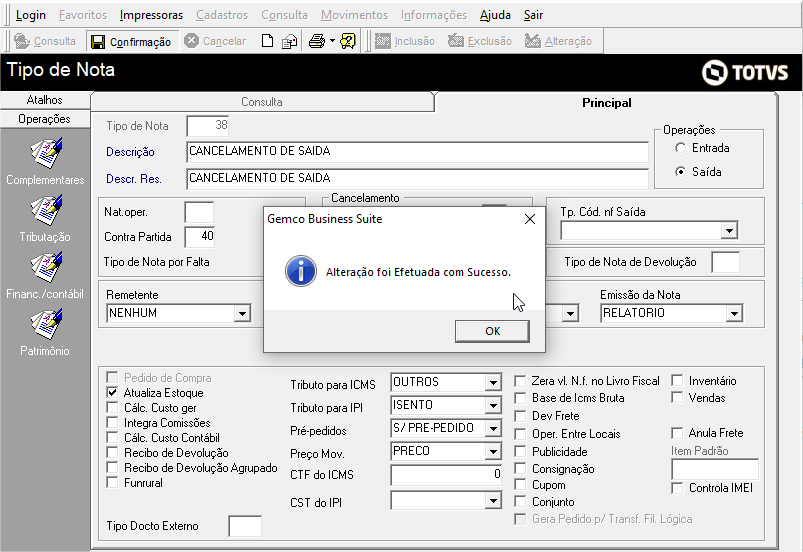
6. Após realizar as parametrizações, o processo ocorrerá da seguinte forma:
Foi gerado um Pedido de Venda com a Condição de Pagamento BOLETO e o mesmo foi Faturado: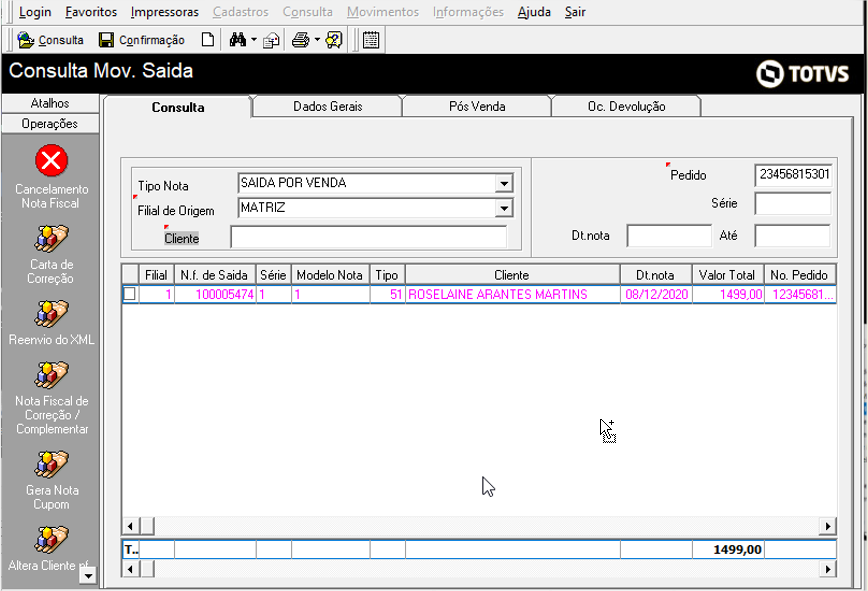
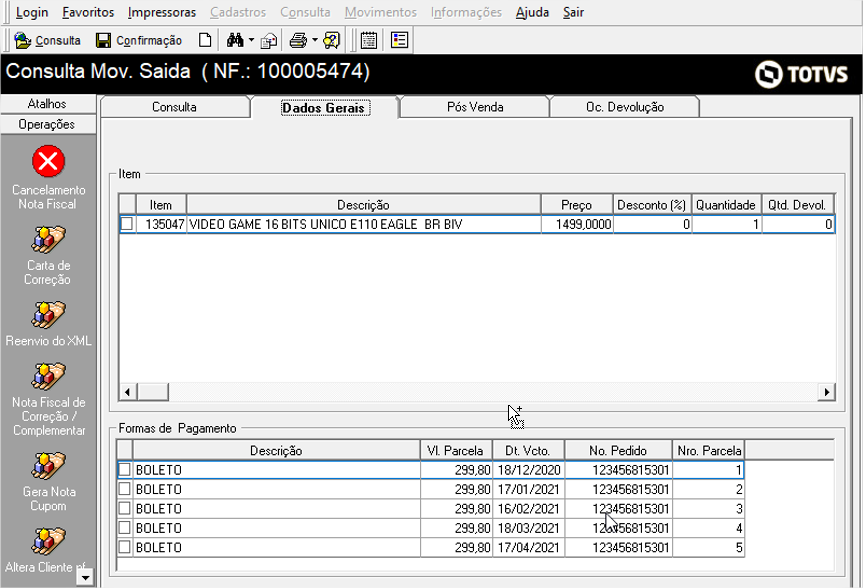
7. Os Títulos referentes a essa Venda foram integrados ao Contas a Receber, pela Nota Fiscal, durante o processo de Fechamento Geral: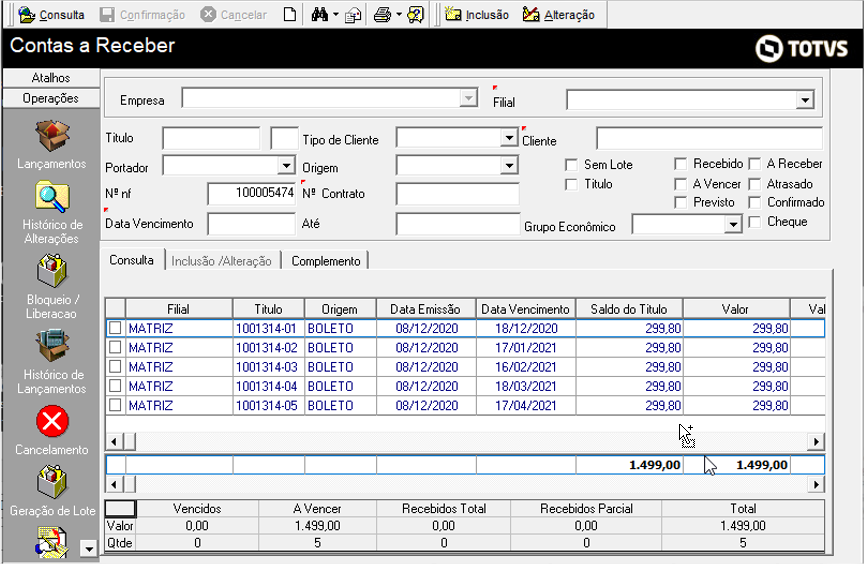
8. Para realizar o Cancelamento da Nota Fiscal da Venda, acesse Consulta > Consulta Mov. Saída: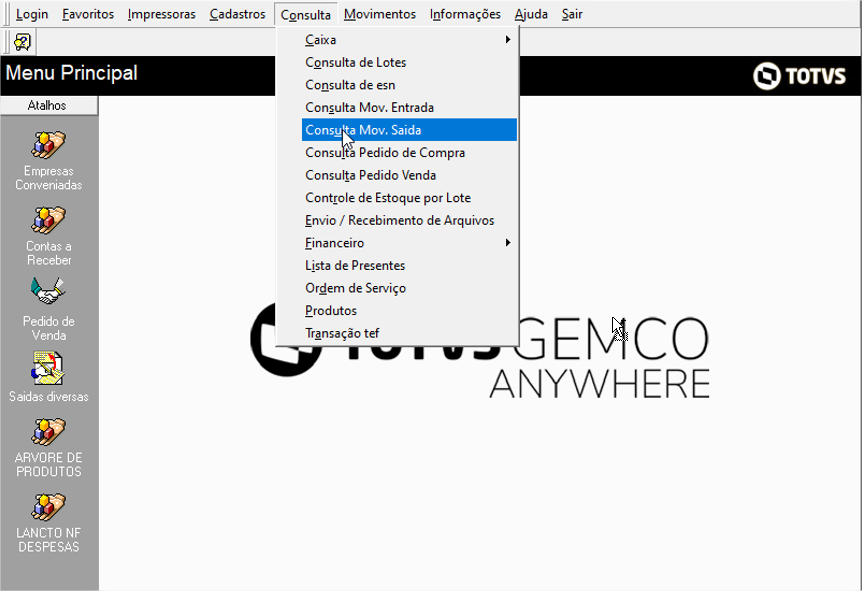
9. Consulte a Nota Fiscal que será Cancelada, selecione e, na lateral esquerda da tela, em Operações, clique no botão Cancelamento Nota Fiscal: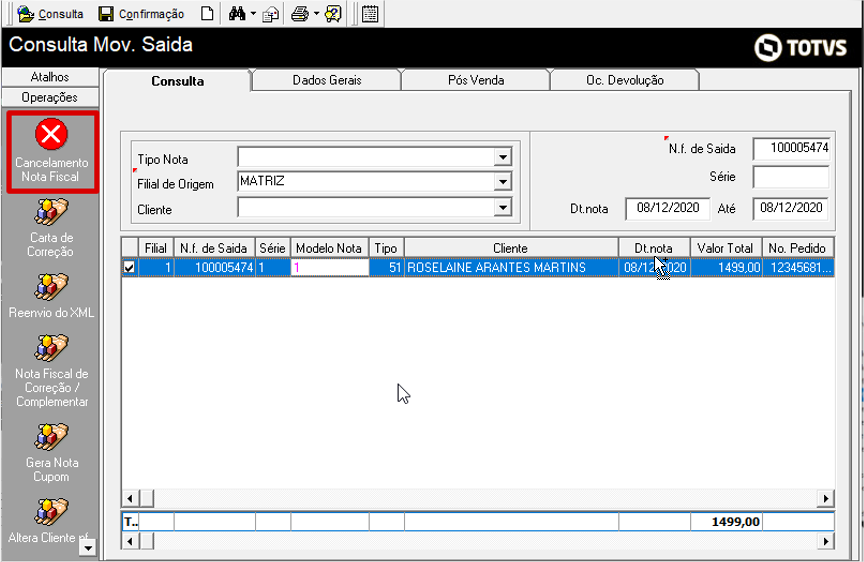
10. Será exibida uma tela onde, o usuário poderá selecionar a flag para que seja realizado o Cancelamento do Pedido de Venda também, porém nesse cenário, iremos cancelar apenas a Nota fiscal. Clicar em Confirmação: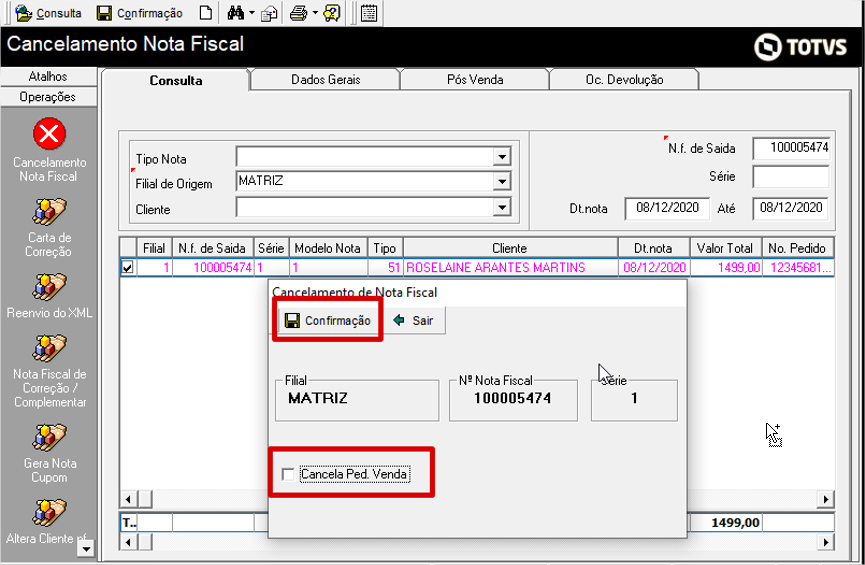
11. Será exibida a mensagem Operação Efetuada com Sucesso: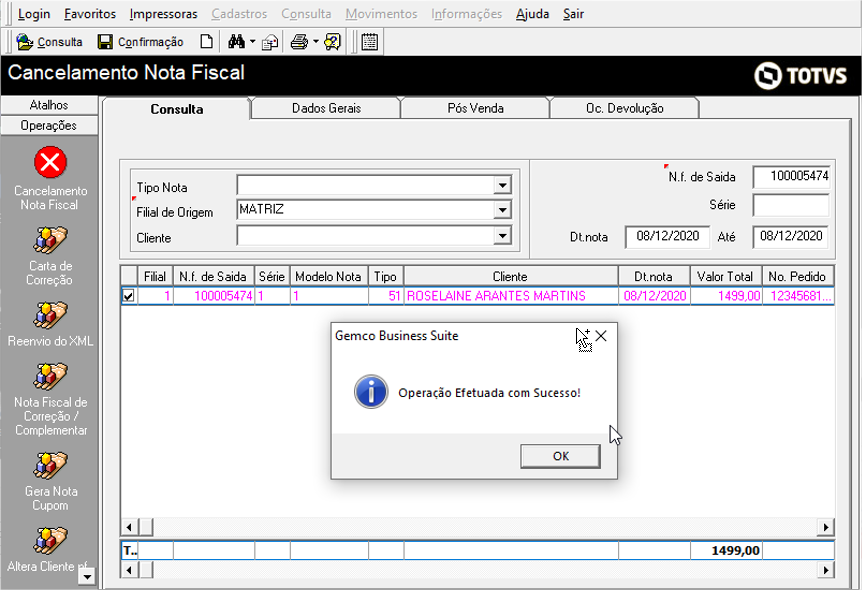
12. A Nota Fiscal passará a ser exibida na cor vermelha, ou seja, status de Nota Fiscal Cancelada: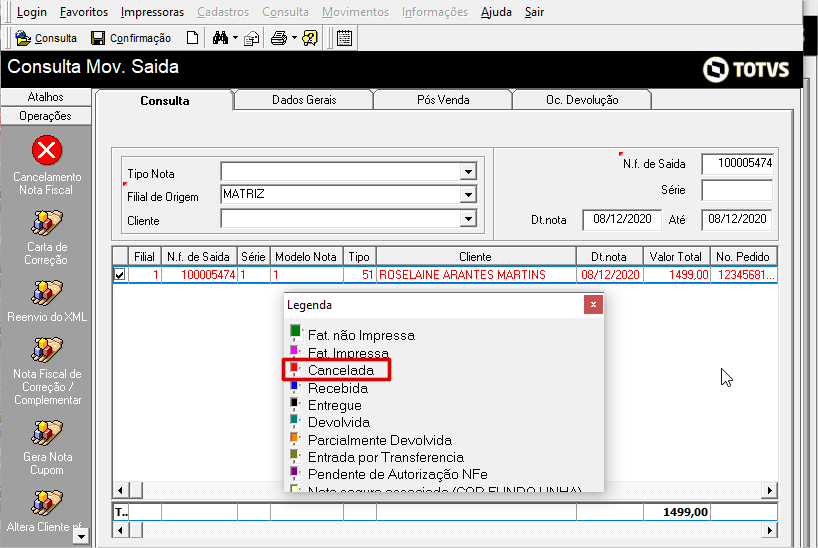
13. Para verificar a situação dos Títulos após o cancelamento da Nota, acesse Movimentos > Financeiro > Contas a Receber: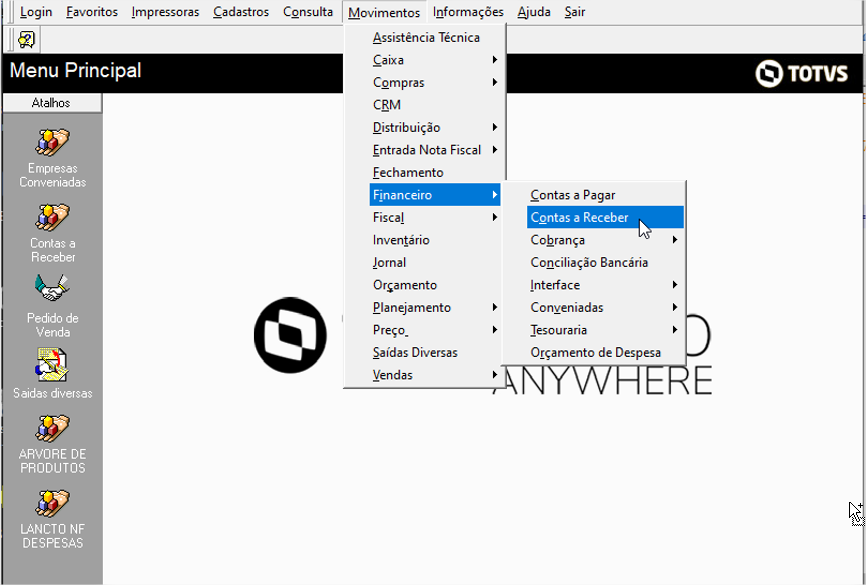
14. Para realizar Consulta de Títulos Cancelados, clicar no botão Filtro e informar o campo Status = CANCELADO. Clicar em OK: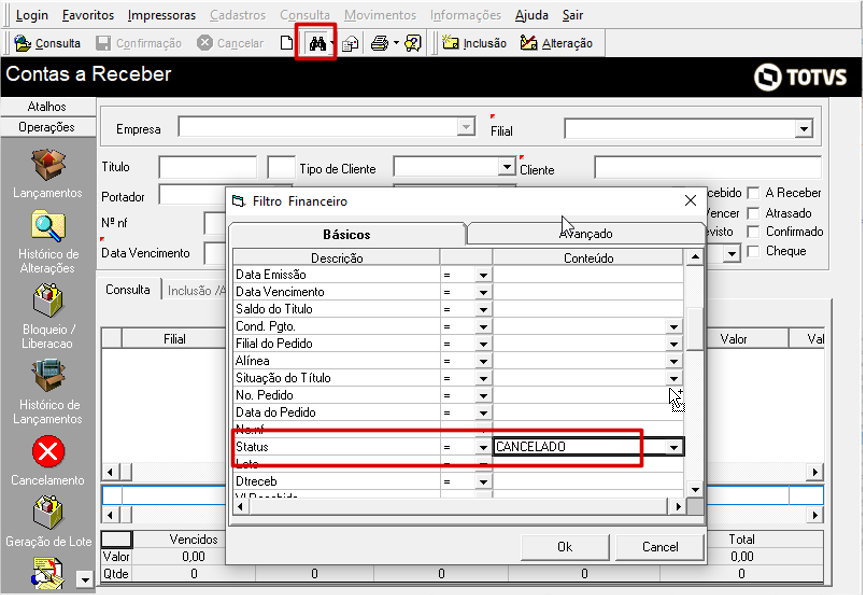
15. Informar o número da Nota Fiscal, desmarcar todas as flags que estiverem marcadas e clicar em Consulta: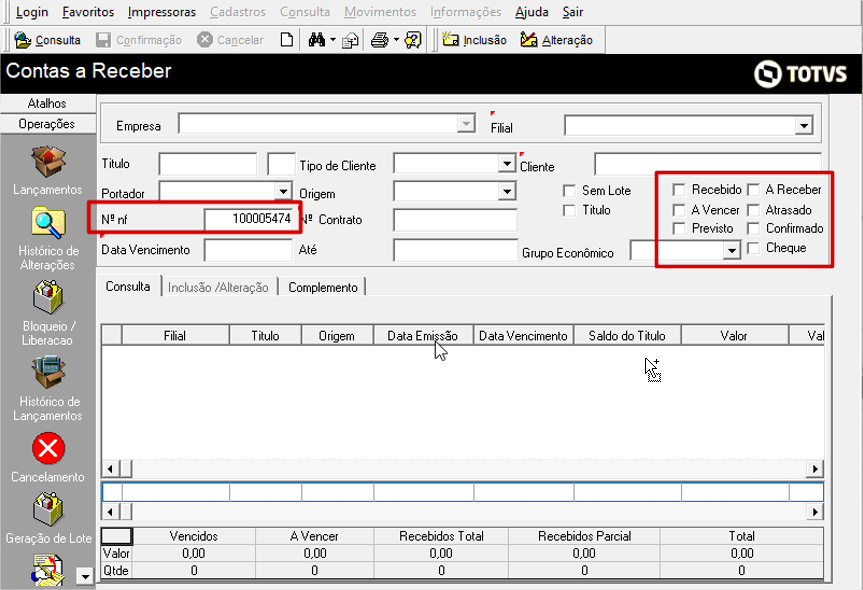
16. Serão exibidos todos os títulos que foram cancelados durante o processo de Cancelamento da Nota Fiscal: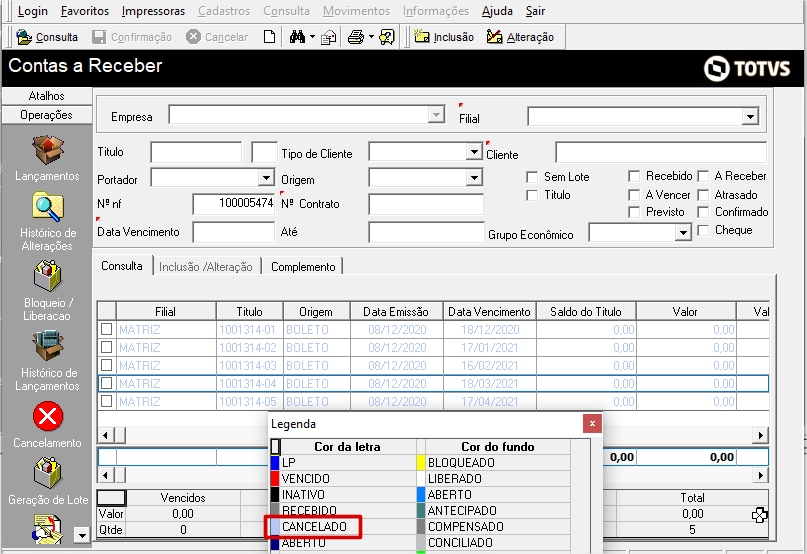
Saiba Mais:
Para mais informações sobre Configuração para que as Vendas Devolvidas, antes da integração no CRC, integrem com os Títulos Baixados, acesse o link abaixo:
https://centraldeatendimento.totvs.com/hc/pt-br/articles/360052383094-GA-TOTVS-Varejo-Home-Center-Linha-Gemco-FINANCEIRO-Configura%C3%A7%C3%A3o-para-que-as-Vendas-Devolvidas-antes-da-integra%C3%A7%C3%A3o-no-CRC-integrem-com-os-T%C3%ADtulos-Baixados
Para mais informações sobre Como configurar o Processo de cancelamento automático dos Títulos no CRC ao Cancelar a Nota de Venda, acesse o link abaixo:
https://centraldeatendimento.totvs.com/hc/pt-br/articles/1500002139261-GA-TOTVS-Varejo-Home-Center-Linha-Gemco-FINANCEIRO-Como-configurar-o-Processo-de-cancelamento-autom%C3%A1tico-dos-T%C3%ADtulos-no-CRC-ao-Cancelar-a-Nota-de-Venda
0 Comentários