Dúvida
Como estruturar descrição do produto baseado na Árvore do Produto?
Ambiente
TOTVS Varejo Home Center (Linha Gemco) - Todas as versões
Solução
Para formar a descrição do produto com base nas informações da Árvore do Produto, siga os passos abaixo:
1. Acesse: TOTVS Varejo Home Center (Linha Gemco) > Cadastros> Organização > Empresa: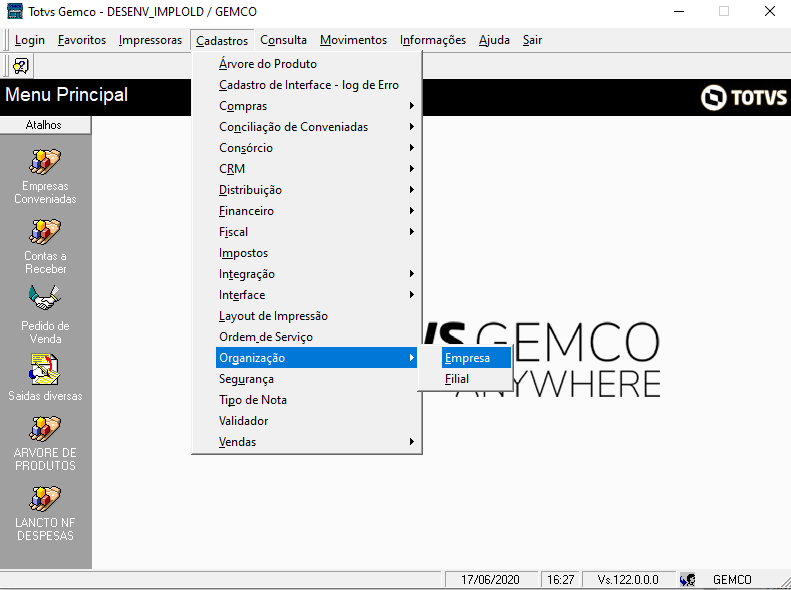
2. O Sistema retornará a tela de Empresa, pressione Alteração, e posteriormente clique no botão Produto: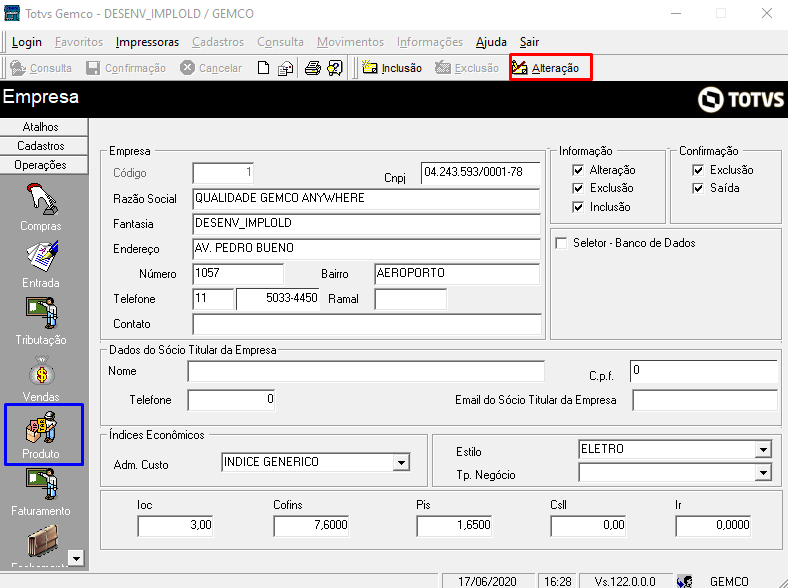
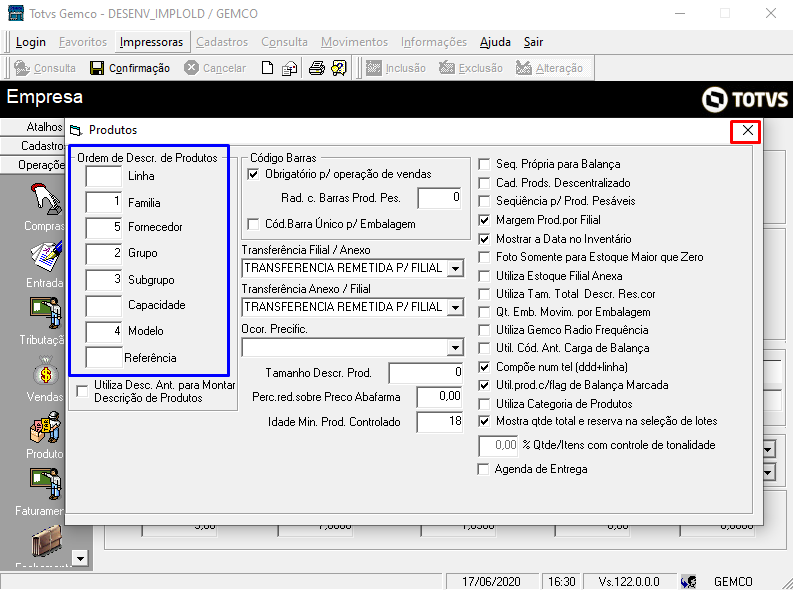
3. O Sistema carregará a tela de Produtos, na coluna de Ordem de Descr. de Produtos, informe a ordem das palavras que se deseja na formação da descrição do produto, em nosso exemplo, utilizaremos a seguinte formação abaixo, após inserir a ordem, Feche a tela:
1° Família
2° Grupo
3° Subgrupo
4° Modelo
5°Fornecedor
4. O Sistema retornará a tela de Empresa, pressione Confirmação: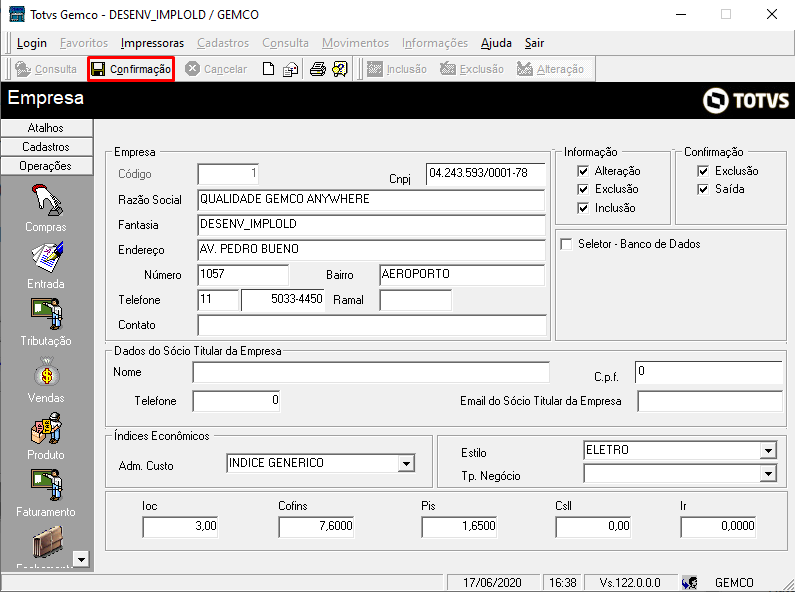
5. O Sistema retornará a mensagem Alteração foi efetuada com Sucesso, sendo assim, no momento do cadastro de produto o Sistema acatará a ordem estabelecida na regra: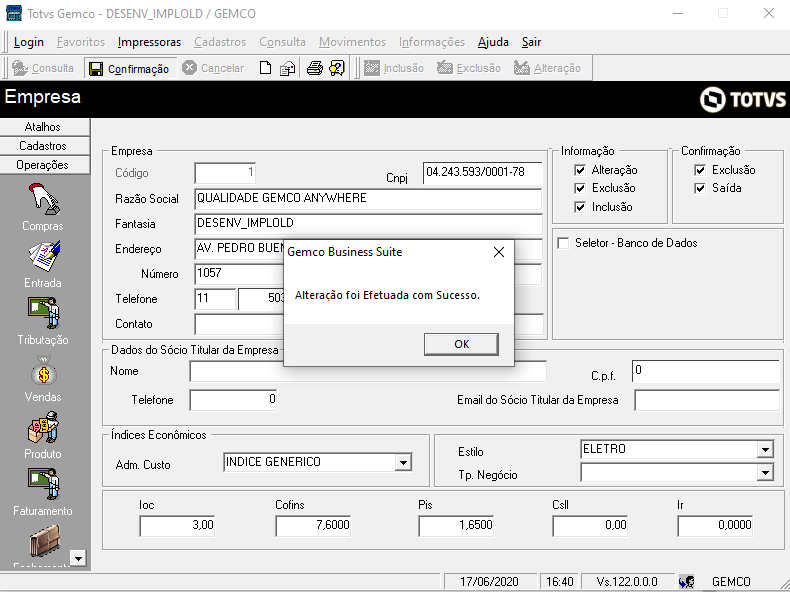
6. Para demonstrarmos a aplicação da regra de formação de descrição de produto, acesse: TOTVS Varejo Home Center (Linha Gemco)> Cadastro> Compras > Produtos: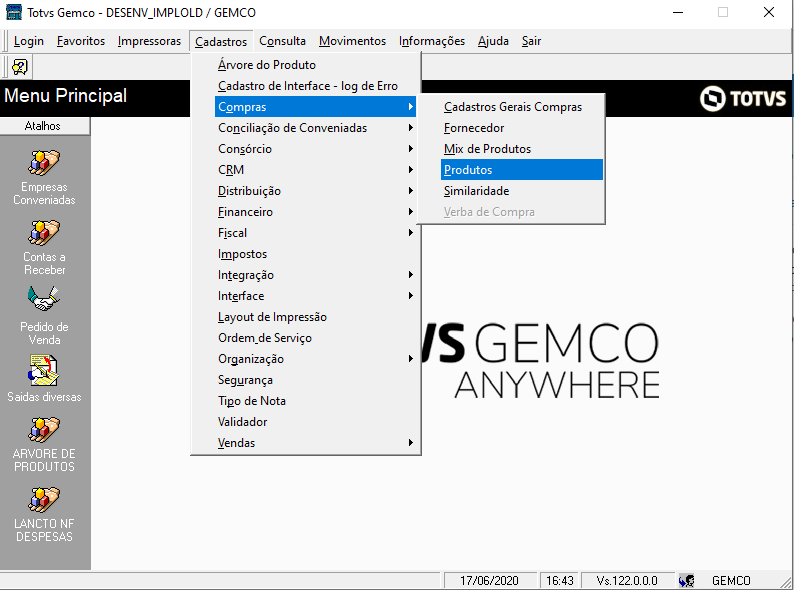
7. O Gemco carregará na tela o cadastro de Produtos, pressione Inclusão: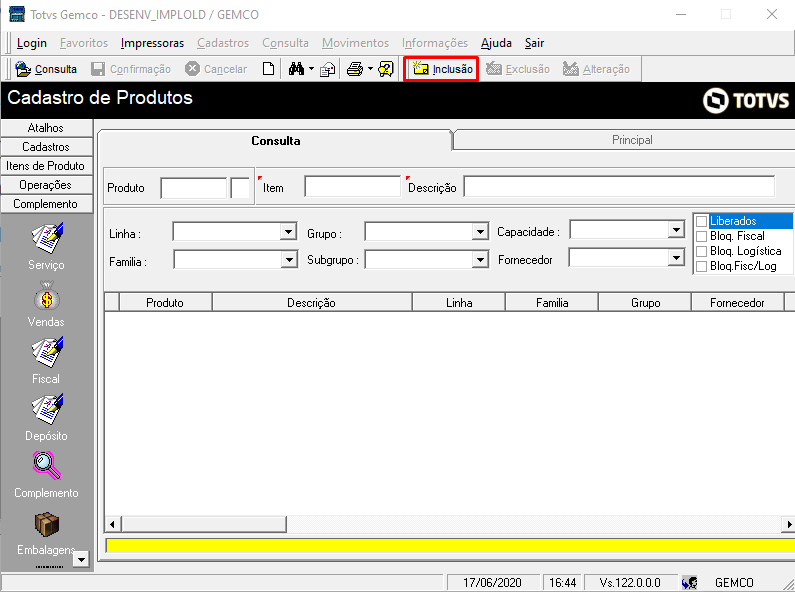
8. Insira a Linha, como não foi parametrizada na regra estabelecida, não retornará a informação no campo de Descrição do Produto: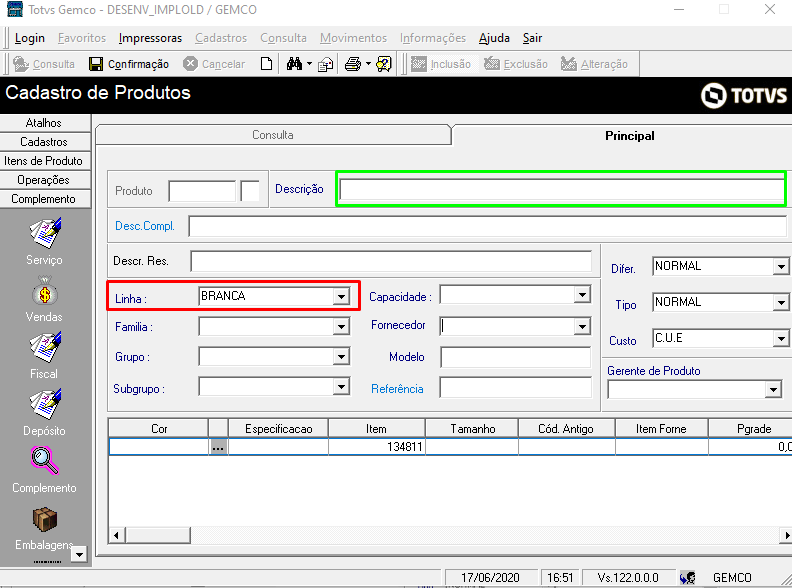
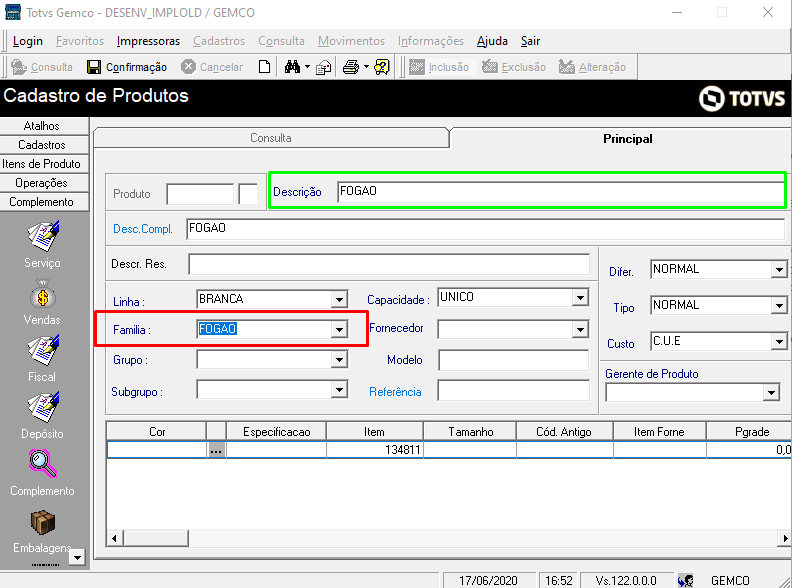
9. Insira a Família desejada, devido a mesma estar parametrizada no cadastro para ser a primeira palavra, retornará a informação no campo de Descrição do Produto:
9. Insira o Grupo, Subgrupo, Modelo e Fornecedor, perceba que a Descrição será composto da seguinte forma 1° Família, 2° Grupo , 3° Subgrupo, 4° Modelo e 5° Fornecedor, conforme regra utilizada: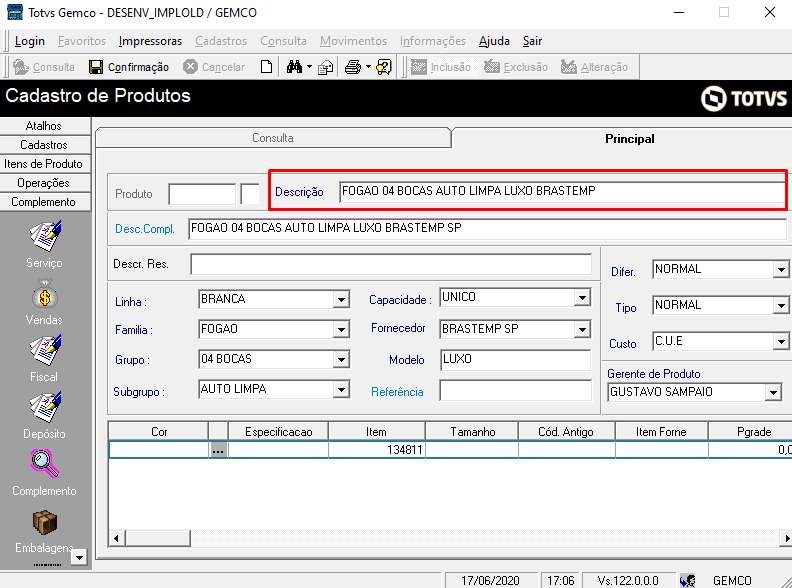
10. Insira as demais informações do produto, pressione Confirmação: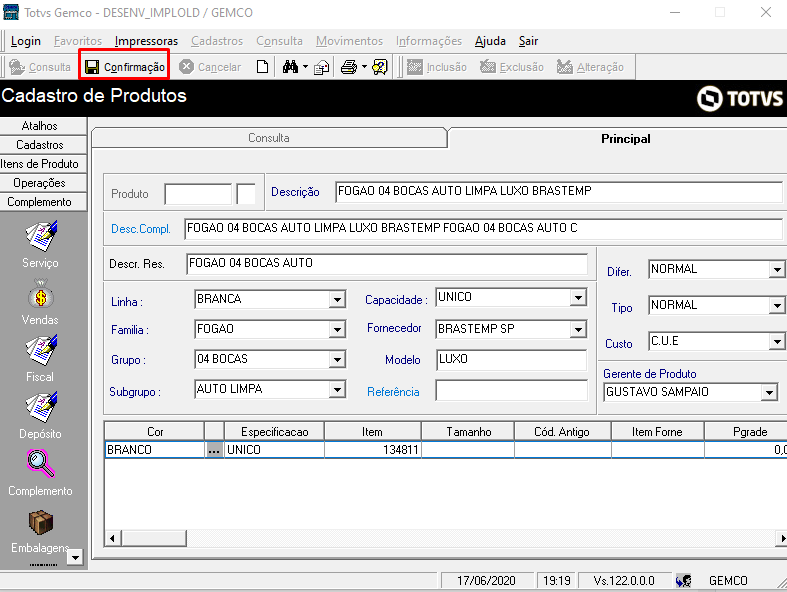
11. O Gemco carregará a mensagem de que a operação foi realizada com sucesso, sendo assim o cadastro de produto utilizando a regra de formação da descrição foi realizado com sucesso: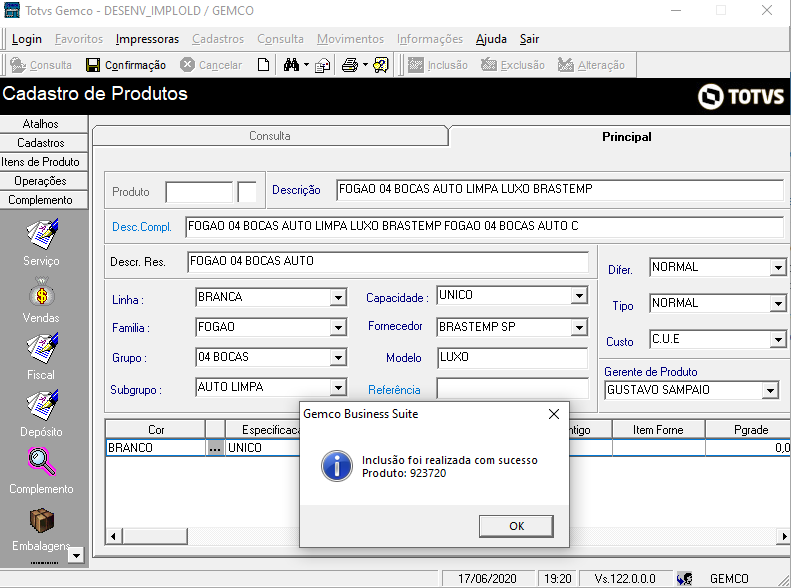
SAIBA MAIS:
Como incluir ou excluir uma coluna da grade de consulta de produtos? Clique Aqui
Onde associar a Origem do Produto a um determinado Produto? Clique Aqui
Como devo proceder para que uma Família de produtos não retorne na pesquisa da tela de Consulta Produtos? Clique Aqui
Como realizar a Manutenção de Situação de Produto no Gemco? Clique Aqui
Onde posso verificar no sistema a data de Inclusão de um item? Clique Aqui
Tenho um produto onde necessito ter uma margem diferenciada por Filial, como devo Proceder? Clique Aqui
Como Consultar o Extrato de Produto no Gemco? Clique Aqui
0 Comentários