Dúvida
Como devo proceder para que uma Família de produtos não retorne na pesquisa da tela de Consulta Produtos?
Ambiente
TOTVS Varejo Home Center (Linha Gemco) - a partir da versão 122 - SP 3.
Solução
Para que um Família de produtos não retorne na pesquisa da tela de Consulta de Produtos, necessário inativa-la na Árvore do Produto. Siga os passos abaixo:
1. Acesse: TOTVS Varejo Home Center (Linha Gemco)> Cadastros> Árvore do Produto: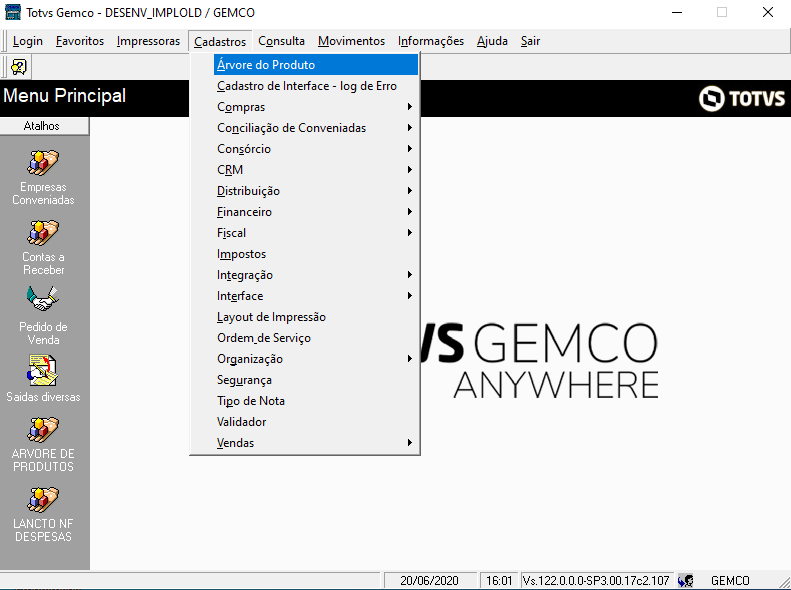
2. O Sistema retornará a tela de Árvore do Produto, clique na aba Família: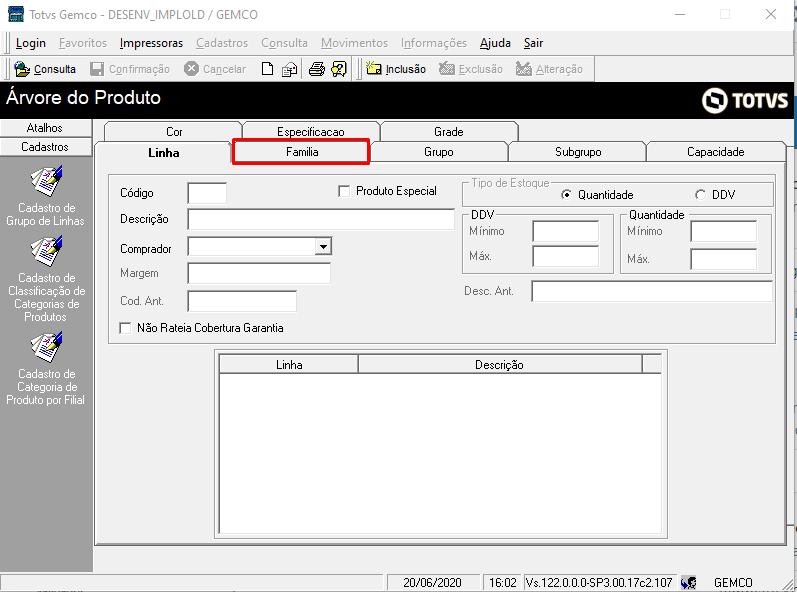
3. Na aba Família clique em Consulta, o Sistema retornará na grade as Famílias cadastradas: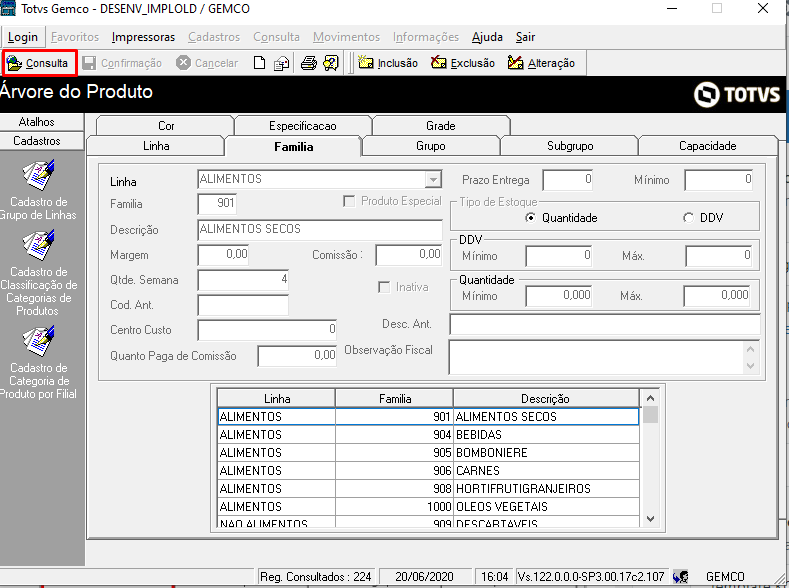
4. Selecione uma Família, no exemplo Família 905, e clique em Alteração: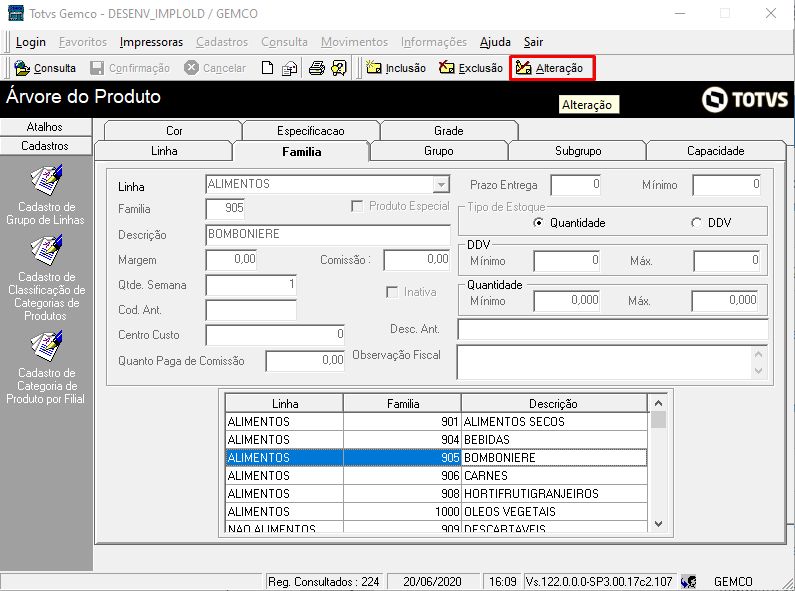
5. O Sistema habilitará os campos para alterações. Marque o campo Inativa e clique em Confirmação: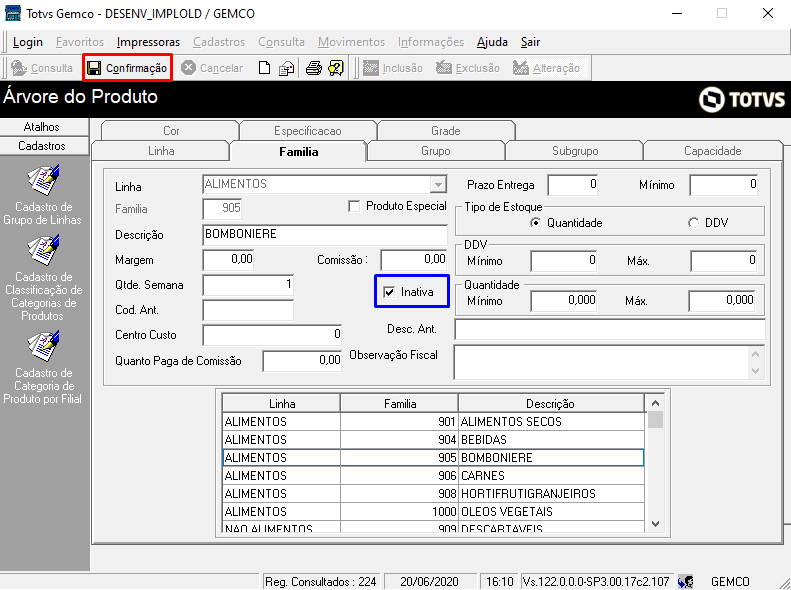
6. Retornará a mensagem de que a operação foi realizada com sucesso, sendo assim, a Família 905- Bomboniere, não retornará na pesquisa na tela de Consulta de produtos e nem na tela de Cadastros de Produtos: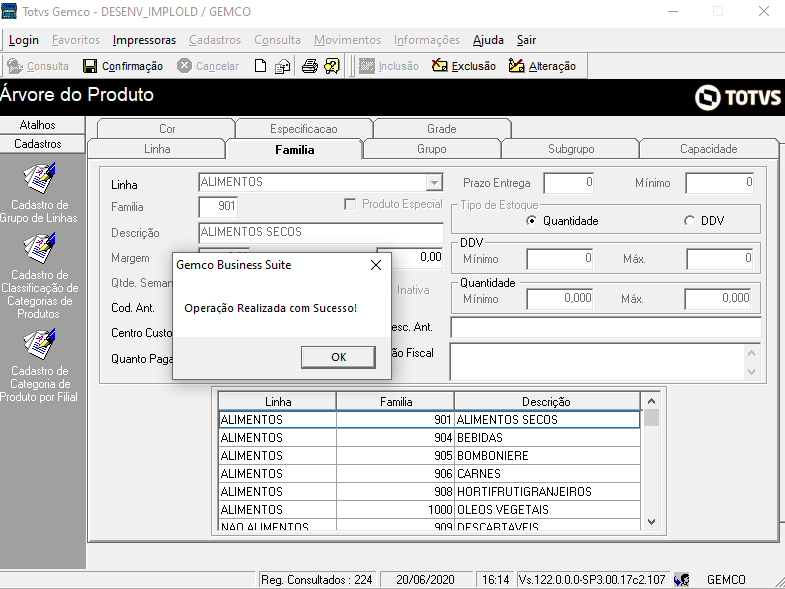
7. Para validar a funcionalidade na tela de Consulta de Produto, execute os seguintes passos:
Acesse: GA - TOTVS VAREJO (Linha Gemco)> Consulta> Produtos: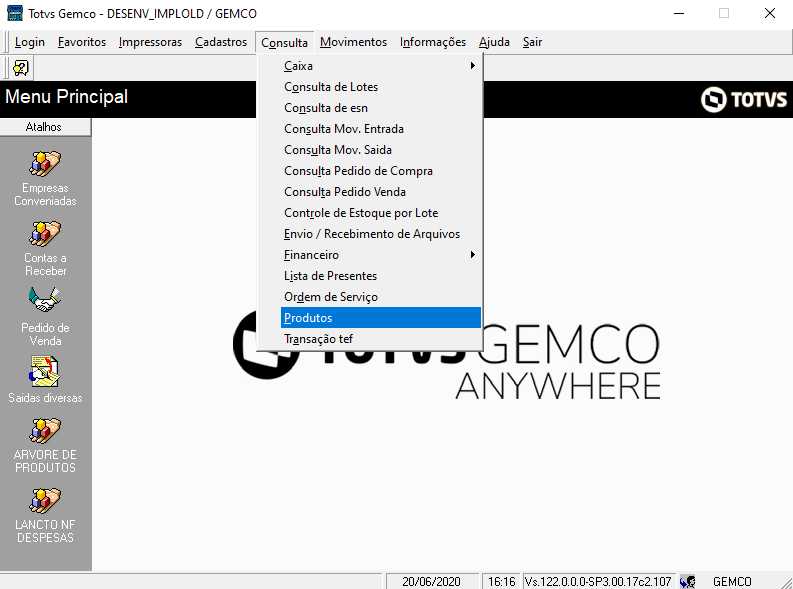
8. O Sistema retornará a tela Consulta de Produtos, informe a Família Inativa, pelo código ou descrição pressione Consulta: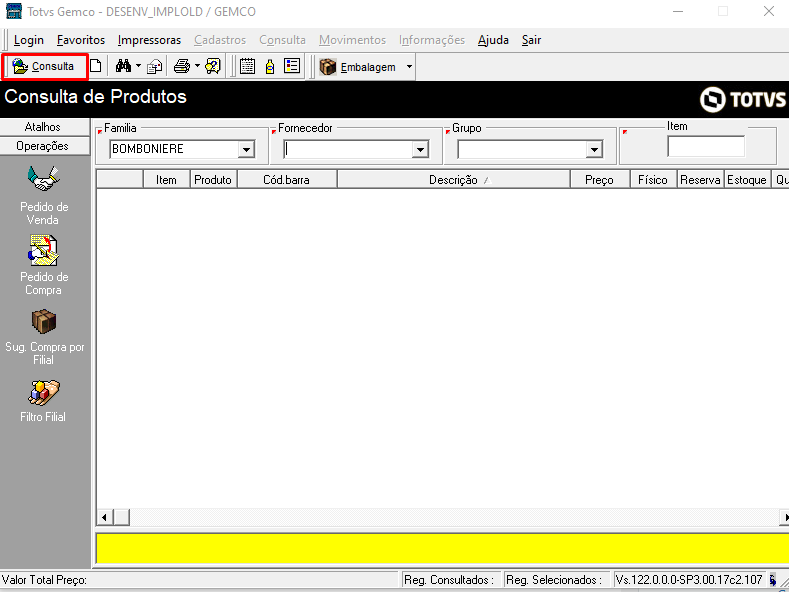
9. O Sistema não retornará os produtos vinculados a esta Família na grade de Itens, mesmo utilizando os outros filtros da tela, tais como, Item, Produto, etc: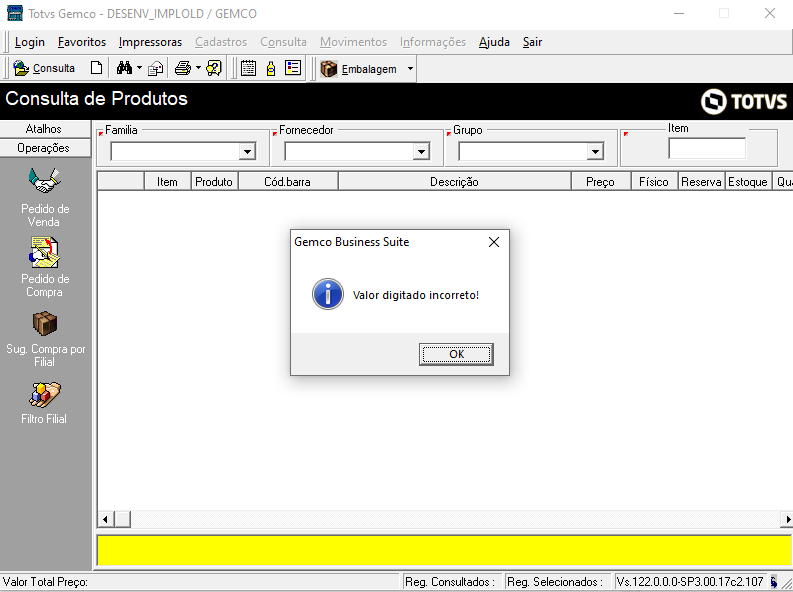
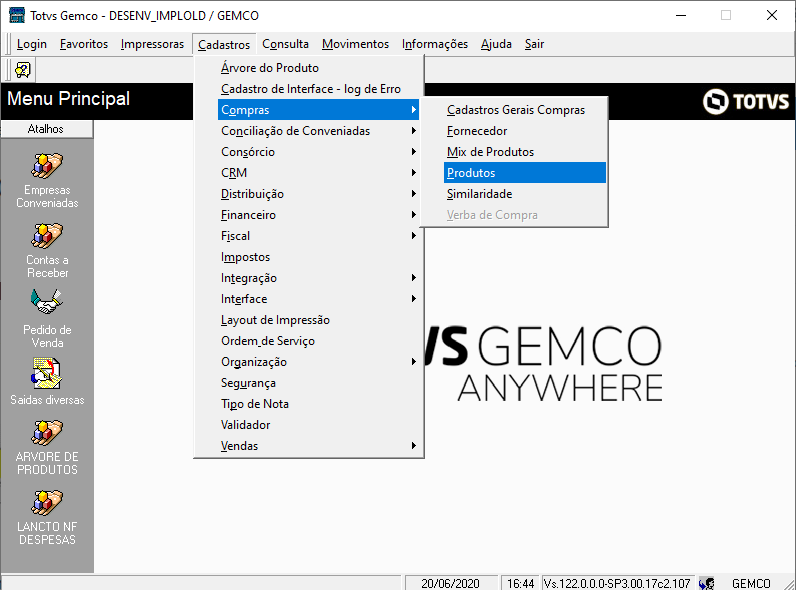
10. Outra tela que terá impacto é no Cadastro de Produtos, para validar, acesse: Gemco Anywhere> Cadastros> Compras> Produtos:
11. O Sistema retornará a tela de Cadastro de Produtos, selecione a Linha Alimentos , o Gemco carregará na combo Família apenas as famílias Ativas vinculadas a ela, Bomboniere como está inativada não aparecerá: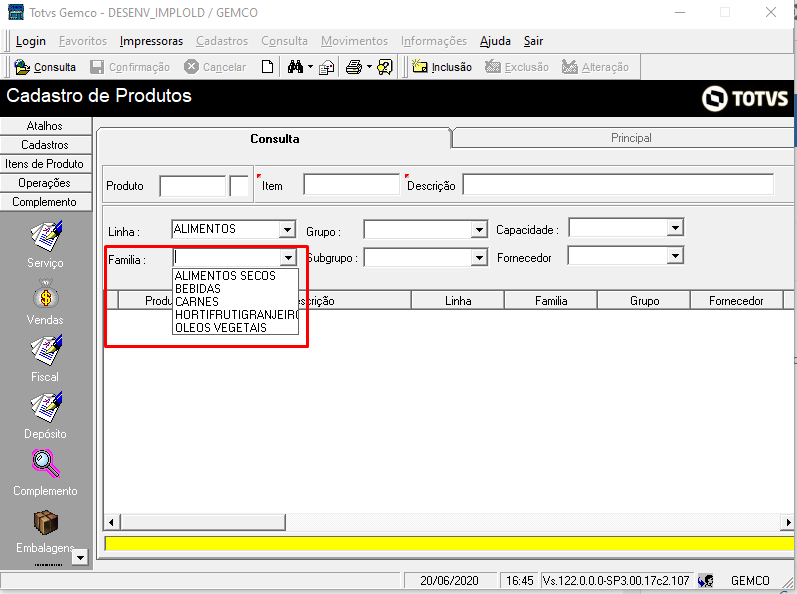
SAIBA MAIS:
Como realizar a Manutenção de Situação de Produto no Gemco? Clique Aqui
Onde posso verificar no sistema a data de Inclusão de um item? Clique Aqui
Tenho um produto onde necessito ter uma margem diferenciada por Filial, como devo Proceder? Clique Aqui
Como Consultar o Extrato de Produto no Gemco? Clique Aqui
Como estruturar descrição do produto baseado na Árvore do Produto? Clique Aqui
Como incluir ou excluir uma coluna da grade de consulta de produtos? Clique Aqui
Onde associar a Origem do Produto a um determinado Produto? Clique Aqui
0 Comentários