Dúvida
Tenho um produto onde necessito ter uma margem diferenciada por Filial, como devo Proceder?
Ambiente
Gemco Anywhere - Gemco Implement - Todas as versões
Solução
Para que um produto tenha margem diferenciada por filial, siga os passos abaixo:
1. Selecione: Gemco Anywhere> Cadastros> Segurança: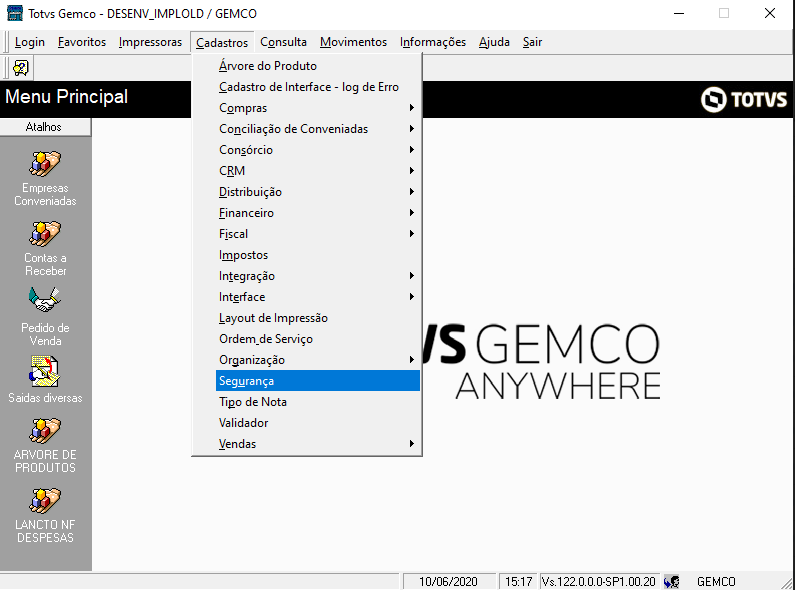
2. O Sistema retornará a tela de Segurança, informe o Usuário, Grupo, formulário "PRODUTOS - COMPRAS - CADASTRO', pressione Consulta: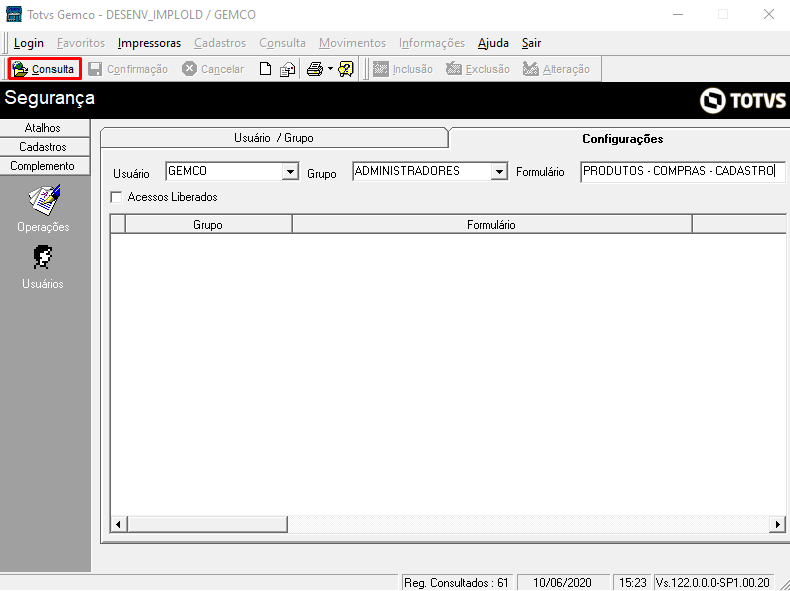
3. Gemco carregará as operações na grade, pressione Alteração, marque a operação "MARGEM FILIAL X PRODUTO" e depois clique em Confirmação: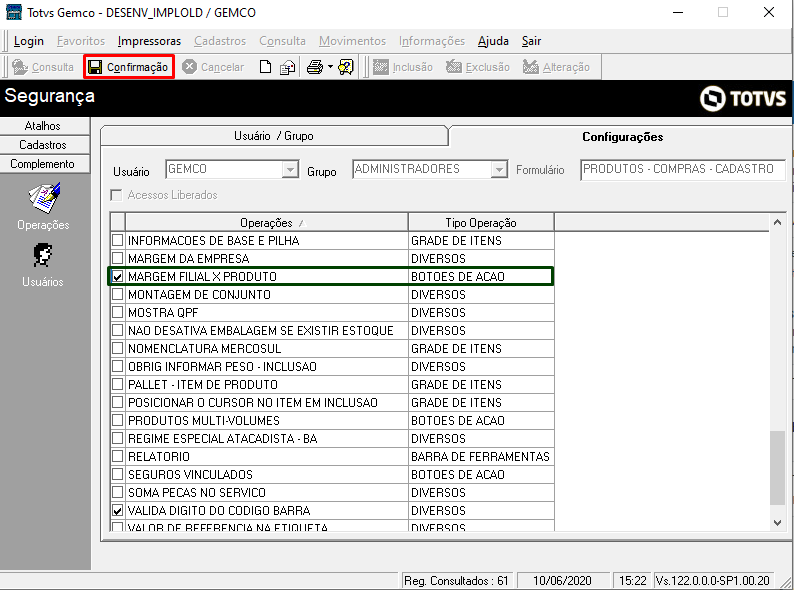
4. O Sistema apresentará a mensagem Operação Efetuada com Sucesso.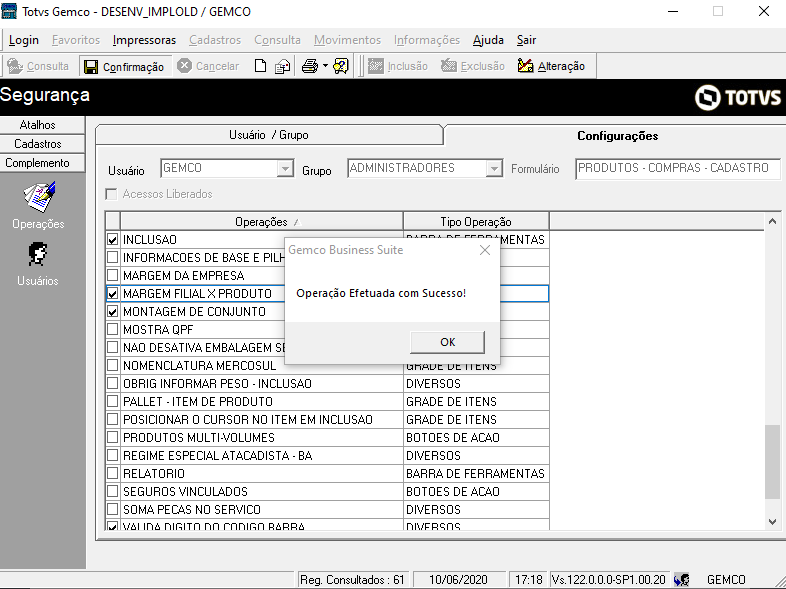
5.Após a realização da configuração acima, é necessário parametrizar no cadastro da Empresa, acesse: Gemco Anywhere> Cadastros> Organização> Empresa: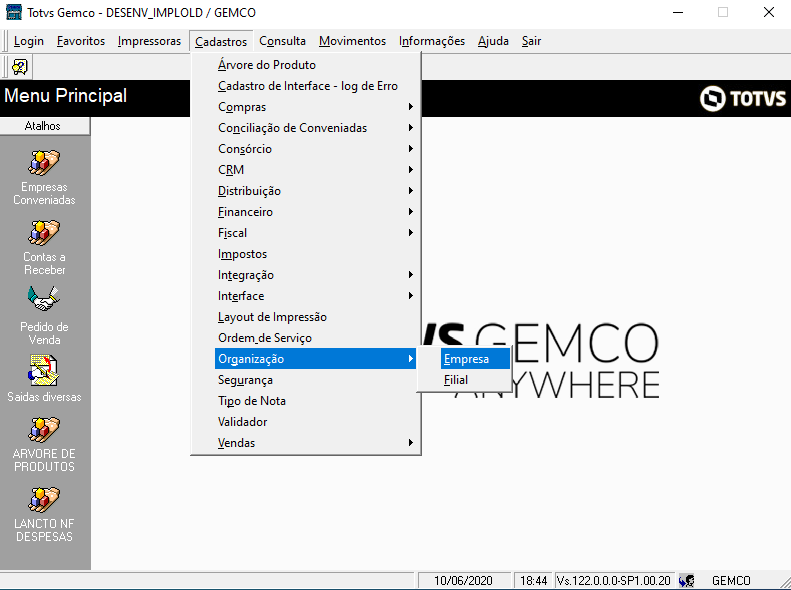
6. O Sistema apresentará os dados da Empresa, pressione Alteração, clique no Botão Produto: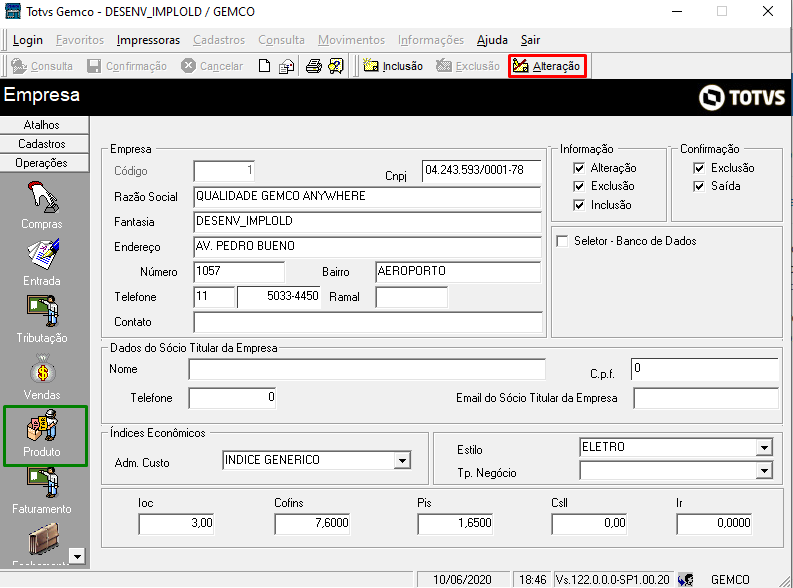
7. A tela de Produtos será carregada, marque a flag "Margem Prod. por Filial" e depois feche a tela: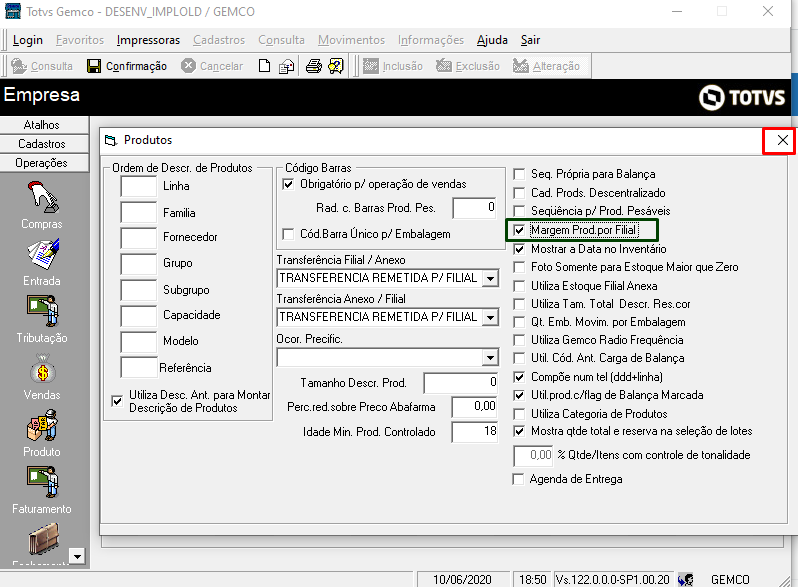
8. O Sistema retornará a tela de empresa, pressione Confirmação: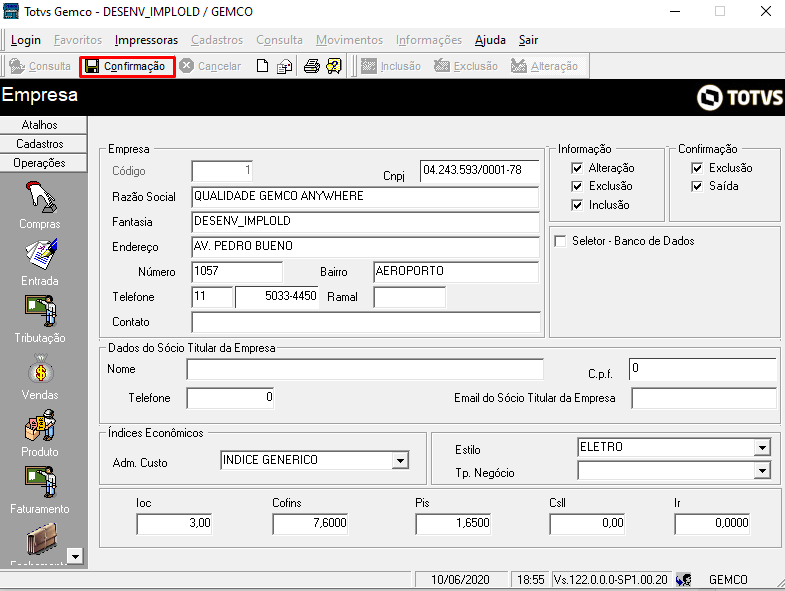
9. O Sistema realizará a operação com sucesso, portanto a funcionalidade de Margem por Filial e por produto estará habilitada: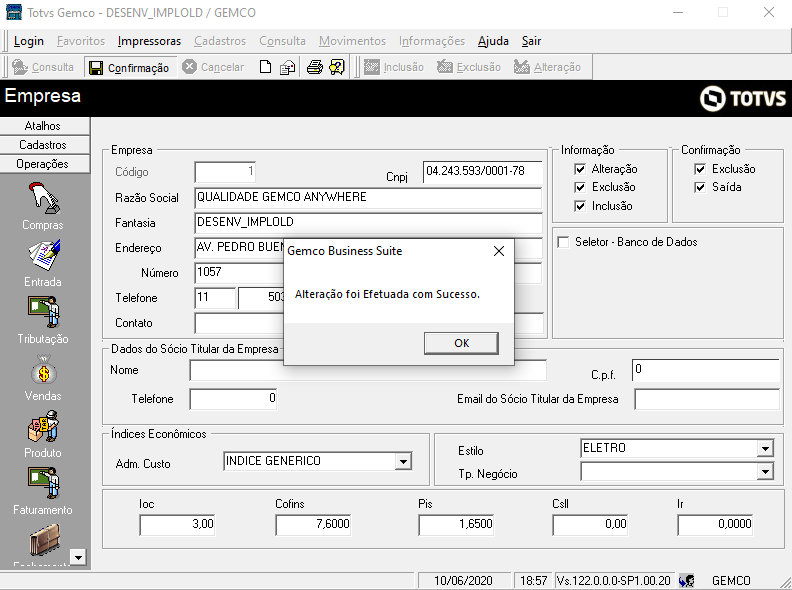
10. Após realizar a parametrização necessária, efetue o cadastro da funcionalidade de Margem por Filial e por produto estará habilitada. Para isso realize os seguintes passos: Acesse: Gemco Anywhere> Cadastros> Compras> Produtos: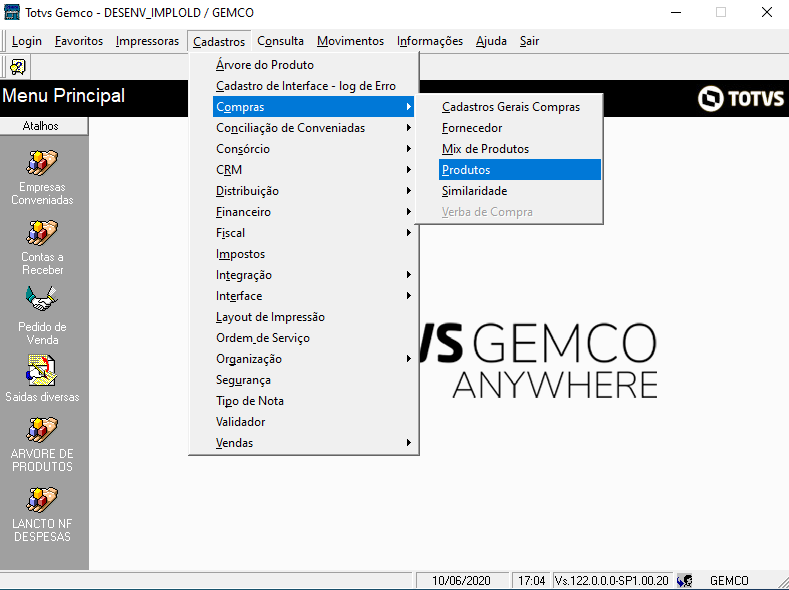
11. Gemco carregará a tela de cadastro de Produtos, informe o Item e pressione Consulta: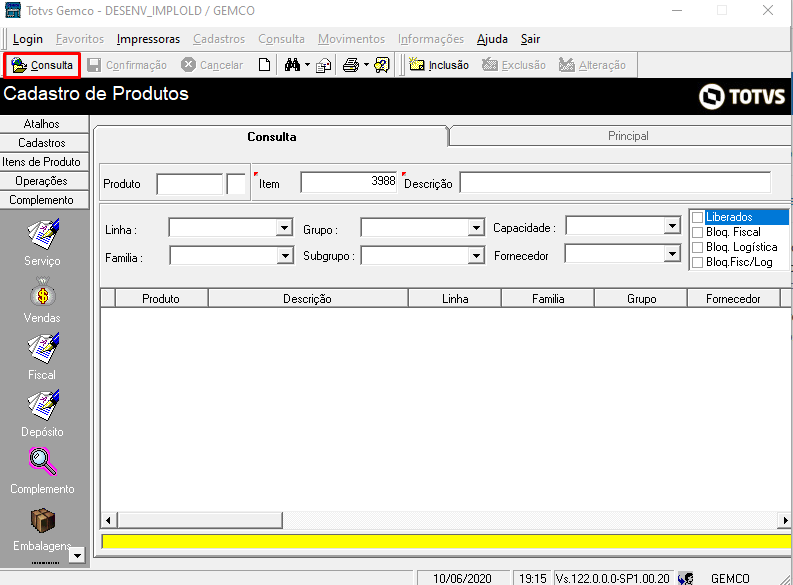
12. O Item desejado retornará na grade, marque-o e pressione botão Margem Prod. Por filial: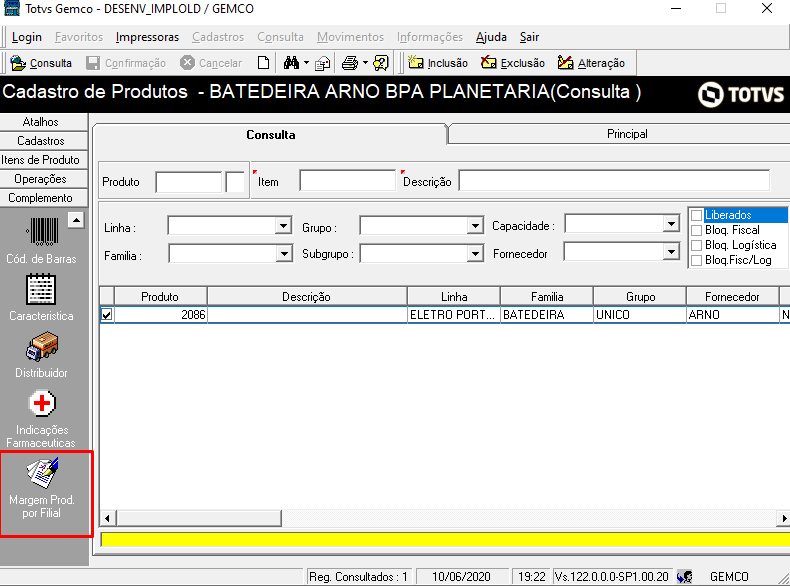
13. O Sistema retornará a tela MARGEM FILIAL X PRODUTO, insira as respectivas margens nas filiais desejadas e pressione Confirmação: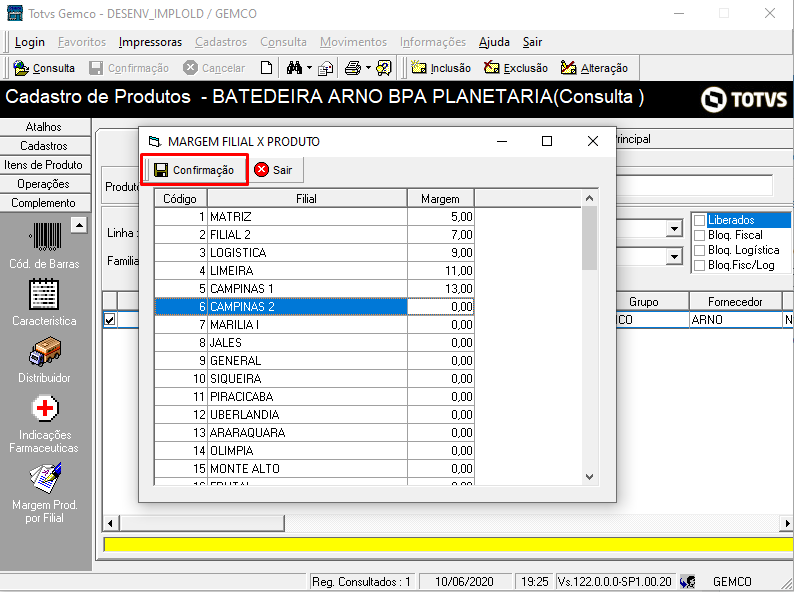
14. O Sistema carregará a mensagem Operação Realizada com Sucesso.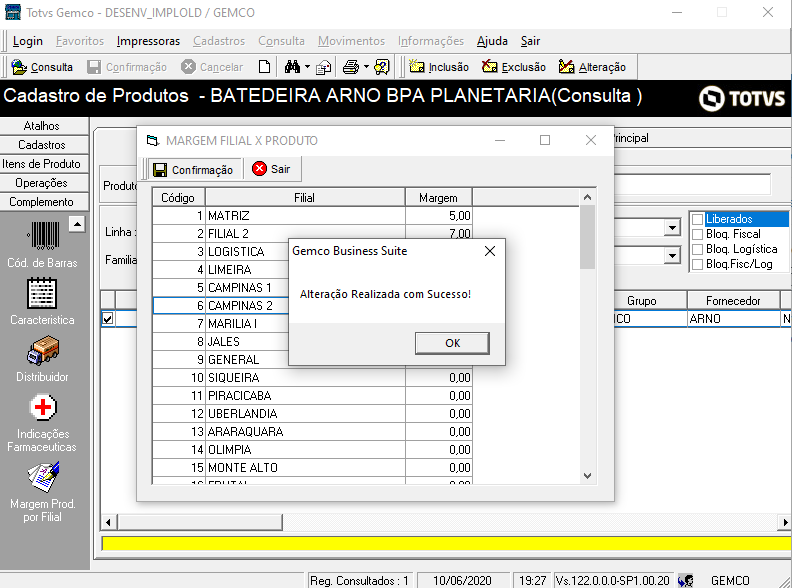
15. Demonstraremos o impacto dessa alteração na administração de preço, acesse: Gemco Anywhere> Movimentos> Preço> Administração de Preço: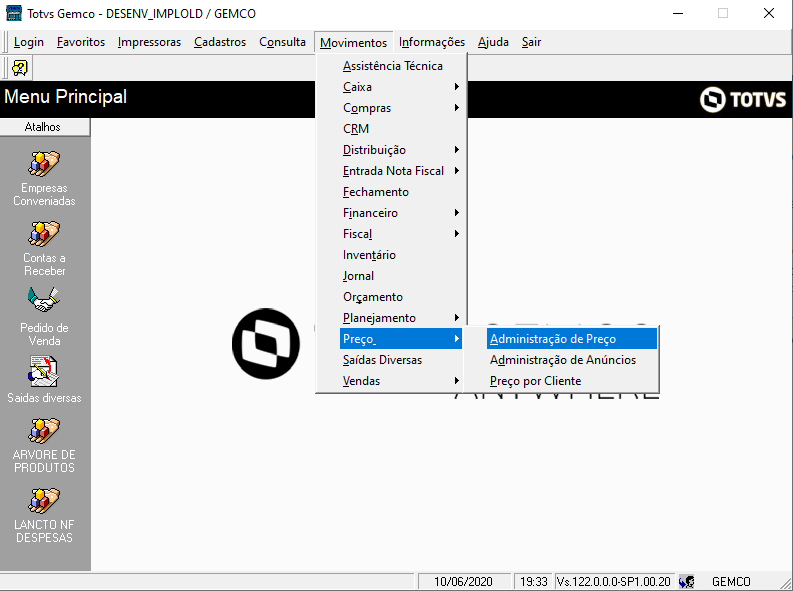
16. Informe uma Filial e o item, pressione a tecla Enter, o Sistema carregará a margem conforme cadastrado anteriormente na Margem Filial X Produto: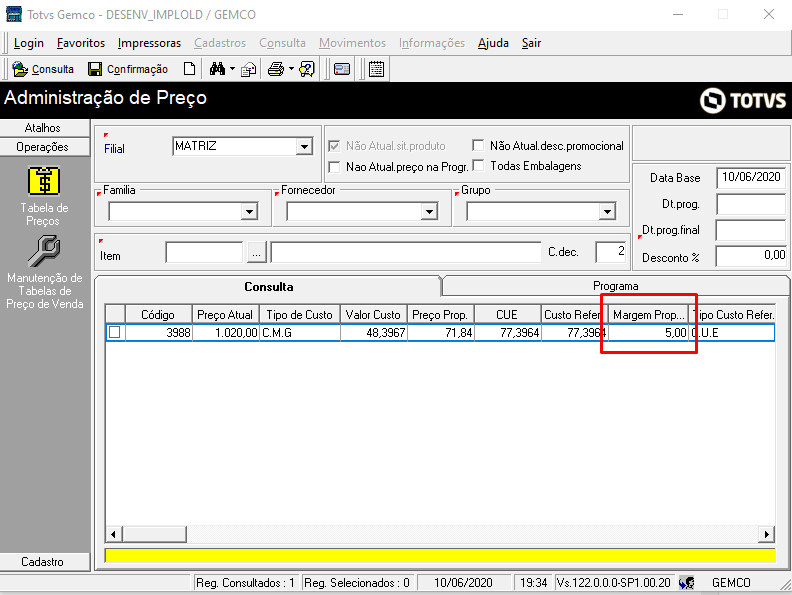
17. Repita a mesma operação para verificar a margem de outra filial: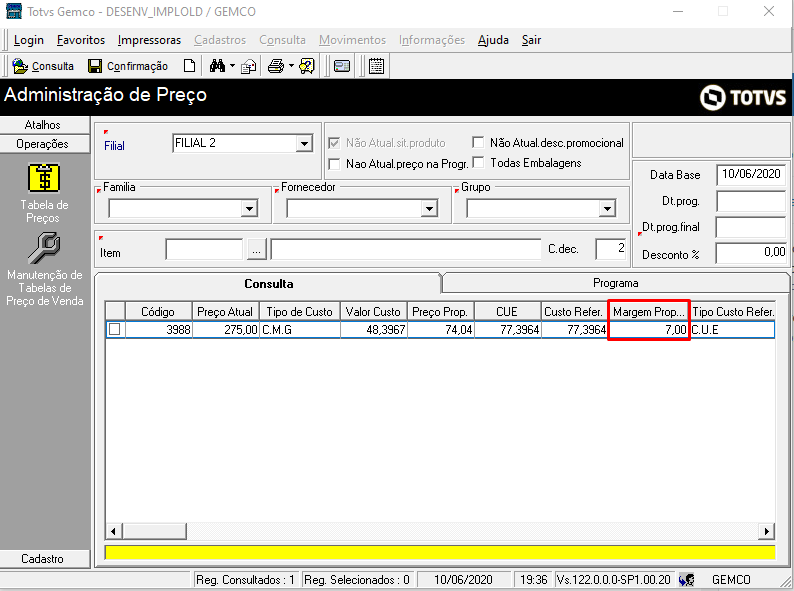
SAIBA MAIS:
para mais Informações , Como Consultar o Extrato de Produto no Gemco Anywhere? Clique Aqui
Para mais informações, Como estruturar descrição do produto baseado na Árvore do Produto? Clique Aqui
Para mais informações, Como incluir ou excluir uma coluna da grade de consulta de produtos? Clique Aqui
Para mais informações, Onde associar a Origem do Produto a um determinado Produto? Clique Aqui
Para mais informações , Como devo proceder para que uma Família de produtos não retorne na pesquisa da tela de Consulta Produtos? Clique Aqui
Para mais informações, Como realizar a Manutenção de Situação de Produto no Gemco Anywhere? Clique Aqui
Para mais informações, Onde posso verificar no sistema a data de Inclusão de um item? Clique Aqui
0 Comentários