 Tempo aproximado para leitura: 00:04:00 min
Dúvida
Como utilizar o Recebimento para a Manifestação de Destinatário?
Ambiente
Cross Segmentos - TOTVS Backoffice (Linha Datasul) - Recebimento (MRE) - Versão 12
Solução
O processo descrito nos artigos Cross Segmentos - Linha Datasul - MRE - Parametrização da Manifestação de Destinatário e Cross Segmentos - Linha Datasul - MRE - Manifestação de Destinatário - Processo e Fluxo de Sincronização detalham toda a configuração para utilização da Manifestação de Destinatário quando a integração entre ERP x SEFAZ ocorre de forma automática.
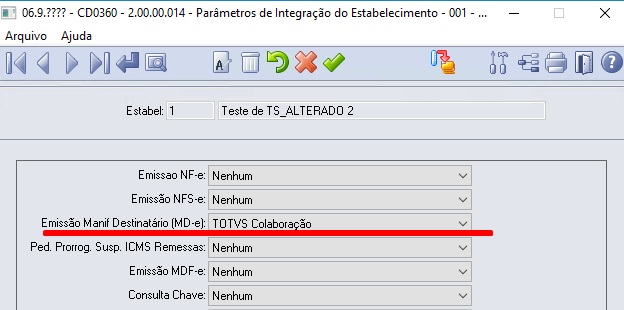
Porém quando a integração ocorre através do TC 2.0 - TOTVS Colaboração 2.0 ou do TPF - TOTVS Processos Fiscais além do descrito acima ainda é necessário habilitar o novo parâmetro chamado Emissão Manif Destinatário indicando se o Sistema irá realizar a Manifestação de Destinatário pelo TOTVS Colaboração - Datasul x TSS x Neogrid ou TPF - TOTVS Processos Fiscais - ou não.
Em qualquer momento poderá ser configurado para realizar a manifestação, pelo TC 2.0 - TOTVS Colaboração 2.0 ou pelo TPF - TOTVS Processos Fiscais.
Processo Manifestação de Destinatário Manualmente pelo Software do SEFAZ:
Quando o processo de Manifestação de Destinatário for manual, definido ao marcar o parâmetro Realiza Manif Destinatário Manualmente no programa RE0121 - Parâmetros Manifestação Destinatário, o botão Realiza Manifest do programa RE0709 - Monitor de Manifestação Destinatário ficará disponível mesmo sem marcar nenhum registro no Browser acima e ao clicar irá abrir o programa RE0709C - Realiza Manifestação Destinatário, todos os campos da tela ficarão disponíveis para o usuário digitar.
Ao confirmar a digitação pelo botão OK será criado um registro no Sistema contendo a chave NF-e, série, número e CNPJ do emissor do documento, os demais campos ficarão em branco.
Esse será o processo quando a forma de emissão for manual ou como uma forma de contingência devido algum problema que ocorra no ambiente. Esse Software segue o mesmo padrão já utilizado pelo programa emissor da NF-e disponibilizado gratuitamente pelo SEFAZ. Nesse programa o primeiro passo será cadastrar a Empresa/Estabelecimento, após selecionar esse Estabelecimento e clicar em Iniciar.
Através do botão Pesquisar o Sistema realiza a sincronização da base local com a base de notas no SEFAZ. Após o retorno com os documentos o usuário poderá selecionar o registro necessário e realizar a Manifestação de destinatário junto ao SEFAZ.
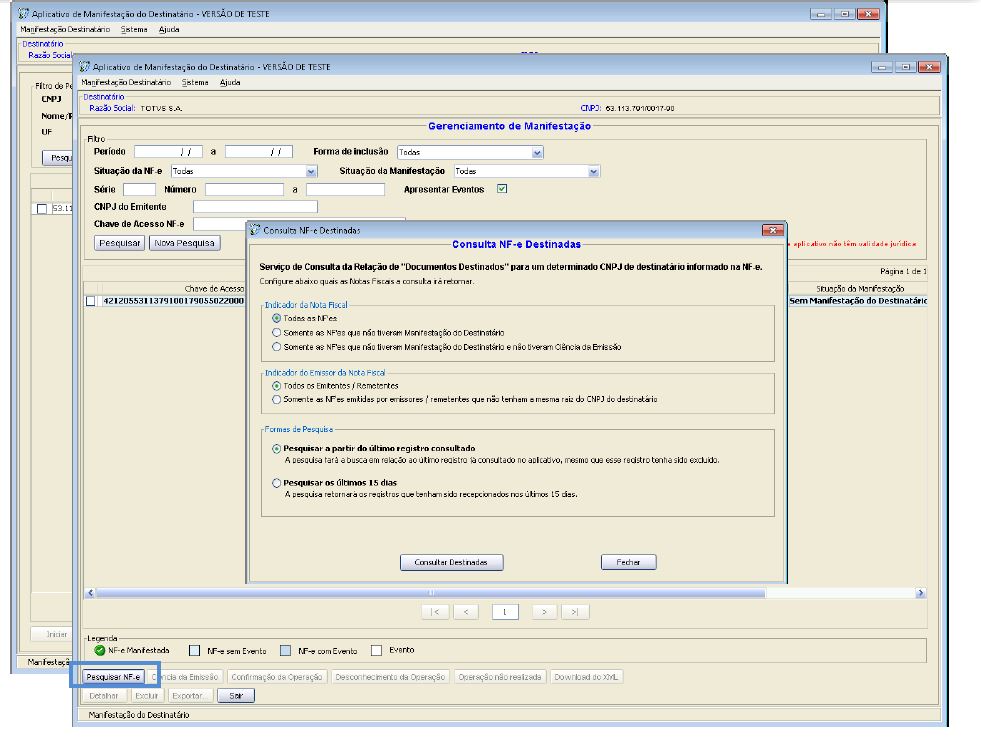
Quando selecionado um ou mais documentos os botões na parte inferior da tela ficarão disponíveis para que o usuário realize a manifestação conforme sua necessidade.
Além dos botões Ciência da Emissão, Confirmação da Operação, Desconhecimento da Operação e Operação não realizada também ficará disponível o botão Download XML justamente para realizar o download do XML selecionado junto ao SEFAZ.
Caso seja necessário realizar a exclusão desse registro da base também será possível através do botão Excluir. Ao clicar em um dos quatro botões para realizar a manifestação será apresentado a tela para seleção do certificado digital da empresa. Ao selecionar e confirmar o Sistema irá realizar a manifestação do documento junto a base do SEFAZ.
Ao final do processo será apresentado a mensagem de operação concluída com sucesso ou erro.
Glossário
ERP - Enterprise Resource Planning
SEFAZ - Secretaria de Estado da Fazenda
TSS - TOTVS Service Sped
NF-e - Nota Fiscal Eletrônica
CNPJ - Cadastro Nacional de Pessoa Jurídica
TC 2.0 - TOTVS Colaboração 2.0
TPF - TOTVS Processos Fiscais
0 Comentários