 Tempo aproximado para leitura: 00:14:49 min
Dúvida
Como criar documentos para o Portal do MLA - Módulo Logístico de Aprovação em HTML ou customizar documentos existentes?
Ambiente
Cross Segmentos - TOTVS Backoffice (Linha Datasul) - Aprovação de Processo Logístico (MLA) - Versão 12
Solução
Todas as telas do Portal do MLA são customizáveis através dos pontos de customização que estão nos arquivos HTML - atributo: totvs-custom-element. O valor deste atributo é o nome da função que será chamada do arquivo de customização ao iniciar a tela.
As customizações feitas funcionam tanto nas telas do Portal MLA - http://<servidor>:<porta>/portal/menu/#/dts/mla/approval/ quanto pelas telas do MLA no menu - http://<servidor>:<porta>/menu-html/#/dts/mla/approval/. Para isso, os arquivos de customização devem estar salvos na pasta correta: <jboss>/server/<instancia>/deploy/custom.war/mla/ respeitando as regras de nomenclatura descritas abaixo.
Nomenclatura do arquivo de customização
Cada subdiretório deve ter o seu arquivo Javascript de customização, por exemplo:
Url da tela padrão: http://<servidor>:<porta>/menu-html/#/dts/mla/approval/
Arquivo padrão: <jboss>/server/<instancia>/deploy/datasul-byyou-<versão>.ear/html-mla-<versão>.war/html/approval/approval.html
Arquivo de customização: <jboss>/server/<instancia>/deploy/custom.war/mla/approval.js
Exemplo de Customização
- Exemplo de função de customização - approval.js
customApproval:function(params, element){...}
- Ponto de customização - approval.html
<totvs-pagetype="list"totvs-custom-element="customApproval"><totvs-page-navbar><totvs-page-breadcrumb>
No exemplo acima, ao executar a tela HTML, será chamada a função customApproval, do arquivo de customização. Por padrão, todas as funções de customização recebem dois parâmetros:
-
params: recebe o controller da tela;
-
element: recebe o elemento HTML que possui o ponto de customização, no exemplo acima: elemento <totvs-page>.
A função customApproval seria chamada quando a tela fosse executada:
- Exemplo de arquivo de customização - approval.js
define(['index','totvs-custom'],function(index, custom) {approvalCustomService.$inject = ['customization.generic.Factory','$timeout'];functionapprovalCustomService(customService, $timeout){service = {customApproval:function(params, element){vartitle = element.find("#pageTitle");title.append('<div style="background-color: #aaa; font-style: italic; font-size: 24px; color: yellow;">Esta tela é customizável</div>');varhtml ='<div style="background-color: #ccc; font-size: 24px; color: green;">Total de {{controller.approvalDocuments.length}} documentos</div>';varcompiledHTML = customService.compileHTML(params, html);title.append(compiledHTML);}};angular.extend(service, customService);returnservice;}index.register.factory('custom.dts.mla.approval',approvalCustomService);});
Resultado da customização:

Padrão sem customização:

A customização é feita a partir do element, criando, editando ou removendo suas tags e atributo. Para encontrar o elemento a ser customizado, usa-se as regras de seletores CSS: CSS Selector Reference.
Exemplo: var title = element.find('div[title]:first');
Quando tem-se a necessidade de utilizar variáveis na customização é necessário que seja feita uma compilação do elemento customizado contra o controller passado para a função através do params. Esta compilação é feita para que o AngularJS consiga substituir as variáveis da tela ({{variavel}}) pelo valor da variável no controller.
Exemplo:
- Exemplo de compilação em arquivos customizados:
customApproval_listApprovaldoc:function(params, element){vartitle = element.find('div[title]:first');varhtml ='<span style="background-color: yellow">cod=[{{approvaldoc["cod-tip-doc"]}}]</span>';varcompiledHTML = customService.compileHTML(params, html);title.append(compiledHTML);}
No exemplo acima, está sendo criado um novo elemento <span> com o código do tipo de documento e adicionado no primeiro elemento <div> que tiver o atributo title.
- Resultado do código HTML gerado após a customização:
<divtitle="Cotação de Materiais"link="#/dts/mla/approval/list/5"class="col-xs-7 col-sm-6 col-md-7 col-lg-7 ng-scope ng-isolate-scope"><aclass="title link ng-binding"href="#/dts/mla/approval/list/5"ng-if="Cotação de Materiais">Cotação de Materiais</a><spanclass="title"ng-transclude=""></span><spanstyle="background-color: yellow"class="ng-binding ng-scope">cod=[5]</span></div>
- Resultado da tela de listagem após a customização:

Quando há um ponto de customização em uma lista <totvs-list-item> o controller passado como parâmetro é apenas o item corrente do ng-repeat, e não o controller da tela toda.
Customização de Documentos Padrões - Progress
Para customização dos documentos padrões, existem pontos de EPC que podem ser utilizados nas APIs Progress que retornam as informações para a interface. Para mais detalhes, consultar a documentação técnica destas APIs no módulo do MLA. As APIs tem o nome de mlahtml + <número do documento> + p.p. Exemplo: Para o documento 1 – Solicitação de compra por item é a mlahtml001p.p.
Pontos de Customização de Documentos Padrões - HTML
Aprovação de Documentos:
- Totalizadores: http://<servidor>:<porta>/menu-html/#/dts/mla/approval/
- customApproval: customização da tela de totalizadores dos documentos.
- customApproval_listApprovaldoc: customização da listagem dos totalizadores dos documentos.
- Listagem: http://<servidor>:<porta>/menu-html/#/dts/mla/approval/list/<cod_documento>
- customApprovalList: customização da tela de listagem.
- customList<cod_documento>: customização da listagem do documento.
- Detalhes: http://<servidor>:<porta>/menu-html/#/dts/mla/approval/detail/<cod_documento>/<cod_transacao>
- customApprovalDetail: customização da tela de detalhe.
- customDetail<cod_documento>: customização do detalhe do documento.
- customApprovalDetail_historic: customização da lista do histórico de aprovação.
Caso o documento possua lista <totvs-list-item>, deve-se abrir o arquivo de template: <jboss>/server/<instancia>/deploy/datasul-byyou-<versão>.ear/html-mla-<versão>.war/html/template/detail/doc-<cod_documento>.html e ver o nome da função indicada no totvs-custom-element.
Exemplo:
<totvs-list-itemid="item{{item['seq']}}"ng-class="tab-1"ng-repeat="item in controller.request['tt-it-requisicao']"totvs-custom-element="customDetail1_listItem">
Histórico de Aprovação dos Documentos:
- Totalizadores: http://<servidor>:<porta>/menu-html/#/dts/mla/historic/
- customHistoric: customização da tela de totalizadores dos documentos.
- customHistoric_listHistoricdoc: customização da listagem dos totalizadores dos documentos.
- Listagem: http://<servidor>:<porta>/menu-html/#/dts/mla/historic/list/<cod_documento>
- customHistoricList: customização da tela de listagem.
- customList<cod_documento>: customização da listagem do documento.
- Detalhe: http://<servidor>:<porta>/menu-html/#/dts/mla/historic/detail/<cod_documento>/<cod_transacao>
- customHistoricDetail: customização da tela de detalhe.
- customDetail<cod_documento>: customização do detalhe do documento.
Se algum documento for customizado para a aprovação de documentos, a lógica não é replicada automaticamente para o histórico de aprovação de documentos. Desta maneira é possível ter customizações diferentes entre estas duas telas. Porém, caso a customização seja a mesma, ao invés de duplicar o código é possível injetar a customização da aprovação da seguinte forma:
- Exemplo de injeção do arquivo de customização da aprovação - approval.js
define(['totvs-custom','/dts/custom/mla/approval.js'],function(custom) {historicCustomService.$inject = ['customization.generic.Factory','custom.dts.mla.approval'];functionhistoricCustomService(customService, customApproval){...}}
Com o serviço injetado, é possível acessar as funções do mesmo através da variável que recebeu o serviço, no exemplo abaixo a customApproval.
- Exemplo de customização do histórico de aprovação - historic.js
define(['index', 'totvs-custom', '/dts/custom/mla/approval.js'], function(index, custom) {historicCustomService.$inject = ['customization.generic.Factory', 'custom.dts.mla.approval'];function historicCustomService(customService, customApproval) {service = {customList1:function(params,element){customApproval.customList1(params,element);},customDetail1:function(params,element){customApproval.customDetail1(params,element);},customDetail1_listItem:function(params,element){customApproval.customDetail1_listItem(params,element);}};angular.extend(service, customService);return service;}index.register.factory('custom.dts.mla.historic',historicCustomService);});
Customização das telas dos Usuários Alternativos:
Caminho do arquivo: <jboss>\server\<instancia>\deploy\custom.war\mla\alternativeuser.js
Assim como nas telas de aprovação de documentos e nas telas de histórico de aprovação de documentos, as telas dos usuários alternativos também são customizáveis.
Pontos de customização:
- Lista: http://<servidor>:<porta>/menu-html/#/dts/mla/alternativeuser/
- customAlternativeuser_list: Customização da tela de listagem.
- customAlternativeuser_listUser: Customização da lista de usuários alternativos.
- Detalhe: http://<servidor>:<porta>/menu-html/#/dts/mla/alternativeuser/detail/<cod_usuario_alternativo>
- customAlternativeuser_detail: Customização da tela de detalhe.
- Edição: http://<servidor>:<porta>/menu-html/#/dts/mla/alternativeuser/edit/<cod_usuario_alternativo>
- customAlternativeuser_edit: Customização da tela de edição.
Criação de Documentos Novos:
Passo 1: Construir um programa progress que irá retornar os dados para a interface HTML, tanto para a listagem de documentos, quanto para o detalhamento:
Para a construção desse programa utilizar os programas laphtml/mlahtml000p.p e laphtml/mlahtml000p.i como exemplo, que estão expedidos com fonte aberto. Eles contêm orientações e exemplos para construção deste programa.
É importante manter e preencher os campos conforme orientado no exemplo, para o correto funcionamento do documento em todas as funcionalidades do portal.
Os programas progress criados deverão ter o nome conforme o número do documento.
Exemplo: Para o documento número 501 seria o laphtml/mlahtml501p.p.
É importante lembrar que para que o arquivo esteja disponível para ser acessado através do HTML, é necessário fazer o upload do mesmo, para geração do arquivo .json de comunicação. O upload é feito no seguinte endereço: http://<servidor>:<porta>/dts/datasul-rest/resources/api/application.wadl/add
Informar o arquivo compilado do programa, e o diretório laphtml.
Esta etapa só deverá ser feita em ambientes na versão 12.1.20 ou anteriores. A partir da versão 12.1.21 não é mais necessário fazer o upload do arquivo. A geração do arquivo json é feita automaticamente.
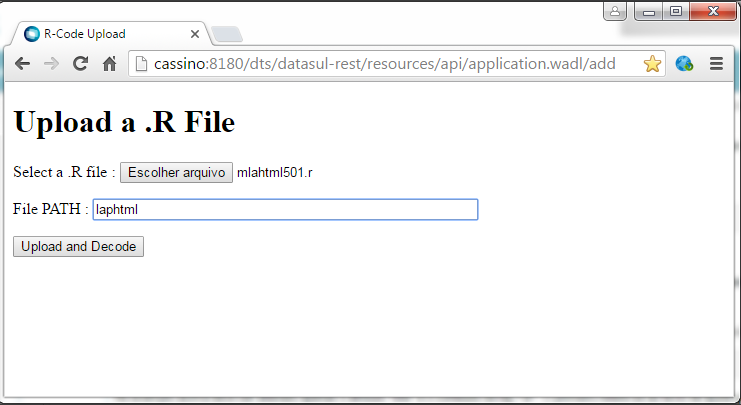
O arquivo será gerado no diretório configurado na propriedade datasul.rest.dir do arquivo datasul_framework.properties dentro do laphtml.
Passo 2: Construir o template de listagem dos documentos:
Utilizar como base o exemplo doc-0.html, que pode ser encontrado no <jboss>/.../datasul-byyou-<versao>.ear/totvs-portal-jboss<versao>.war/mla/html/template/list. O arquivo deverá ter seu nome conforme o número do documento que está sendo desenvolvido. Exemplo: Para o documento número 501 seria o doc-501.html.
Este arquivo deverá ser salvo no diretório list encontrado no: <jboss>/server/<instancia>/deploy/custom.war/mla/template/list. Neste arquivo devem ser inseridos os campos a serem apresentados na listagem, conforme os campos retornados na temp-table tt-lista para o documento em questão.
- Para acessar os campos utilizar {{request[ 'nome-do-campo' ]}};
- Conforme orientações dentro do exemplo, manter o campo de situação, pois ele é importante para apresentação do documento no histórico.
Passo 3: Construir o template de detalhamento de documentos:
Para construir o template de detalhe de documentos, criar um arquivo no diretório detail encontrado no: <jboss>/server/<instancia>/deploy/custom.war/mla/template/detail, com o mesmo nome do template de listagem.
Neste arquivo devem ser apresentados os campos que se deseja para visualizar detalhes do documento na aprovação. Podem se acessar quantas temp-tables forem retornadas pelo método de detalhamento do programa progress, basta acessar pelo nome da temp-table e campos.
Exemplo acesso a temp-table:
<totvs-list-item-infoclass="col-xs-12 col-sm-6 col-md-6 col-lg-6"title="{{ 'item' | i18n}}"value="{{ord['it-codigo']}}"></totvs-list-item-info>
Passo 4: Construir o template do título do documento:
Para construir o template de título de documento, criar um arquivo no diretório title encontrado no: <jboss>/server/<instancia>/deploy/custom.war/mla/template/title, com o mesmo nome do template de listagem.
Neste arquivo devem ser apresentados os campos que deverão aparecer no título do documento.
O título do documento é um link que direciona para o detalhe do documento.
Exemplo de template de título do documento:
<totvs-list-item-titleclass="col-sm-6"><ahref="#/dts/mla/{{controller.pageLink}}/detail/{{controller.documentId}}/{{request['nr-trans']}}"title="{{request['chave-doc-formatada']}}">{{ 'key' | i18n}}: {{request['chave-doc-formatada']}}</a></totvs-list-item-title>
No exemplo acima deve ser alterado apenas o atributo title e o conteúdo da tag <a>. O primeiro refere-se ao texto de ajuda que aparece quando o mouse é colocado em cima do título do documento. O segundo é o conteúdo que será apresentado no título.
O template de título é opcional, caso não for criado será usado o título padrão - chave do documento, conforme imagem abaixo.

Criar os HTMLs que funcionem de forma responsiva, para que possam ser executados em dispositivos móveis também.
Para mais informações sobre responsividade consulte: CSS - Bootstrap
Caso a arquitetura utilizada no ambiente seja TOMCAT, deve-se realizar as migrações de customizações ou criações de novas considerando os caminhos/passos indicados do documento de referência: Migração de Customizações THF.
Importante
Caso tenha sido utilizado o processo anterior da versão 12.1.20, onde se gerava o arquivo JSON no diretório em questão através da URL, é necessário a eliminação dos arquivos antigos do JSON nesse diretório, pois com a nova forma de geração automática do JSON, caso exista algum JSON obsoleto no diretório o Sistema não consegue gerar os novos arquivos, causando dessa forma inconsistências, para mais informações verifique o link: Desenvolvimento de APIs para o produto Datasul.
Saiba mais
Para configurações e acesso do Portal do MLA, consulte:
Cross Segmentos - Linha Datasul - MLA - Configuração e acesso ao Portal do MLA em HTML
Para funcionalidades e utilização do Portal do MLA, consulte:
Cross Segmentos - Linha Datasul - MLA - Funcionalidades e utilização do Portal do MLA em HTML
0 Comentários