 Tempo aproximado para leitura: 00:02:00 segundos
Dúvida
Como enviar e-mails a partir de clientes ou leads no CRM Gestão de Clientes?
Ambiente
Cross segmentos - TOTVS CRM Gestão de Clientes - Contas - Todas as versões
Solução
No TOTVS CRM Gestão de Clientes, é possível enviar e-mails a partir do cadastro de clientes ou leads.
Para enviar e-mails a partir de clientes ou leads, siga as seguintes etapas:
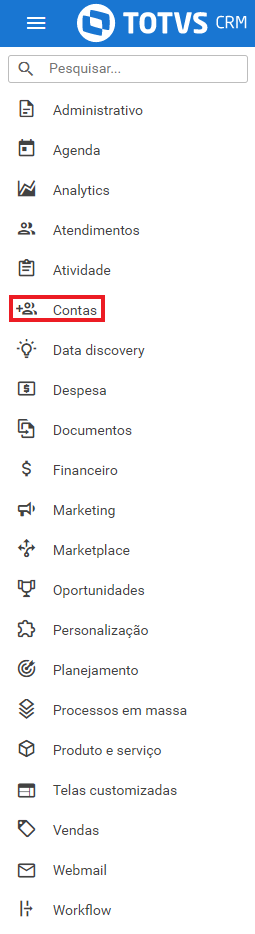
1. Selecione Contas no menu lateral:
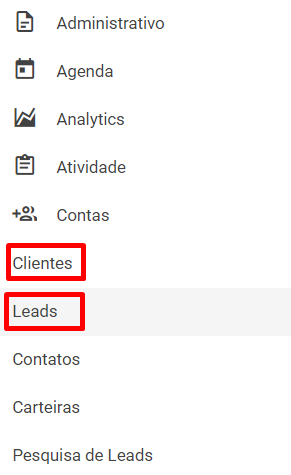
2. Selecione Leads ou Clientes no menu lateral:
3. Independentemente de ter selecionado Clientes ou Leads, selecione o registro a partir do qual deseja enviar e-mails, na listagem:

3.1. Você será automaticamente redirecionado para o cadastro de cliente ou lead em uma nova aba do navegador.
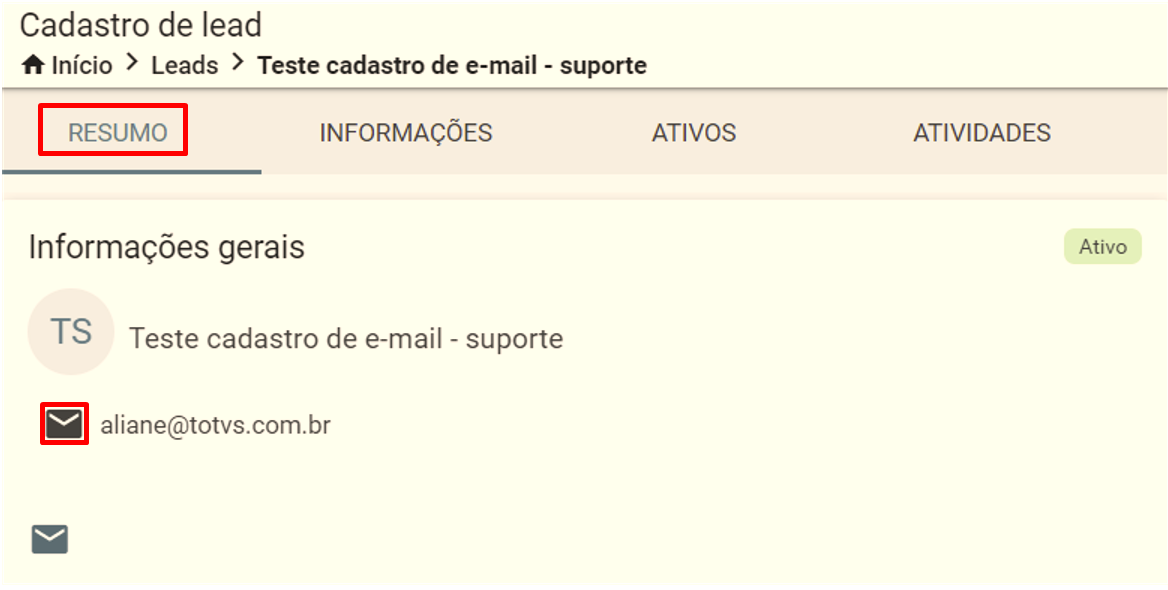
4. Selecione o ícone de carta no card de Informações gerais, da aba Resumo, no cadastro de cliente ou lead:
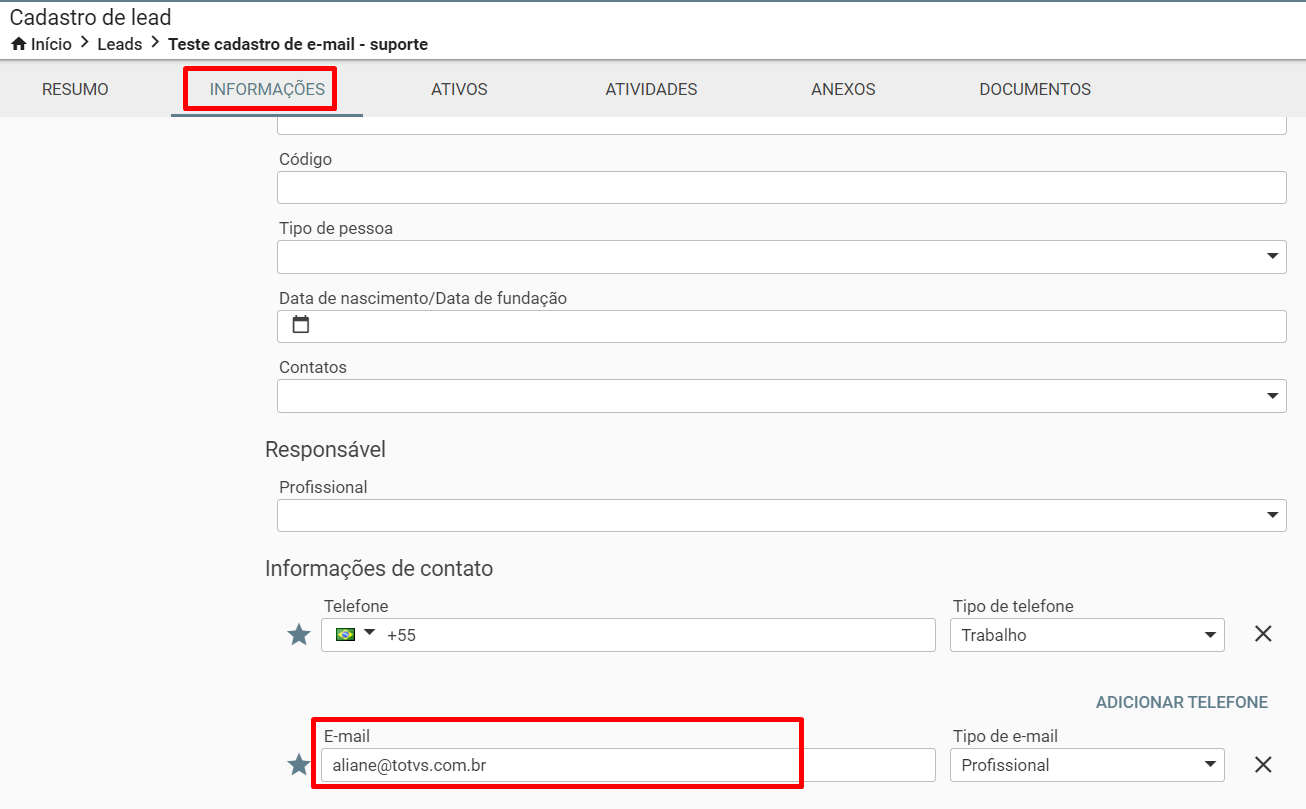
Atenção!! Para que o ícone de carta esteja disponível na aba Resumo, é necessário cadastrar previamente um endereço de e-mail válido, no cadastro do cliente ou lead:
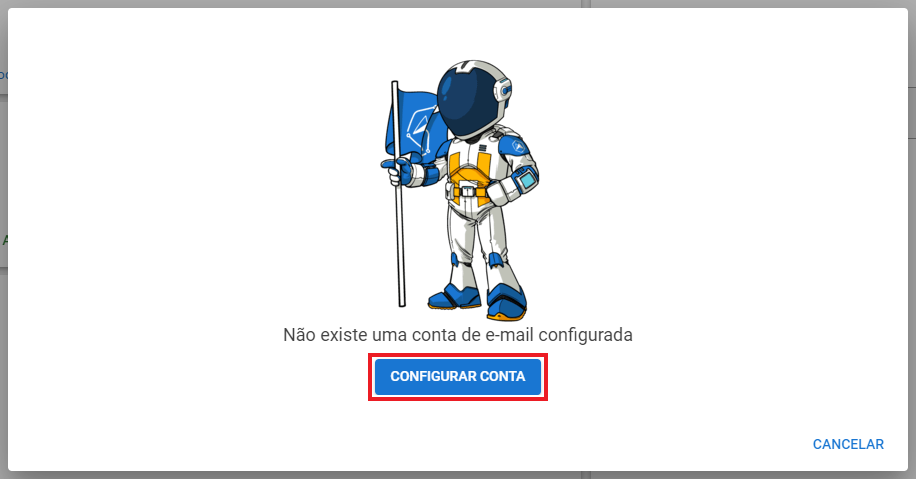
5. Caso ainda não possua uma integração de e-mail. Selecione Configurar conta na parte inferior da janela:
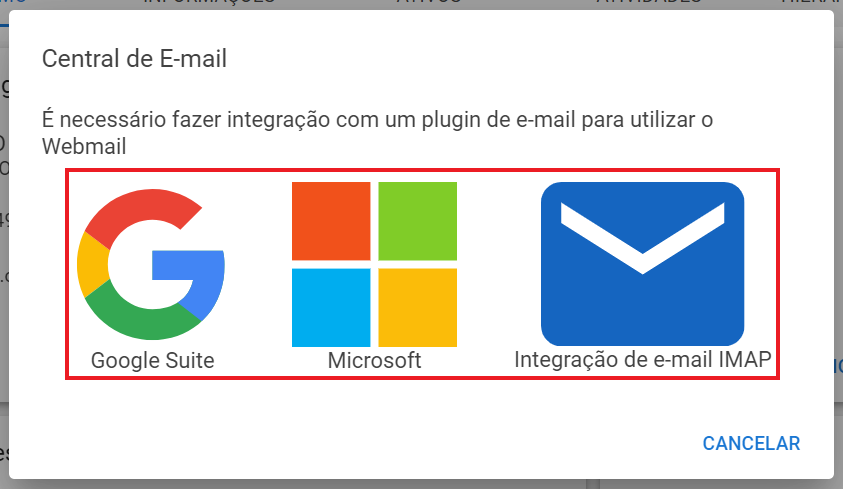
6. Selecione Google Suite, Microsoft Outlook ou Integração de e-mail IMAP, no centro da janela, conforme a sua preferência:
6.1. Se você selecionar Google Suite, selecione Fazer login com o Google:
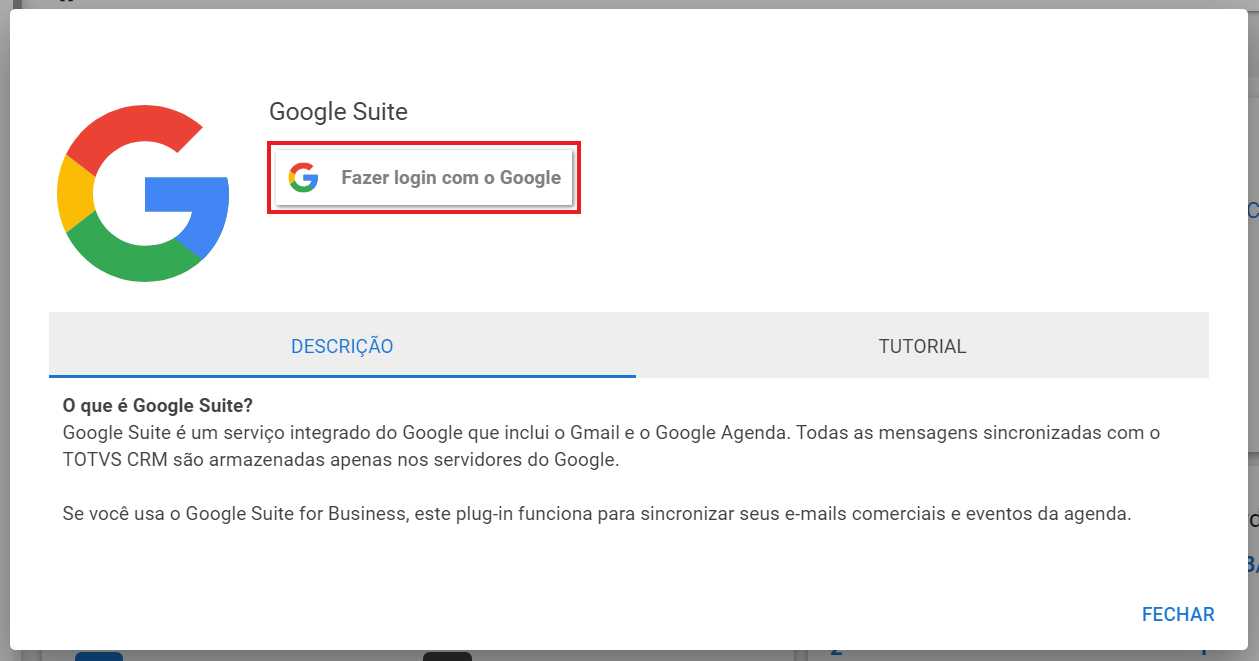
6.1.1. Se deseja saber mais sobre o Google Suite, leia sobre na aba Descrição da janela:

6.1.2. Para configurar o Google Suite e integrá-lo ao CRM Gestão de Clientes, siga este passo a passo: Integrar o Google Suite.
6.2. Se você selecionar Microsoft Outlook, selecione Entrar com a Microsoft:
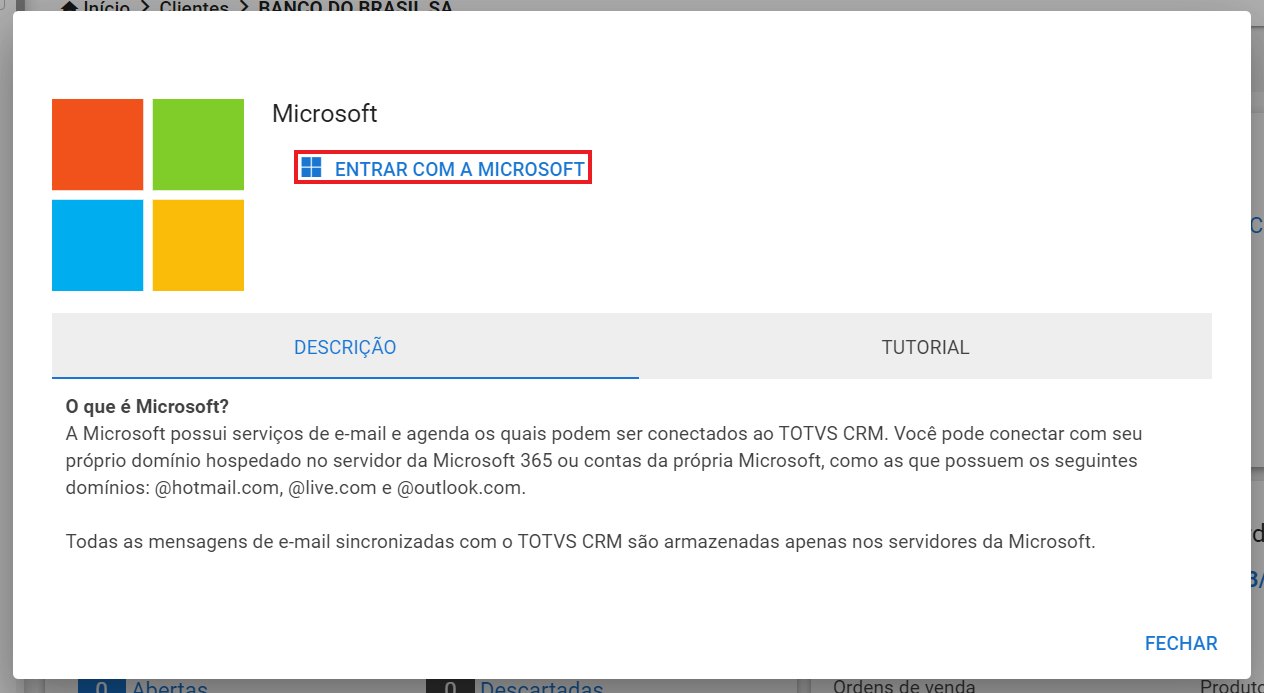
6.2.1. Se deseja saber mais sobre o Microsoft Outlook, leia sobre na aba Descrição da janela:
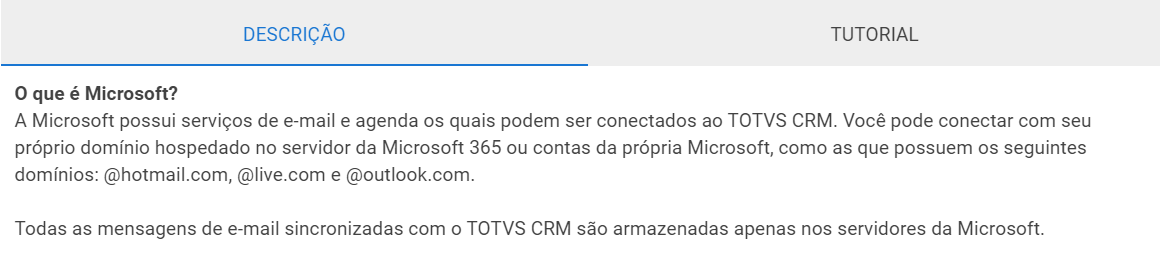
6.2.2. Para configurar o Microsoft Outlook e integrá-lo ao CRM Gestão de Clientes, siga o tutorial: Integrar conta Microsoft ao CRM.
6.3. Se você selecionar Integração de e-mail IMAP, selecione Configurar e-mail:
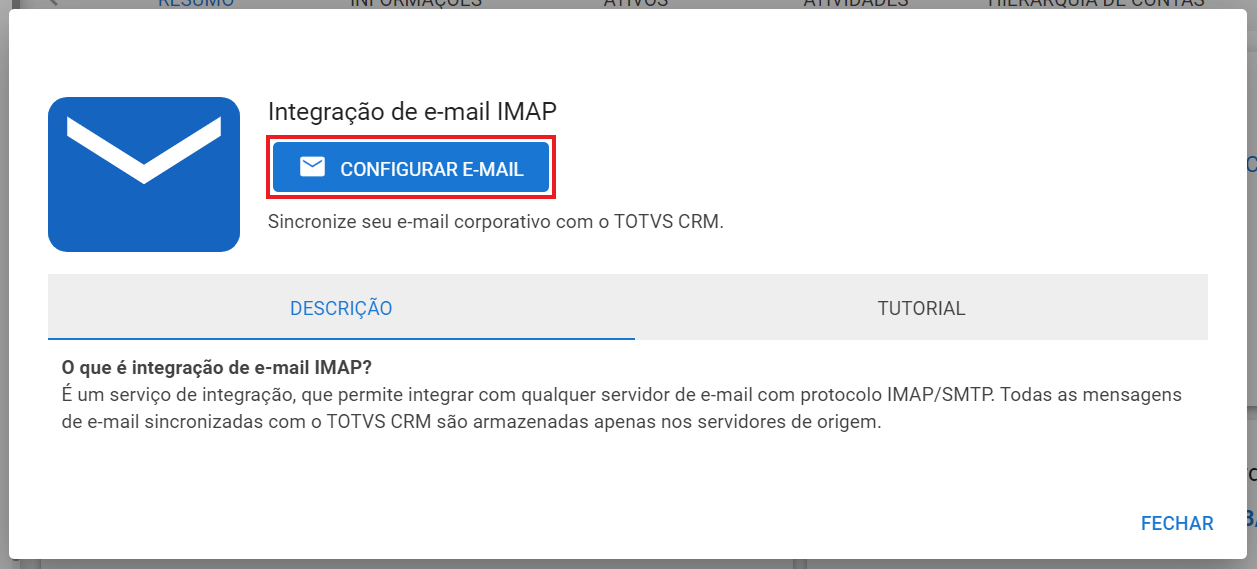
6.3.1. Para saber mais sobre a Integração de e-mail IMAP, leia sobre, na aba Descrição da janela:

6.3.2. Para configurar o e-mail IMAP e integrá-lo ao CRM Gestão de Clientes, siga o passo a passo: Integrar e-mail via IMAP.
7. Preencha todos os campos do formulário:
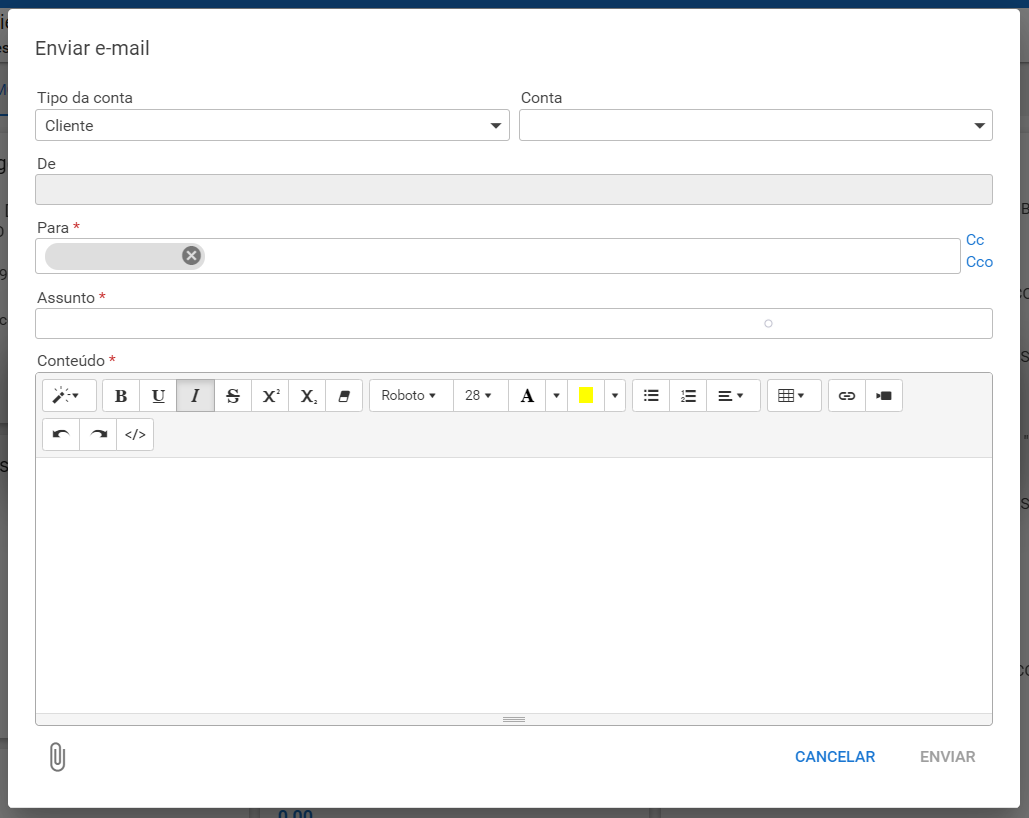
7.1. É possível selecionar o ícone de clipes para anexar arquivos no e-mail:

8. Selecione Enviar no canto inferior direito da janela:

Artigos relacionados:
0 Comentários