Dúvida
Como criar Indicadores dentro dos Dashboards no módulo Analytics?
Ambiente
Cross Segmentos - TOTVS CRM Gestão de Clientes - Analytics - Todas as versões
Solução
O TOTVS CRM permite a criação de indicadores de acordo com a sua necessidade.
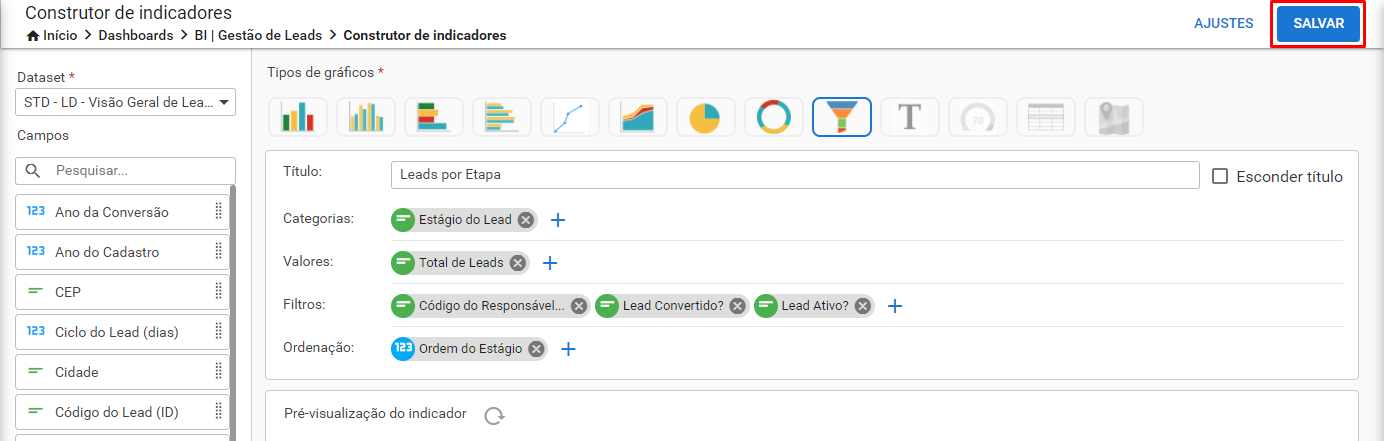
Para criar, basta seguir os passos abaixo:
1. Escolher o Dashboard e selecionar a opção VER MAIS.
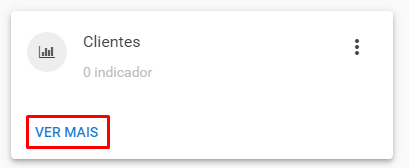
1.1. Na sequência será aberta uma nova tela com uma visão padrão do Dashboard.
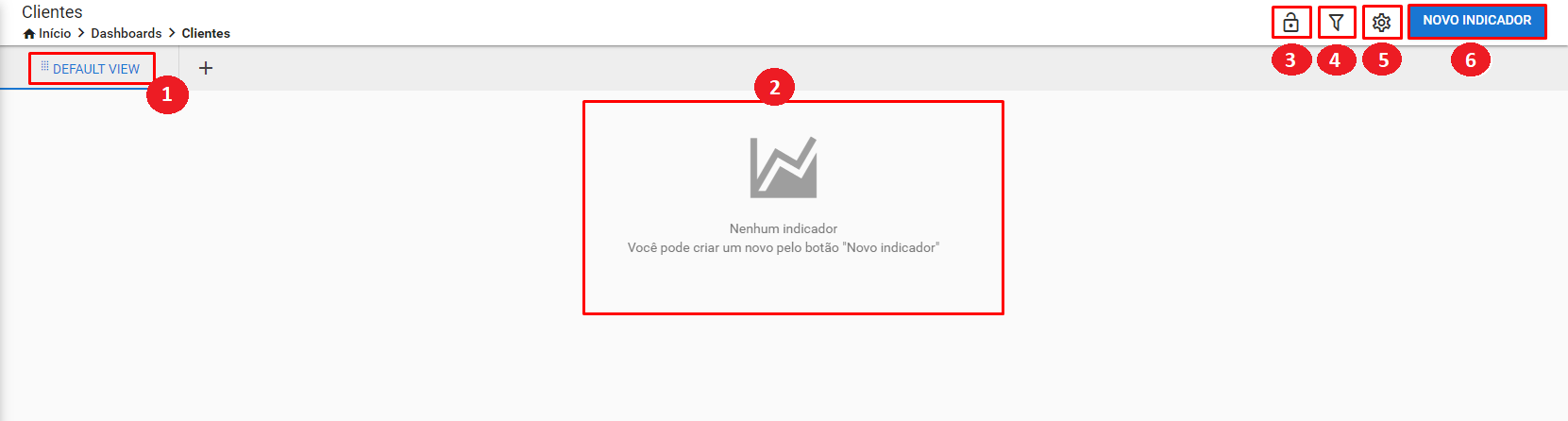
Espaço 1. O primeiro campo trará a identificação da aba a ser construída, relacionando com as informações dos indicadores a serem cadastrados.
Espaço 2. Espaço para visualização dos indicadores, conforme eles forem sendo criados.
Espaço 3. Botão identificado com a figura de um cadeado, habilita ou desabilita o resize. Com a finalidade de realizar a movimentação dos quadros de indicadores, podendo ordenar da maneira que mais se adequar e ou alterar o tamanho dos quadros de indicadores, se for necessário.
Espaço 4. Clicando no botão Filtro, será exibido no lado direito da tela um outro ambiente com o campo Dataset, para que seja selecionado qual dataset será utilizado para aplicar o filtro.
Espaço 5. Ícone Configurações, identificado por uma engrenagem, permitirá a configuração de algum Usuário, Grupos ou Filiais.
Espaço 6. Opção NOVO INDICADOR, que permitirá a construção de novos indicadores.
2. Para incluir o novo indicador, basta clicar na opção NOVO INDICADOR que abrirá uma tela com três divisões.
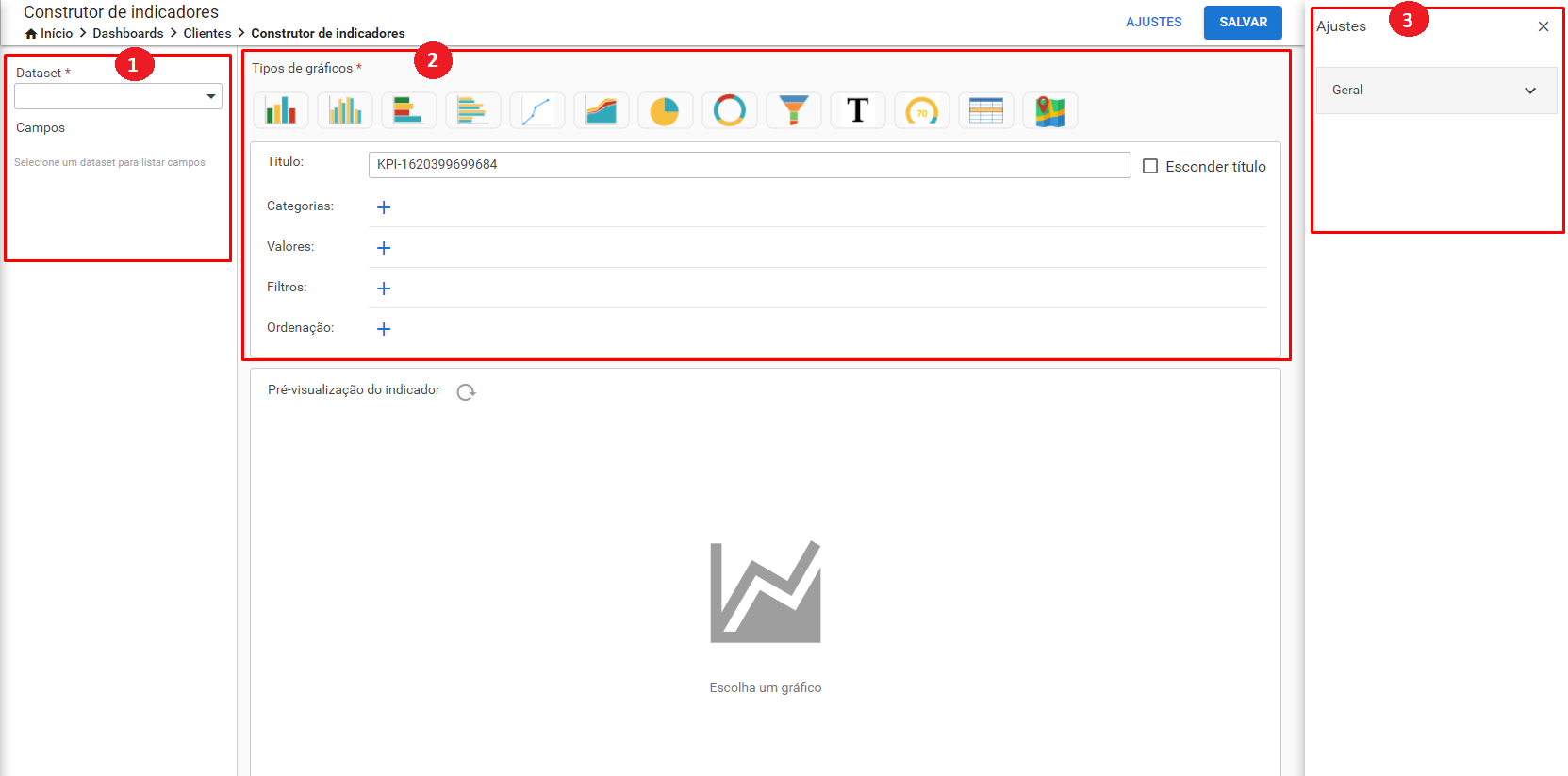
Espaço 1. O primeiro campo será para a escolha do Dataset. Após selecionar um dataset será exibido os campos pertencentes a esse módulo no qual poderão ser selecionados para serem visualizados no gráfico.
Espaço 2. No centro da tela serão exibidos os locais que receberão os campos que serão visualizados no gráfico, os tipos de gráficos e o titulo do gráfico.
Espaço 3. O terceiro campo será para personalização do gráfico que será apresentado.
Nos próximos passos veremos como configurar cada um.
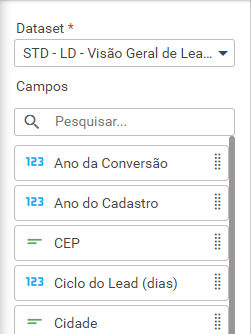
3. No espaço 1, selecione a opção que mais se enquadrar no indicador a ser criado, após isso será exibido os campos pertencentes a esse módulo no qual poderão ser selecionados para serem visualizados no gráfico.
4. No espaço 2, serão configurados o titulo, o tipo de gráfico e os dados do indicador.
4.1. No primeiro campo é possível inserir um nome de identificação para o gráfico a ser criado no campo Título.
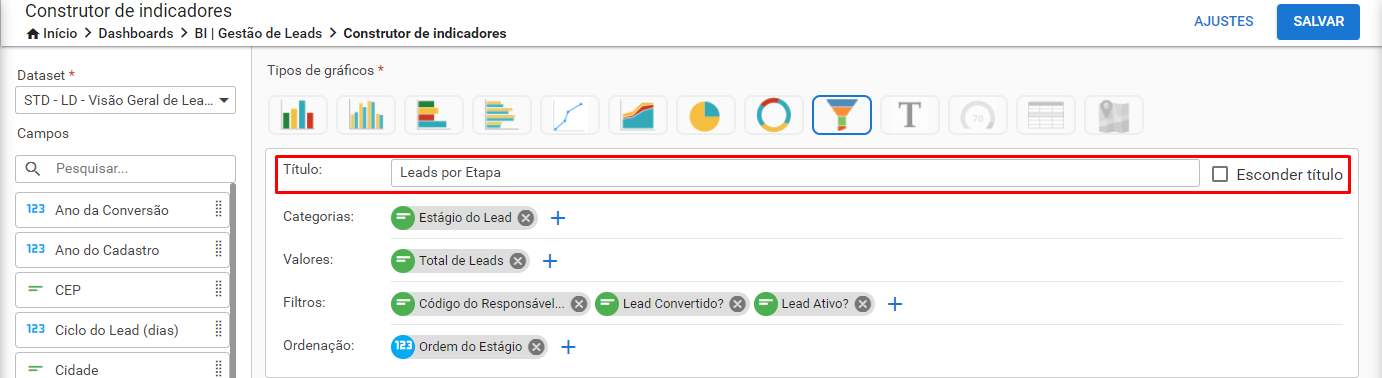
4.2. Logo abaixo, selecione o tipo de gráfico mais adequado para o indicador.

4.3. Ainda no espaço do centro adicione os campos de acordo com o que precisa que seja exibido, para isso, basta clicar na opção identificada com o sinal de + ou arrastar o campo desejado.
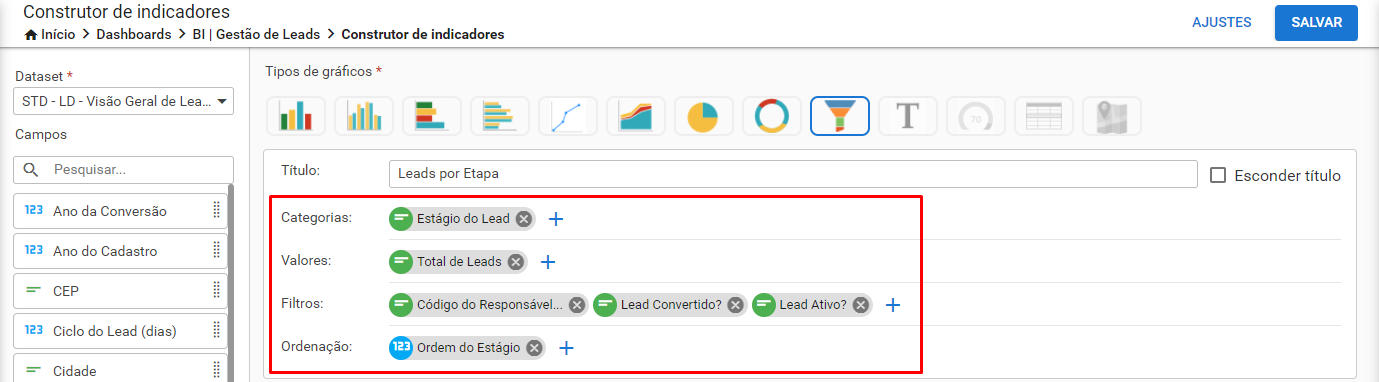
Para cada item selecionado é possível realizar a edição e personalizar as informações.
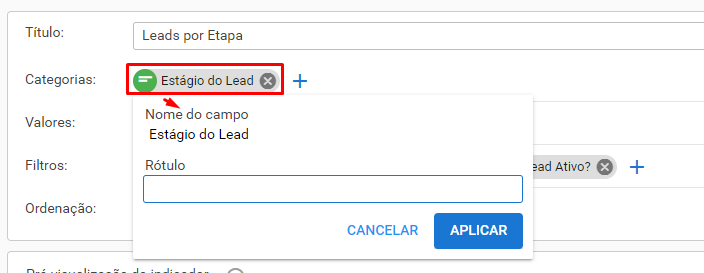
4.3.1. Na Categorias, ao clicar sobre os campos selecionados será possível editar o Rótulo. A opção rótulo alterará o nome de identificação do campo.
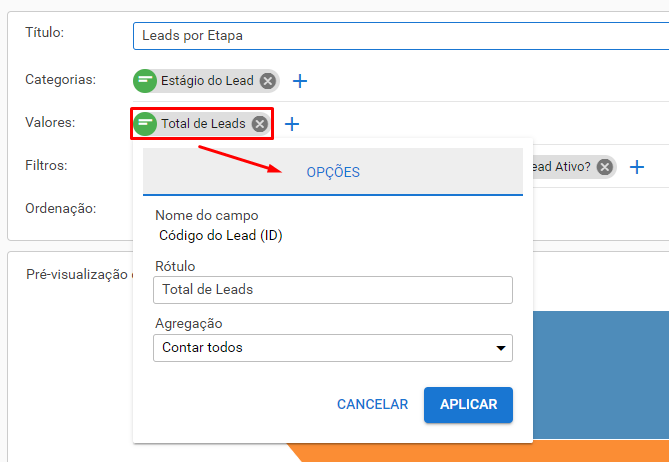
4.3.2. Para o campo Valores, é possível editar o Rótulo e Agregação.
Com a opção agregação, possibilitará que o usuário selecione qual será a ação que vai ser executada nesse campo. Ao clicar sobre ele, o menu se expandirá e apresentará as opções disponíveis para o tipo de dado do campo.
4.3.3. No item Filtro é possível aplicar uma ou mais limitações por valores. Para isso, basta selecionar uma das opções no campo Estratégia de Filtro e inserir um valor.
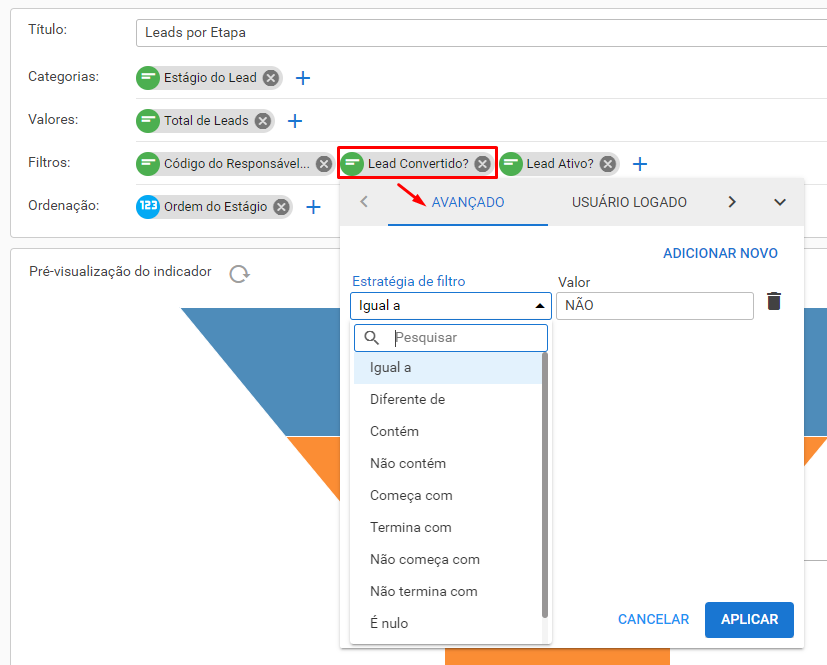
4.3.4. Para a Ordenação pode ser selecionado a ordem: Ascendente ou Descendente e a Agregação.
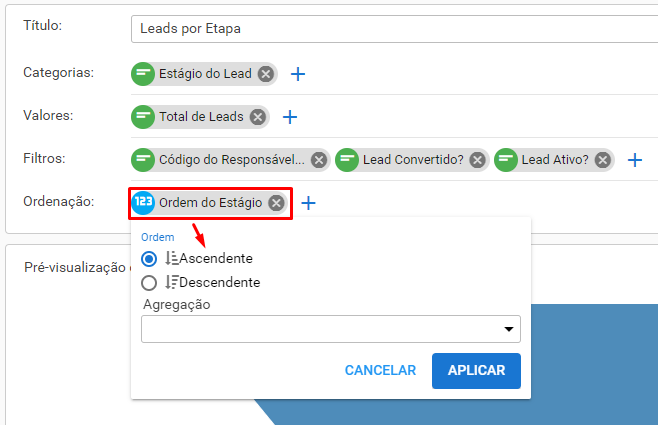
5. O espaço 3 será para personalização do gráfico que será apresentado.
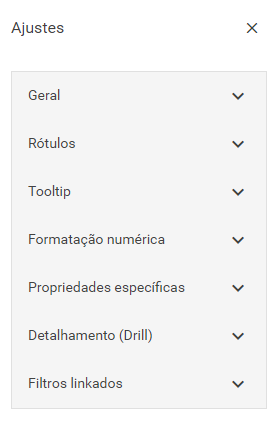
Após selecionar o modelo do gráfico e suas especificações, se houver, habilitará mais opções para a edição e o gráfico será exibido no centro da tela.
Essas opções serão utilizadas para personalizar o gráfico possibilitando incluir ou ocultar algumas informações.
Observando que essas informações acompanharam o modelo de gráfico selecionado havendo alterações, as opções nesta etapa pode variar de acordo com tipo do Gráfico.
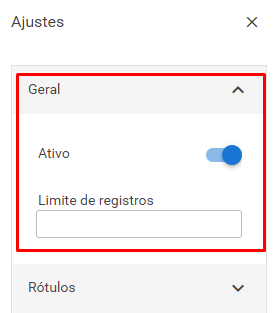
5.1. Geral
Esse campo será utilizado para incluir os limites de registros que serão exibidos no gráfico. Por exemplo, se for indicador o número 3, será apresentado somente os primeiros 3 registros do gráfico, de acordo com os dados incluídos nos campos Categorias, Valores, Filtros e Ordenação.
5.2. Rótulos
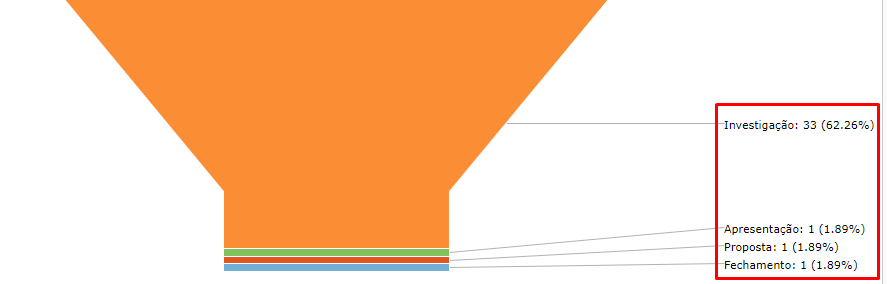
Será específico para exibir ou ocultar o nome (Rótulo) sobre as barras do gráfico. Será possível definir a posição, definir os valores a serem apresentados e limitar a quantidade de letras.
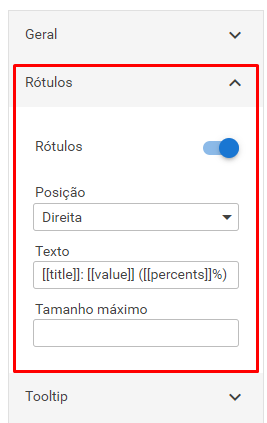
5.2.1. No gráfico do centro da tela é possível ter uma visualização de como o gráfico esta ficando.
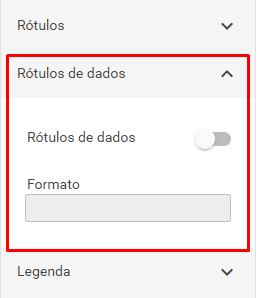
5.3. Rótulos de dados
Será utilizado para inserir legendas nos dados do gráfico.
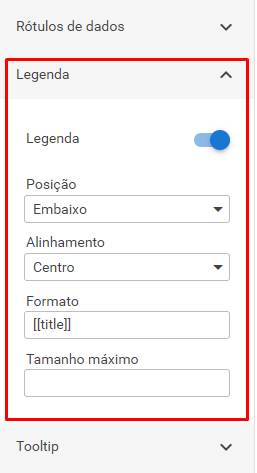
5.4. Legenda
Esse grupo é responsável pela Posição, Alinhamento, Formato e Tamanho Máximo da legenda que é exibida junto ao gráfico.
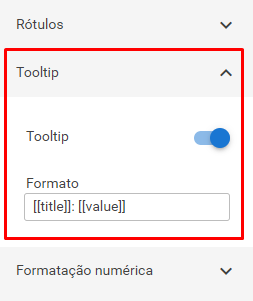
5.5. Tooltip
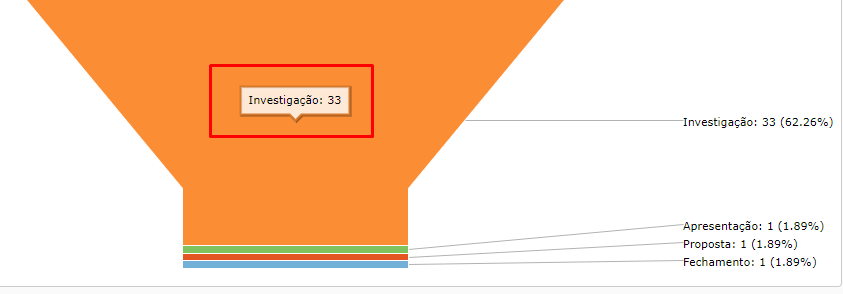
Essa opção, quando ativada, exibirá um balão com a informação referente a barra onde passar o mouse.
5.5.1. No gráfico do centro da tela é possível ter uma visualização de como o gráfico esta ficando.
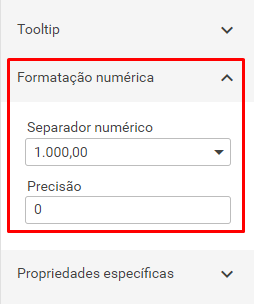
5.6. Formatação Numérica
Com a opção Separador Numérico é possível editar como será apresentado a separação de milhares dos valores representativos no gráfico e para o campo Precisão a quantidade de casas decimais que exibirá após a vírgula nos valores.
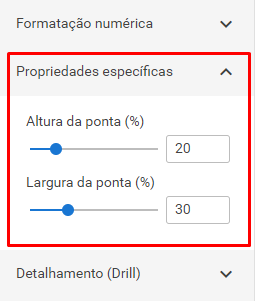
5.7. Propriedades Específicas
Ao selecionar esse campo algumas funcionalidades serão permitidas, estas vão depender do tipo de Gráfico selecionado.
5.8. Detalhamento (Drill)
Esse recurso possibilita fazer um vínculo de outros gráficos com o que está sendo criado nesse momento, neste deve ser selecionado o campo de vinculo com o outro gráfico e o tipo de drill.
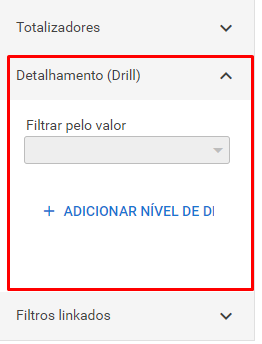
5.8.1. Abrindo a opção ADICIONAR NÍVEL DE DRILL, será apresentado o campo Tipo do Drill e as opções Down e Anywhere.
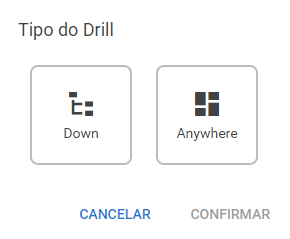
5.8.1.1. Donw: para essa opção será apresentado as informações no mesmo quadro principal.
5.8.1.2. Anywhere: selecionando esse item será criado quadros separados, um quadro com o gráfico e o outro quadro com as informações específicas a partir do clique no item que desejar visualizar.
Acesse os artigos sobre Down e Anywhere, para saber mais sobre estes.
Após selecionar o tipo de drill a tela moldará para que seja criado a partir desse momento o gráfico e os dados do próximo quadro que exibirá os dados do vínculo.
5.9. Filtros Linkados
Essa opção permite adicionar um campo que poderá ser usado como filtro na visualização do indicador.
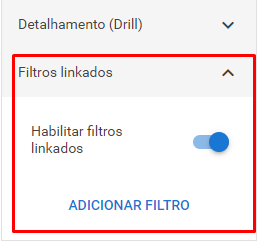
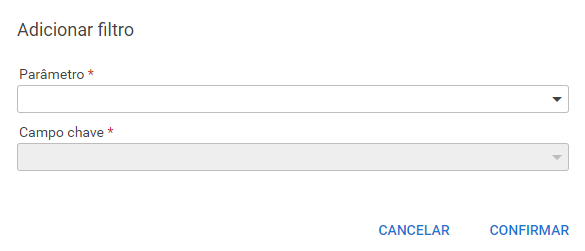
5.9.1. Ao selecionar a opção ADICIONAR FILTRO, abrirá uma nova janela onde poderá selecionar o campo que deseja usar como filtro.
6. Após definir todos os parâmetros sobre esse indicador, para gravar essas informações, basta clicar no botão Salvar na parte superior da tela.
Artigos relacionados:
0 Comentários