 Tempo aproximado para leitura: 00:01:30 min
Dúvida
Como criar Dashboards no módulo Analytics do CRM Gestão de Clientes?
Ambiente
Cross Segmentos - TOTVS CRM Gestão de Clientes - Analytics - Todas as versões
Solução
Para criar novos dashboards no CRM Gestão de Clientes, siga estas etapas:
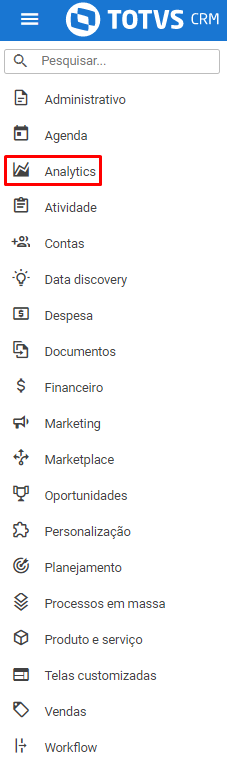
1. Selecione Analytics no menu lateral esquerdo:
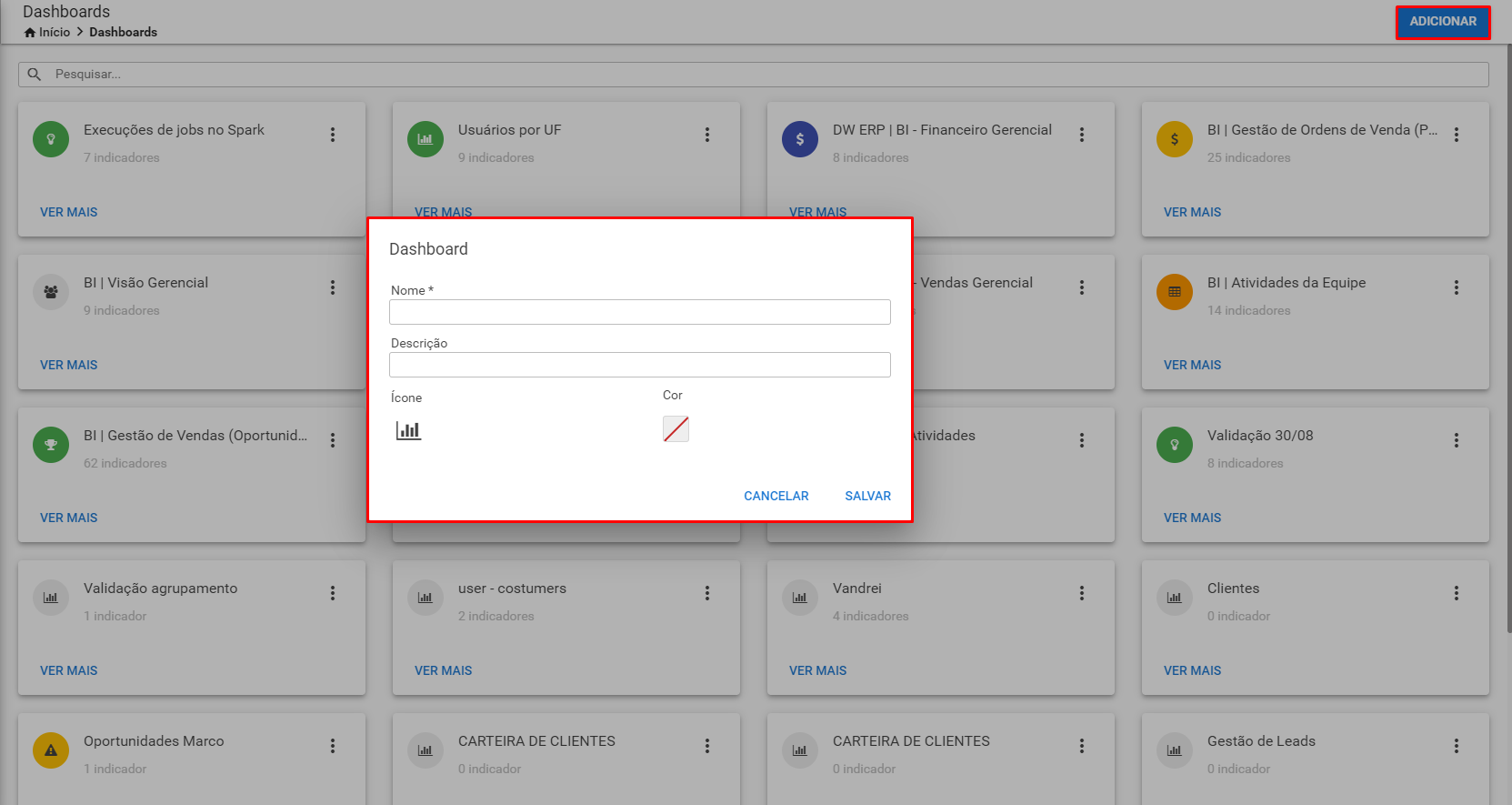
2. Clique em Adicionar e o CRM abrirá uma janela solicitando o preenchimento dos campos.
Atenção!
Os campos que estiverem com o sinal de asterisco(*) na cor vermelha são de preenchimento obrigatório. Caso algum deles não esteja preenchido, o sistema destacará o campo em vermelho na tela, para que o preenchimento seja realizado e após isso o cadastro poderá ser salvo.
3. Após o preenchimento dos campos, basta clicar na opção Salvar para gravar o registro. Assim, o dashboard criado aparecerá no campo de visualização no centro da tela, em forma de card.
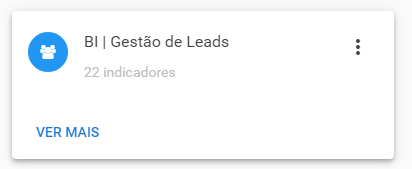
4. O dashboard aparecerá com o nome de identificação, com a quantidade de indicadores e mais algumas funcionalidades. Para visualiza-los ou criar indicadores, basta clicar na opção Ver mais que abrirá uma nova tela com algumas opções.
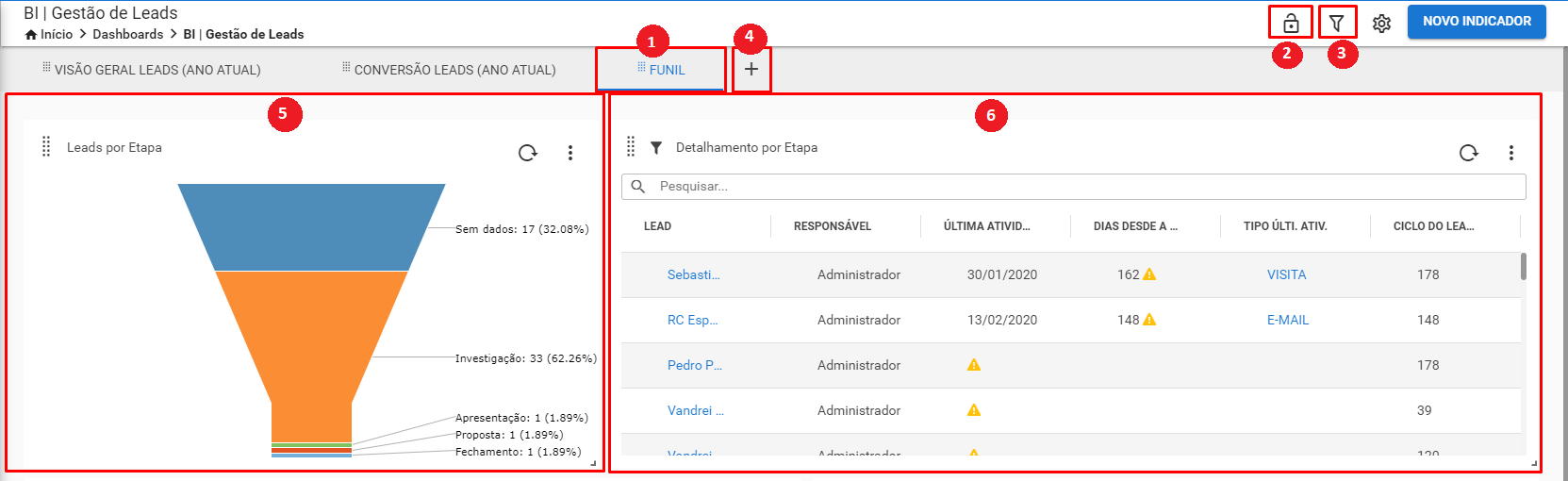
Espaço 1. O primeiro campo trará a identificação da aba a ser construída, relacionando com as informações dos indicadores a serem cadastrados.
Espaço 2. Botão identificado com a figura de um cadeado, habilita ou desabilita o resize. Com a finalidade de realizar a movimentação dos quadros de indicadores, podendo ordenar da maneira que mais se adequar e ou alterar o tamanho dos quadros de indicadores se for necessário.
Espaço 3. Clicando no botão Filtro, será exibido no lado direito da tela um outro ambiente com o campo Dataset, para que seja selecionado qual dataset será utilizado para aplicar o filtro.
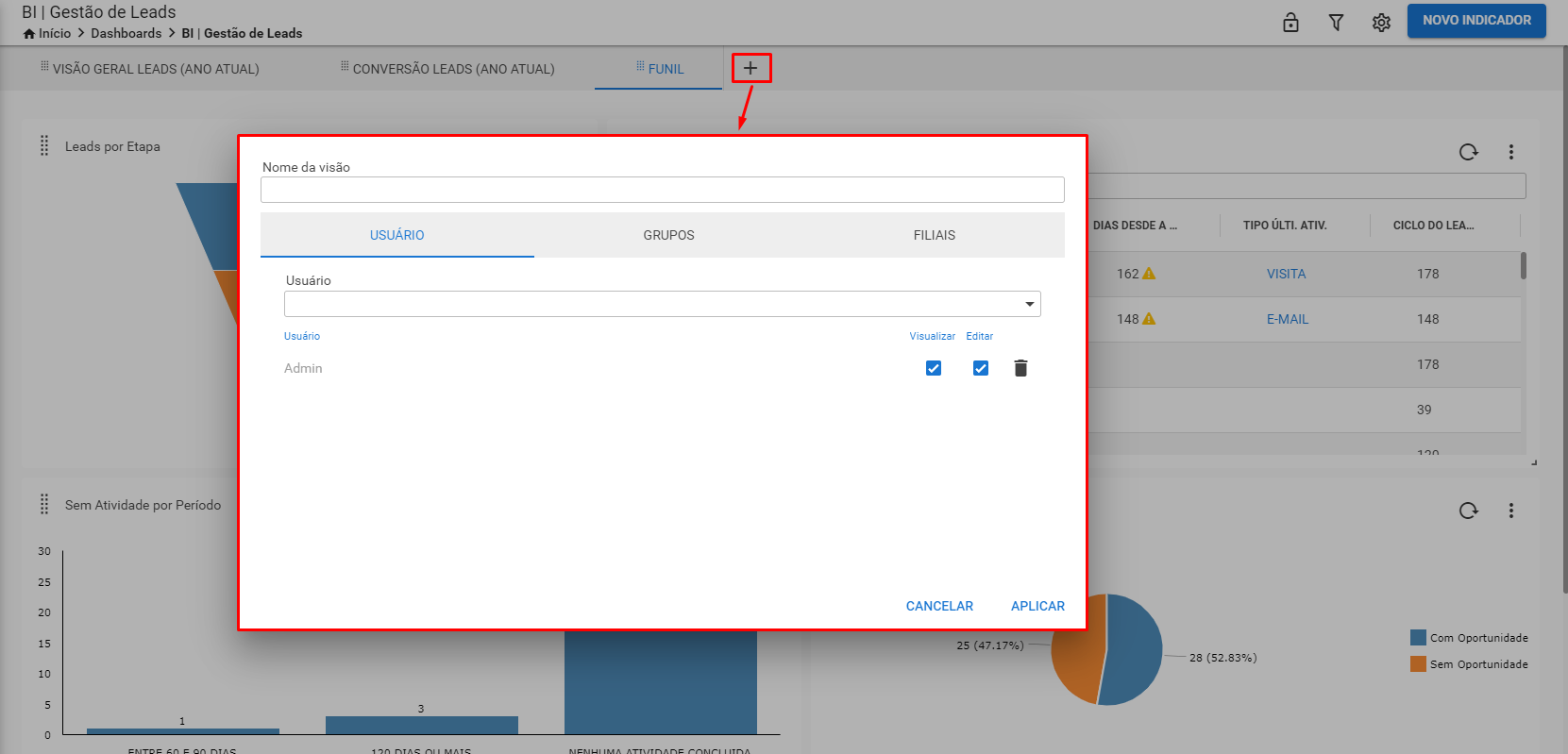
Espaço 4. O ícone identificado com o sinal de + será para a inclusão de novas abas no dashboards. Selecionando a opção abrirá uma nova tela para o preenchimento de algumas informações.
A opção permitirá adicionar um Nome da Visão, limitação de acesso por Usuário, Grupos e Filiais, permitindo a Edição e Visualização dos indicadores. Tudo vai depender do modelo de negócio da empresa.
Uma vez preenchido e confirmado, será criada uma aba no canto superior esquerdo da tela com o Nome da Visão e possibilitará adicionar novos indicadores.
Espaço 5. Nesse campo aparecerá um dos indicadores cadastrados, no caso do dashboards de Leads o gráfico em forma de funil.
Espaço 6. No campo apresentado como Detalhamento dos leads por etapa, mais um indicador criado pelo usuário, apresentará as etapas dos leads. Quando selecionar no gráfico de funil a etapa que desejar discriminar, esse quadro trará as informações através de uma tabela. Esse vínculo é possível através do Detalhamento (Drill), com as opções Down e Anywhere.
Artigos relacionados:
0 Comentários