Dúvida
Como utilizar o drill down no módulo Analytics?
Ambiente
Cross Segmentos - TOTVS CRM Gestão de Clientes - Analytics - Todas as versões.
Solução
1. O que é o drill down:
O drill down é uma boa opção quando há a necessidade de se detalhar as informações, porém não há espaço suficiente ou adequado para que os indicadores filhos possam ser posicionados ao lado do indicador pai. Basicamente, a diferença entre drill down e drill anywhere está na forma como os indicadores são exibidos. A Figura 1 apresenta um modelo de indicador que utiliza o drill down:
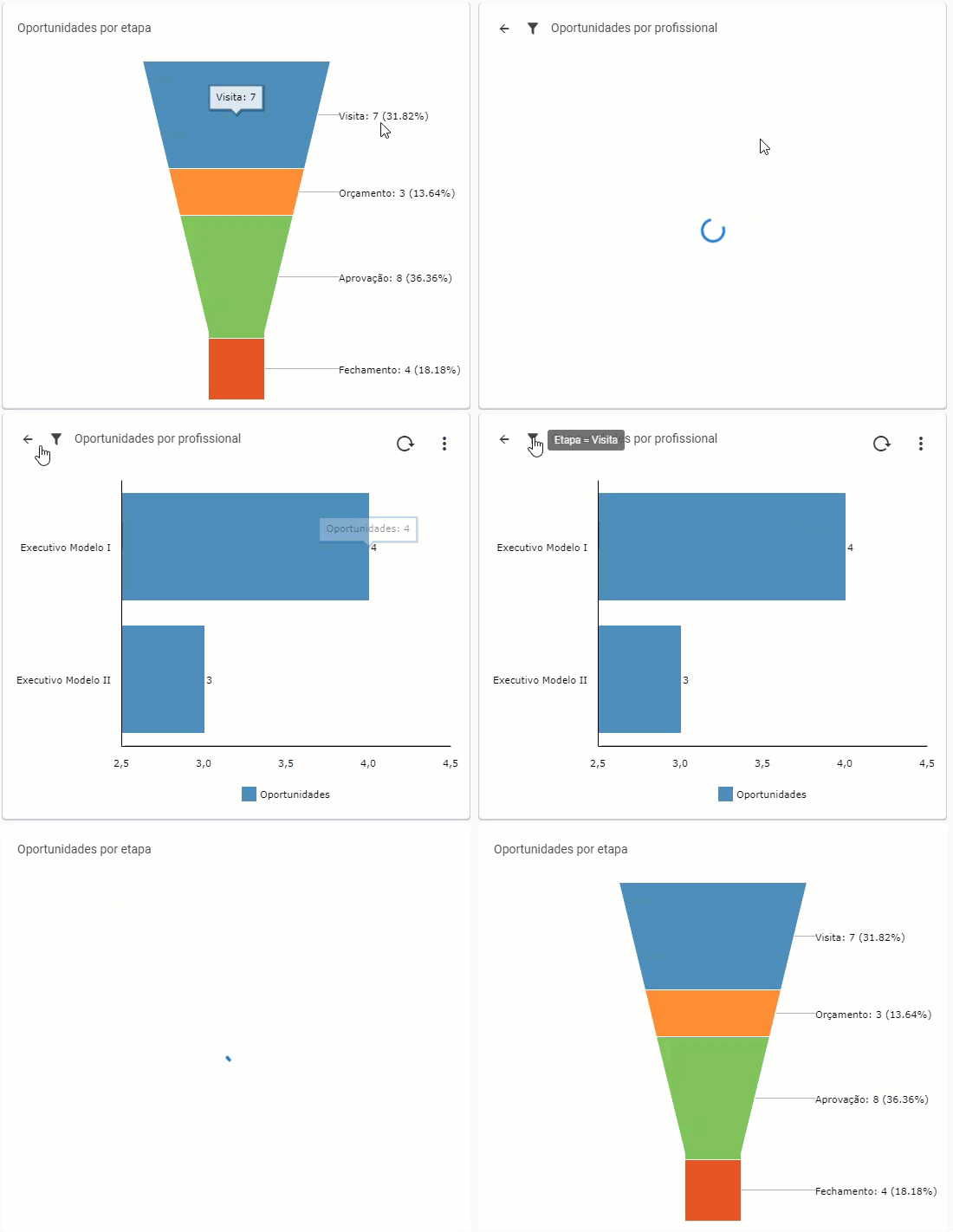
Como pode ser observado na Figura 1, ao ser clicado, o indicador pai é ocultado para que o indicador filho seja exibido, ou seja, o indicador filho sobrepõe o indicador pai. Para retornar para o indicador superior, basta clicar no botão Voltar nível de drill, representado por uma seta à esquerda.
Caso você tenha dúvida sobre qual item do indicador pai foi clicado, basta posicionar o cursor sobre o ícone do funil, localizado na parte superior esquerda do indicador filho. Ao fazer isso, serão exibidos os valores transferidos do indicador pai para o indicador filho no momento do clique.
1.1 Atenção!
Ícone do funil: o ícone do funil apresentado na parte superior dos indicadores filhos, é o mesmo para indicadores filhos de ambos os tipos de drill, não sendo uma exclusividade do drill down.
1.2. Drill down com apenas um nível:
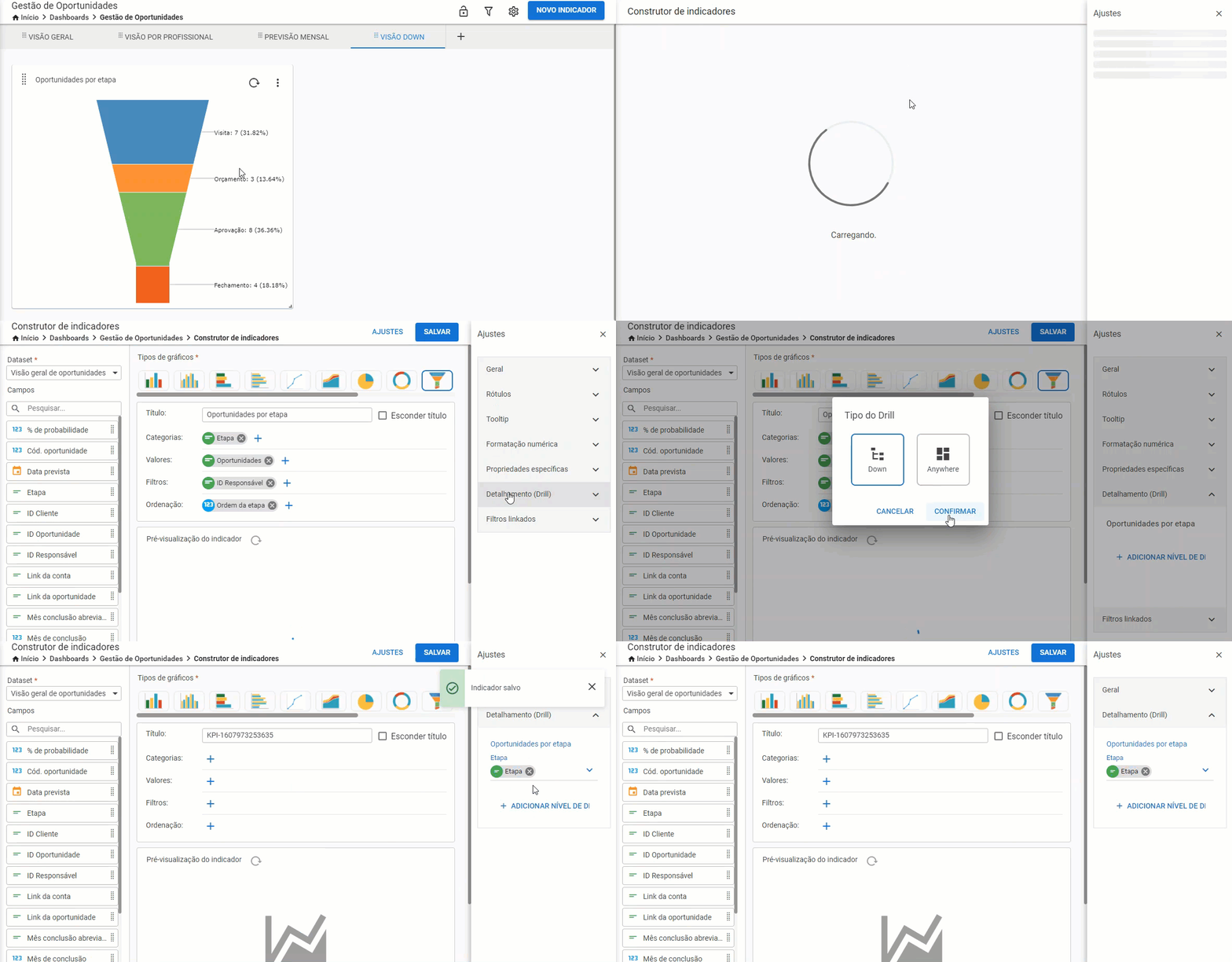
O processo de criação de um drill down com apenas um nível é simples. Basta seguir os passos abaixo:
1.2.1 Editar o indicador que irá receber o drill;
1.2.2 Clicar na opção Detalhamento (Drill);
1.2.3 Clicar na opção Adicionar nível de drill;
1.2.4 Escolher a opção drill down;
1.2.5 Na opção Detalhamento (Drill) do indicador filho, verificar se o parâmetro do indicador filho foi preenchido corretamente com o campo previamente definido como categoria do indicador pai;
1.2.6 Concluir as demais configurações do indicador filho;
1.2.7 Salvar o indicador filho e, em seguida, o indicador pai.
A Figura 2 apresenta os passos necessários para criação do drill down:
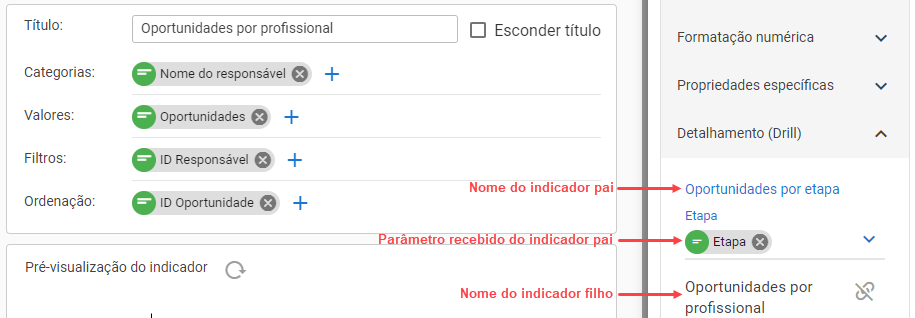
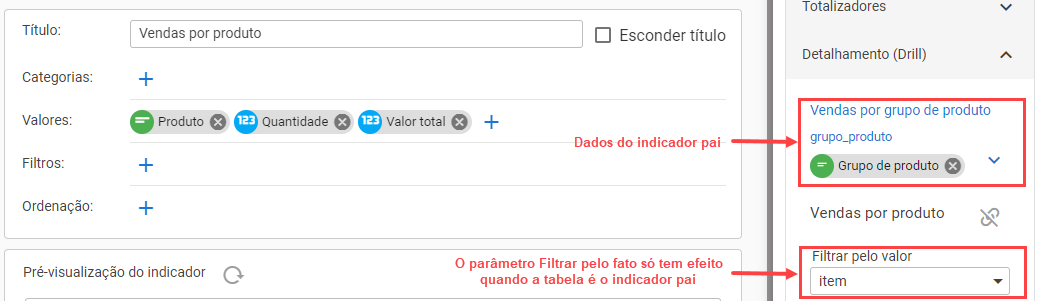
Sempre que o indicador filho for editado, será possível verificar os dados do indicador pai ao qual ele está vinculado, assim como quais são os parâmetros recebidos desse indicador, conforme ilustrado na Figura 3:
Diferentemente do que ocorre com o drill anywhere, os indicadores que utilizam drill down não podem ter mais de um indicador filho no mesmo nível. Desta forma, ao clicar em um indicador pai, será carregado apenas um indicador filho. Por outro lado, a partir do indicador filho poderão ser criados outros indicadores filhos.
1.3. Drill down com dois ou mais níveis:
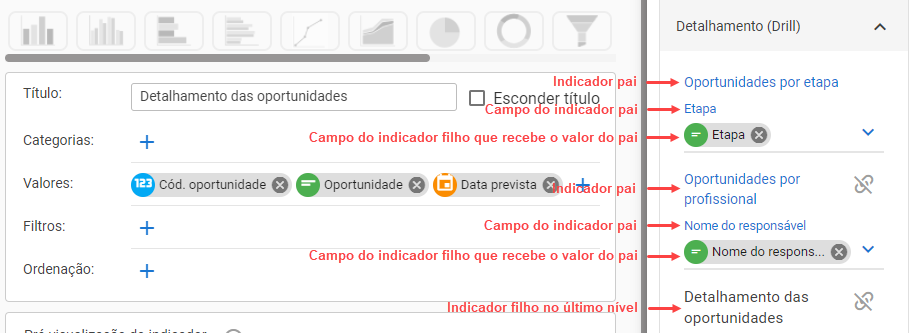
Para criar indicadores com mais de um nível de drill down, basta repetir para cada indicador filho o mesmo processo realizado para criação do primeiro indicador filho. A Figura 4 mostra um exemplo de criação de um segundo nível de drill down:
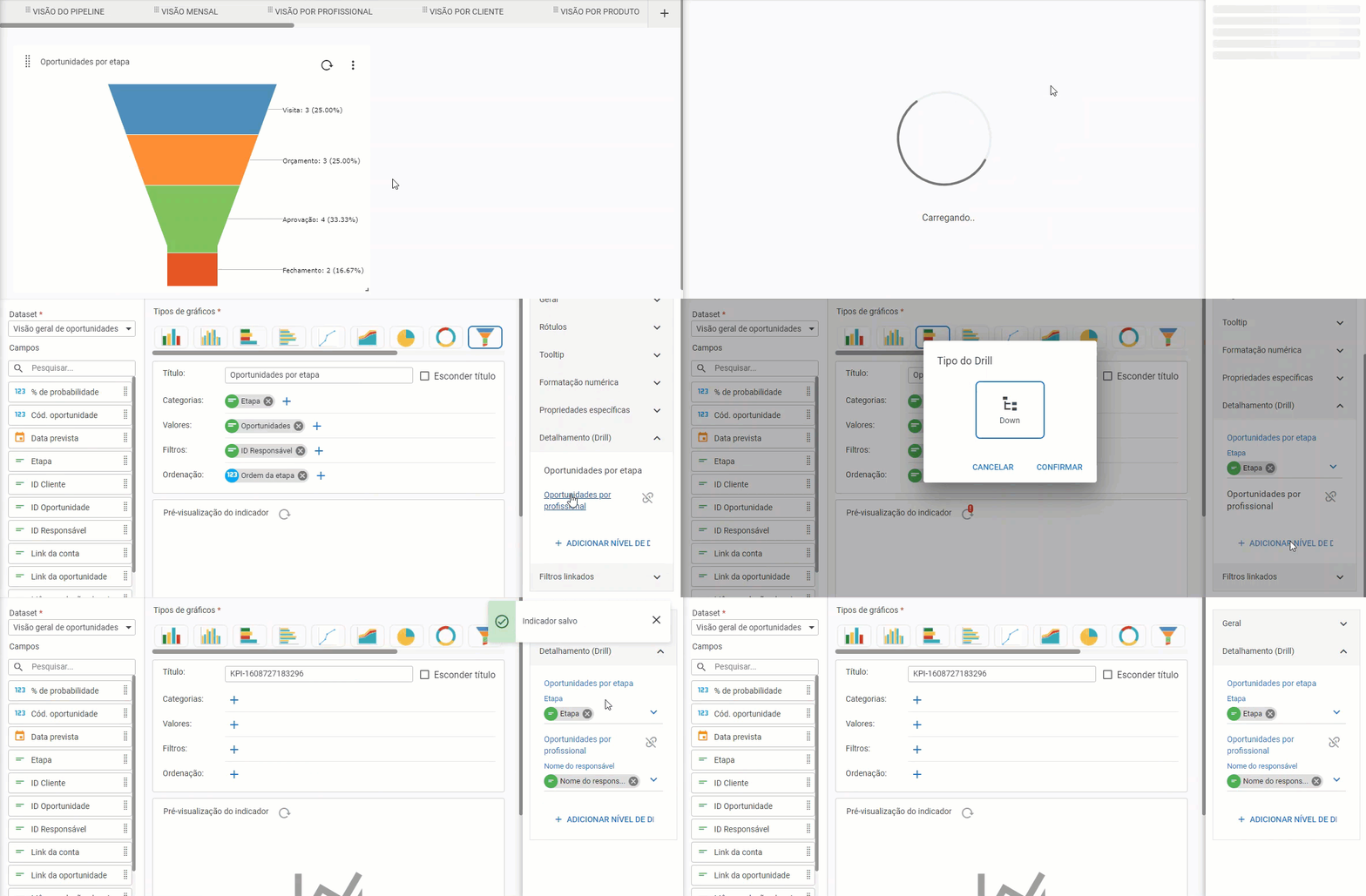
Na medida em que os indicadores filhos são criados, é importante verificar se os parâmetros dos indicadores pais são preenchidos corretamente. Sempre que um indicador filho é editado, é possível visualizar nas suas configurações de drill quem são seus indicadores pais e qual foi o parâmetro recebido de cada um deles. Essas configurações podem ser observadas na Figura 5:
1.3.1. Atenção!
Limite de níveis de drill: Não há limite de níveis para criação de drill ou de indicadores que podem ser carregados em cada nível de drill.
1.4. Drill down com tabelas:
A exemplo do que ocorre com o drill anywhere, no drill down com indicadores do tipo tabela há algumas particularidades que precisam ser respeitadas, tanto quando as tabelas são os indicadores pais, quanto quando elas são os indicadores filhos.
1.4.1. Tabelas como pais:
Quando as tabelas são os indicadores pais, é importante considerar o preenchimento do campo Filtrar pelo valor. A Figura 6 mostra um exemplo de configuração de uma tabela como indicador pai:
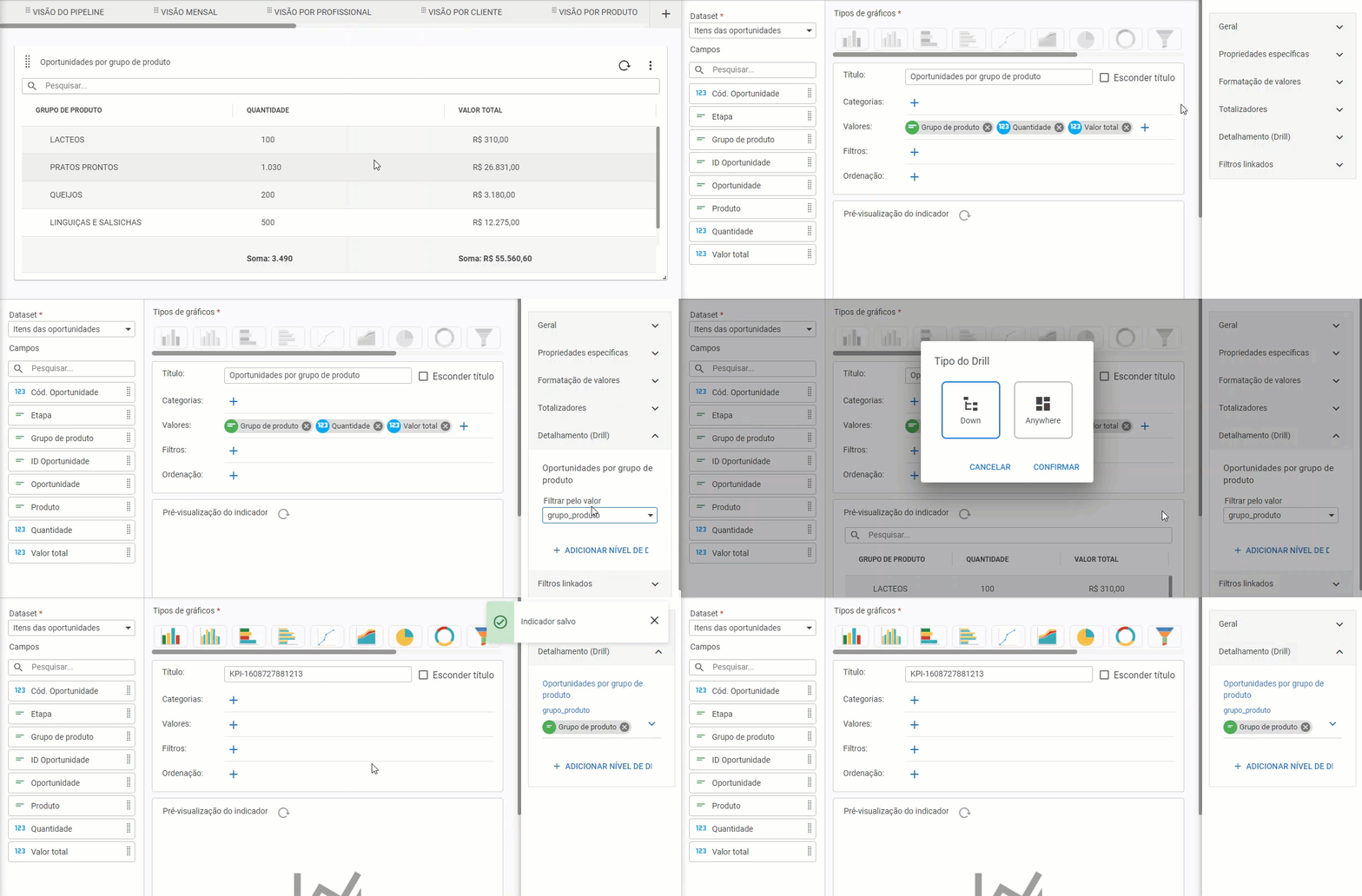
Como pode ser observado na imagem, ao criar um drill down a partir da tabela, você deve preencher o campo Filtrar pelo valor, assim como ocorre quando você utiliza o drill anywhere. O preenchimento desse campo é necessário porque as tabelas não possuem Categorias, mas apenas Valores. Desta forma, você precisa indicar no campo filtrar pelo valor, qual dos campos deverá passar valores para os indicadores filhos no momento em que o indicador pai for clicado.
É importante ressaltar que, ao criar o indicador filho, você deve verificar, nas configurações de drill desse indicador, se o campo que deverá receber os valores enviados pelo indicador pai foi preenchido corretamente. Esse preenchimento ocorre de forma automática quando ambos os indicadores utilizam o mesmo dataset.
1.4.2. Atenção!
Tabelas com links: a partir do TOTVS CRM 21.3.0 as tabelas que possuem indicadores filhos passaram a permitir que o recurso de links seja habilitado. Da mesma forma, tabelas que já possuem links ativos passaram a permitir a inclusão de indicadores filhos;
Filtrar pelo valor: todos os campos do Analytics possuem um nome e um apelido chamado de alias. O que aparece no campo filtrar pelo valor é o nome real do campo, definido na consulta SQL do dataset que alimenta o indicador. Já o nome exibido na categoria ou valores do indicador é o alias. Por essa razão, é comum que o nome do campo que aparece nos valores da tabela seja diferente do nome do campo que aparece no campo filtrar pelo valor, porém, apesar da diferença de nomes, o campo é exatamente o mesmo.
1.4.3. Tabelas como filhos:
Assim como ocorre no drill anywhere, no drill down, quando as tabelas são indicadores filhos, o processo é semelhante àquele realizados para os gráficos, ou seja, como a tabela está apenas recebendo parâmetros do indicador pai, o campo Filtrar pelo valor não precisa ser preenchido.
Entretanto, mesmo que você não informe nenhum valor para esse campo, ele sempre irá exibir o nome do primeiro campo adicionado à tabela (Figura 7), porém, sem causar qualquer tipo de efeito à essa tabela:
1.4.4. Atenção!
Tabelas com links: quando são indicadores filhos, as tabelas devem sempre permitir a habilitação do recurso de links.
1.4.5. Casos especiais:
Embora as configurações de drill geralmente sigam um padrão, há alguns casos particulares que precisam ser abordados, como é o caso do drill down utilizando datasets distintos para indicadores pais e filhos.
1.5. Drill down com datasets distintos:
Assim como ocorre com o drill anywhere, o drill down também permite que você utilize datasets diferentes para indicador pai e indicador filho. Esse processo é ilustrado na Figura 8:
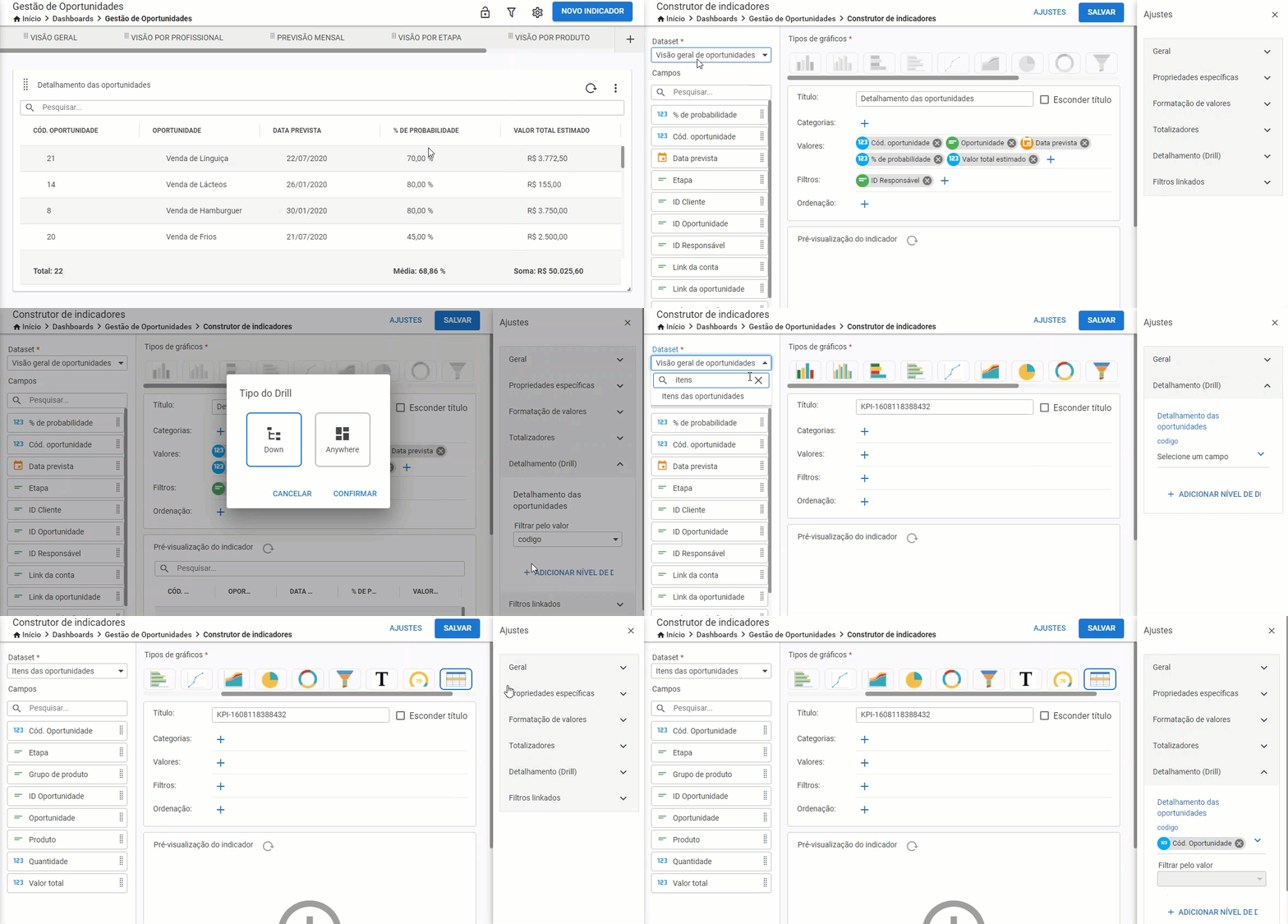
Como pode ser observado na imagem, após adicionar o indicador filho, você deve selecionar um novo dataset que irá alimentá-lo com dados. Uma vez selecionado o dataset, é necessário selecionar o campo desse dataset que irá receber os valores transmitidos pelo indicador pai.
No exemplo da Figura 8, o indicador pai é uma tabela. Por essa razão, o campo passado para o indicador filho é aquele informado na configuração Filtrar pelo valor do indicador pai. Caso o indicador pai seja um gráfico, o campo transmitido ao indicador filho será o mesmo contigo definido como categoria para o gráfico.
Outro ponto importante a ser observado no exemplo da Figura 8 é que o nome do campo enviado pelo indicador pai e o nome do campo do indicador filho que recebe o valor do indicador pai são iguais. Entretanto, isso não é uma regra. Conforme ilustra a Figura 9, os nomes dos campos de pai e filho podem ser diferentes:
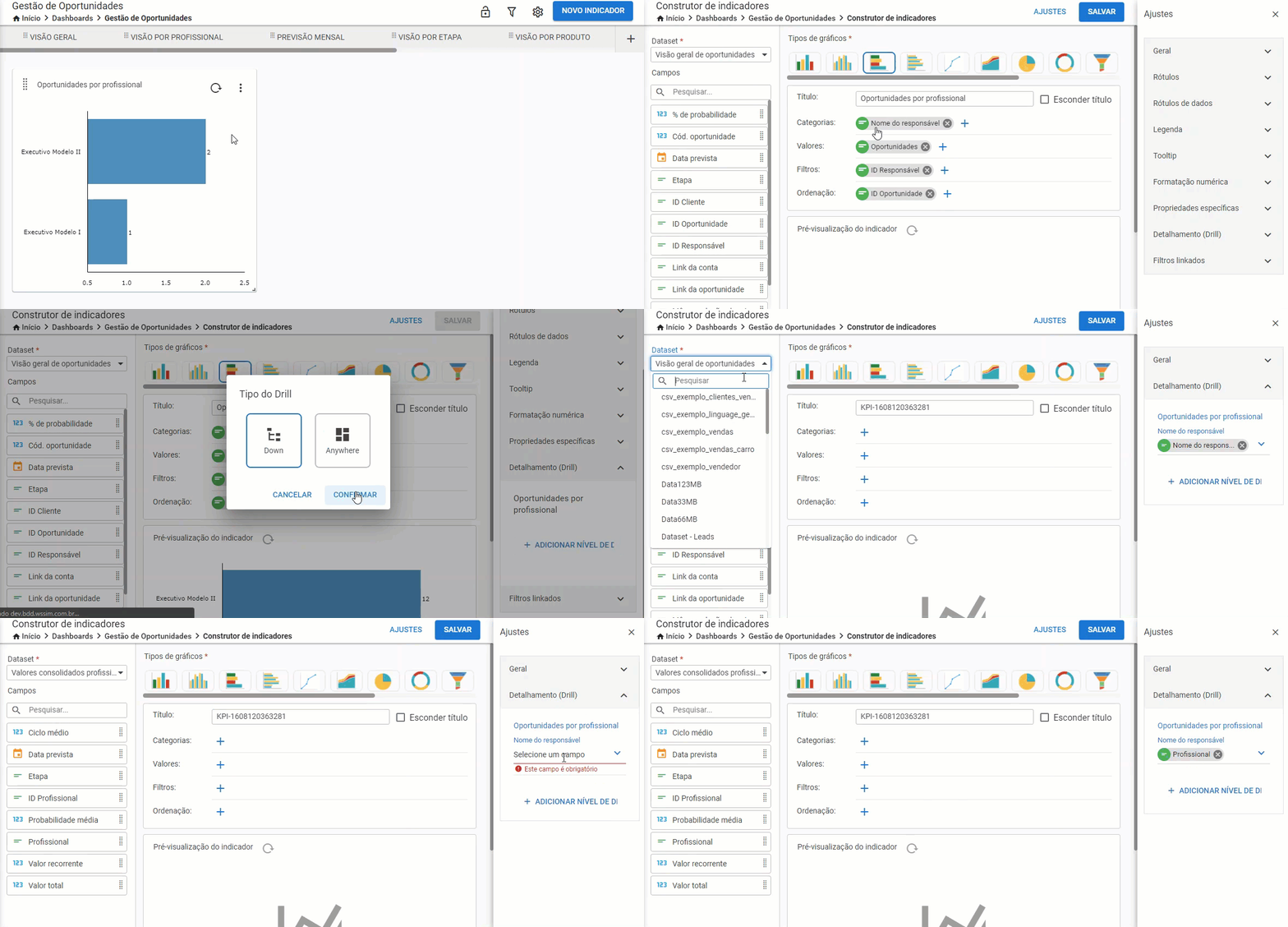
Na Figura 9 é possível perceber que, ao adicionar o indicador filho, o campo que irá receber os valores do indicador pai já vem preenchido. Isso acontece porque o dataset dos dois indicadores ainda é o mesmo. Ao trocar o dataset do indicador filho, o preenchimento do campo passa a ser necessário.
Nesse caso, o campo do indicador filho se chama Profissional, enquanto o campo fornecido pelo indicador pai se chama Nome do responsável. Embora os nomes dos campos sejam diferentes, os valores devem ser compatíveis para que o drill funcione corretamente.
Importante
De forma a complementar o conteúdo desse artigo, é importante que você faça também a leitura do artigo sobre drill anywhere.
Artigos relacionados:
0 Comentários