Dúvida
Como utilizar o drill anywhere no modulo Analytics?
Ambiente
Cross Segmentos - TOTVS CRM Gestão de Clientes - Analytics - Todas as versões
Solução
1. O que é o drill
É um recurso suportado pela maioria dos tipos de indicadores disponíveis no Analytics, que permite que um ou vários indicadores, chamados de indicadores filhos, sejam carregados a partir de cliques dados em um indicador chamado de indicador pai.
Na medida em que os cliques são dados no indicador pai, os indicadores filhos recebem valores de referência por meio de parâmetros (campos) previamente configurados.
Esse mecanismo está ilustrado na Figura 1:
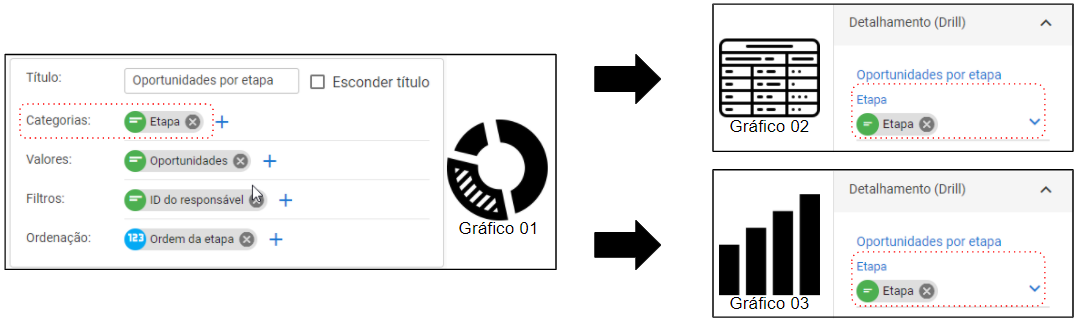
Figura 1. Ilustração do mecanismo de drill.
Conforme mostrado, o Gráfico 01 (indicador pai) possui como categoria o campo Etapa. No momento em que você clica em uma das fatias do gráfico, o nome da etapa correspondente é enviado para o Gráfico 02 e para o Gráfico 03 (ambos indicadores filhos). Desta forma, os dados dos gráficos 02 e 03 são filtrados e exibidos de acordo com a etapa escolhida no Gráfico 01.
O Analytics suporta dois tipos de drill, sendo eles o drill anywhere e o drill down.
A escolha de qual tipo de drill será utilizado ocorre no momento em que você adiciona um novo nível de drill.
Para isso, basta executar os seguintes passos:
1.1. Editar ou indicar em qual você deseja criar o drill.
1.2. Na aba ajustes, clicar na opção Detalhamento (Drill).
1.3. Clicar no botão adicionar nível de drill.
1.4. Escolher qual o tipo de drill que será criado.
2. Tipos do Drill
A Figura 2 mostra a tela na qual você pode definir qual o tipo de drill que deseja utilizar:
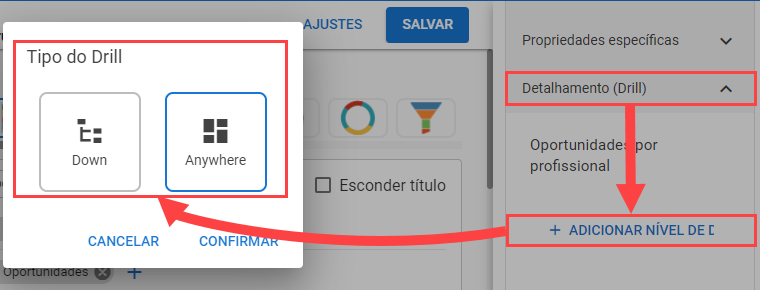
Figura 2. Seleção do tipo de drill.
A principal diferença entre os dois tipos de drill está na posição em que os indicadores filhos ficam dispostos em relação ao indicador pai: No drill down, os indicadores filhos sobrepõem o indicador pai no momento em que são carregados. Desta forma, se o indicador pai for clicado, você passará a visualizar apenas o indicador filho.
Já no drill anywhere, os indicadores filhos podem ser posicionados ao lado, acima ou abaixo do indicador pai. Desta forma, sempre que o indicador pai for clicado, ele e seus filhos poderão ser visualizados na tela ao mesmo tempo.
É importante ressaltar que, uma vez escolhido o tipo de drill, todos os indicadores filhos serão do mesmo tipo, ou seja, não é possível, para um mesmo indicador pai, ter filhos do tipo anywhere e do tipo down.
2.1. Drill anywhere com apenas um nível
O cenário mais comum na utilização do drill é aquele em que, ao clicar no indicador pai, todos os filhos são carregados de uma única vez.
Nesse caso, todos os filhos são exibidos no mesmo nível, conforme ilustrado na Figura 3:
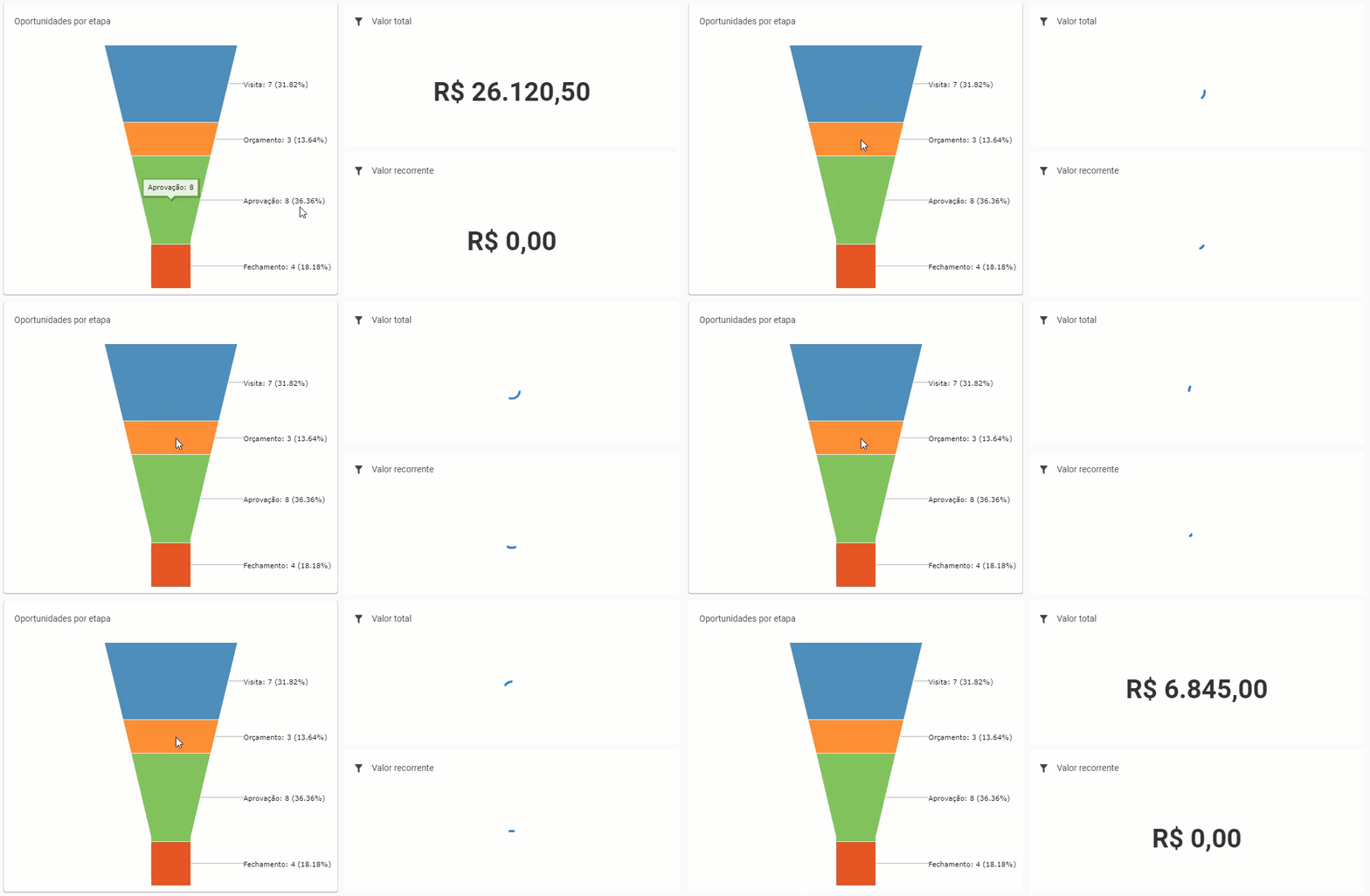
Figura 3. Indicadores filhos sendo carregados no mesmo nível do indicador pai.
Para realizar a configuração de um drill anywhere com apenas um nível (Figura 4), devem ser seguidos os seguintes passos:
2.1. Editar o indicador que irá receber o drill.
2.2. Clicar na opção Detalhamento (Drill).
2.3. Clicar na opção Adicionar nível de drill.
2.4. Escolher a opção Drill anywhere.
2.5. Na opção Detalhamento (Drill) do indicador filho, verificar se o parâmetro do indicador filho foi preenchido corretamente com o campo previamente definido como categoria do indicador pai.
2.6. Concluir as demais configurações do indicador filho.
2.7. Salvar o indicador filho e, em seguida, o indicador pai.
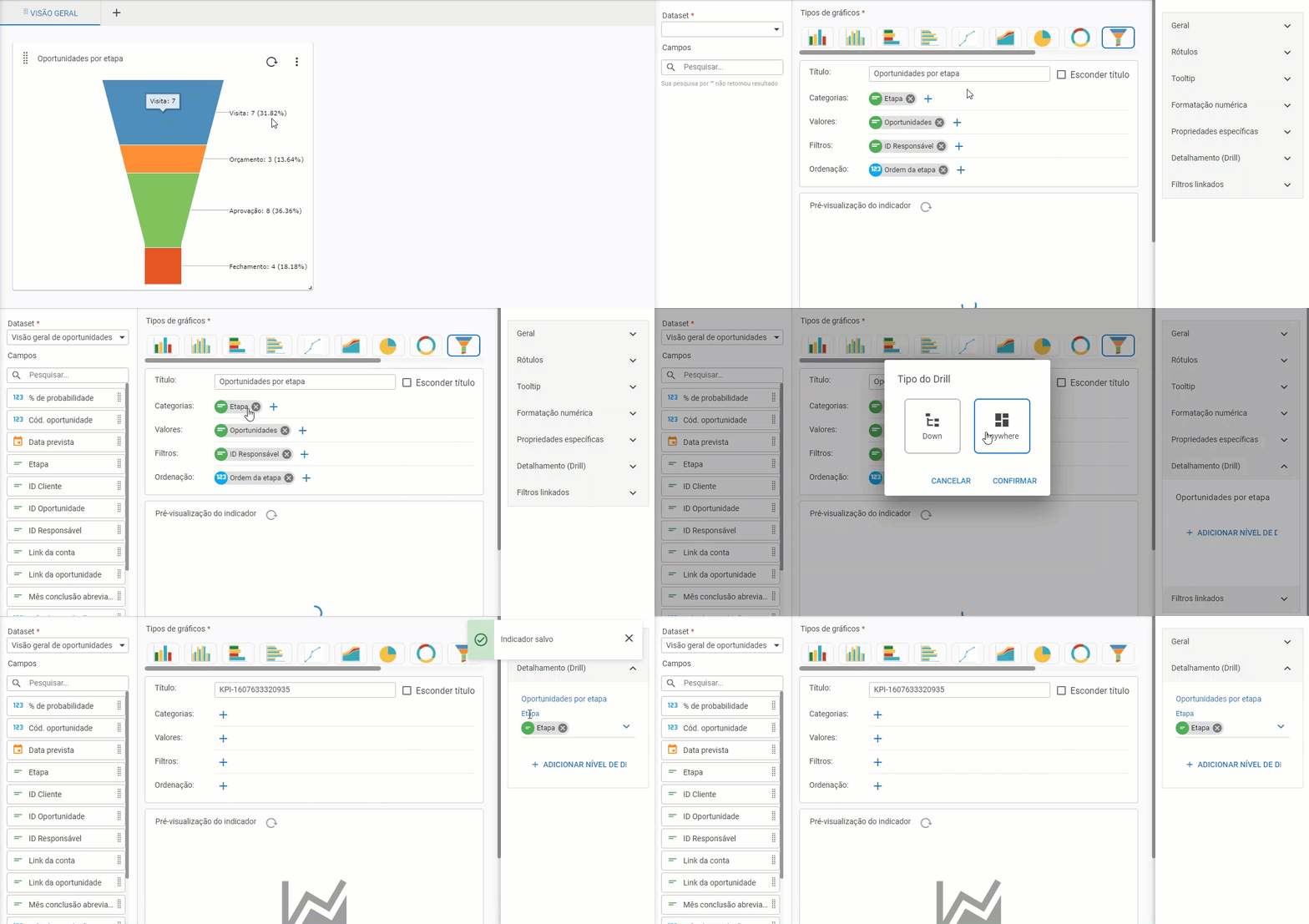
Figura 4. Criação de um indicador filho usando o drill anywhere.
Como pode ser observado na Figura 4, o campo que será recebido do indicador pai pelo indicador filho é o mesmo definido anteriormente como categoria para o indicador pai. O processo de vínculo entre a categoria do indicador pai e o campo recebido pelo indicador filho ocorre de forma automática quando ambos os indicadores são alimentados pelo mesmo dataset. Os casos em que os datasets dos indicadores pai e filho são distintos serão abordados mais adiante.
O processo ilustrado na Figura 4 é comum a quase todas as possíveis configurações de drill. Os casos que apresentam exceção serão tratados nas demais seções deste artigo e no artigo sobre drill down.
Na medida em que novos indicadores filhos vão sendo adicionados a um indicador pai, eles vão sendo listados na opção Detalhamento Drill do indicador pai, conforme pode ser observado na Figura 5:
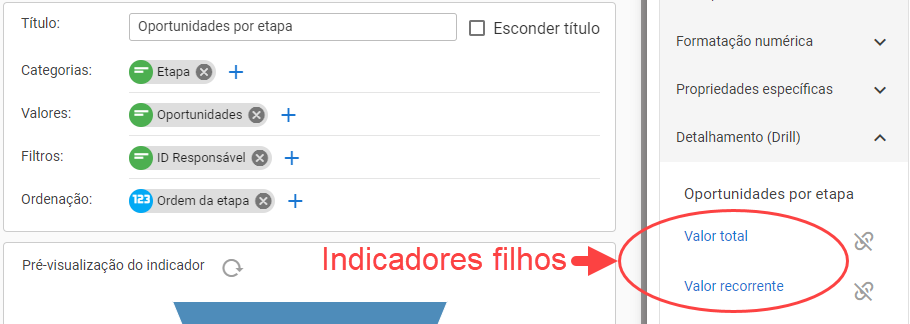
Figura 5. Indicadores filhos são listados nas configurações de drill do indicador pai.
Para acessar qualquer um dos indicadores filhos, basta clicar sobre o nome do indicador que deseja visualizar.
Da mesma forma, ao acessar a opção Detalhamento (Drill) de um indicador filho, é possível saber qual é o seu indicador pai, assim como qual é o campo utilizado como filtro, ou seja, que transfere os valores do pai para o filho. Isso pode ser observado na Figura 6:
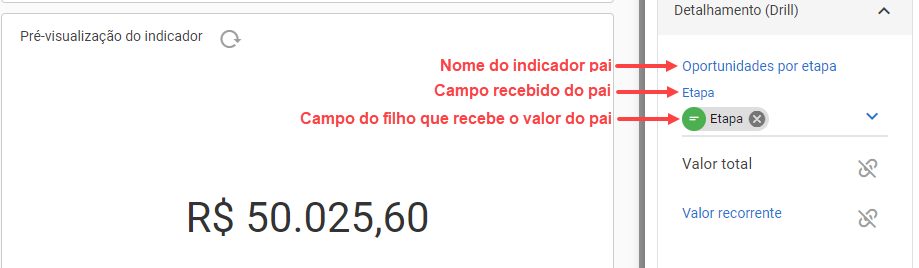
Figura 6. Informações disponíveis na configuração de drill do indicador filho.
2.1.1. Atenção!
Parâmetro do indicador filho: o campo do indicador filho que recebe valores do indicador pai não precisa, necessariamente, ser exibido nesse indicador. No exemplo da Figura 6, o indicador filho recebe do indicador pai o campo etapa, porém esse valor não é exibido na tela pelo filho.
2.1.2. Drill anywhere com dois ou mais níveis
O drill anywhere com mais de um nível segue fluxos semelhantes aos que foram apresentados até o momento. A diferença é que, nesse modelo, há um indicador pai que pode possuir vários filhos, e esses indicadores filhos, por sua vez, podem possuir outros indicadores filhos. A Figura 7 apresenta um modelo de drill anywhere com mais de um nível:
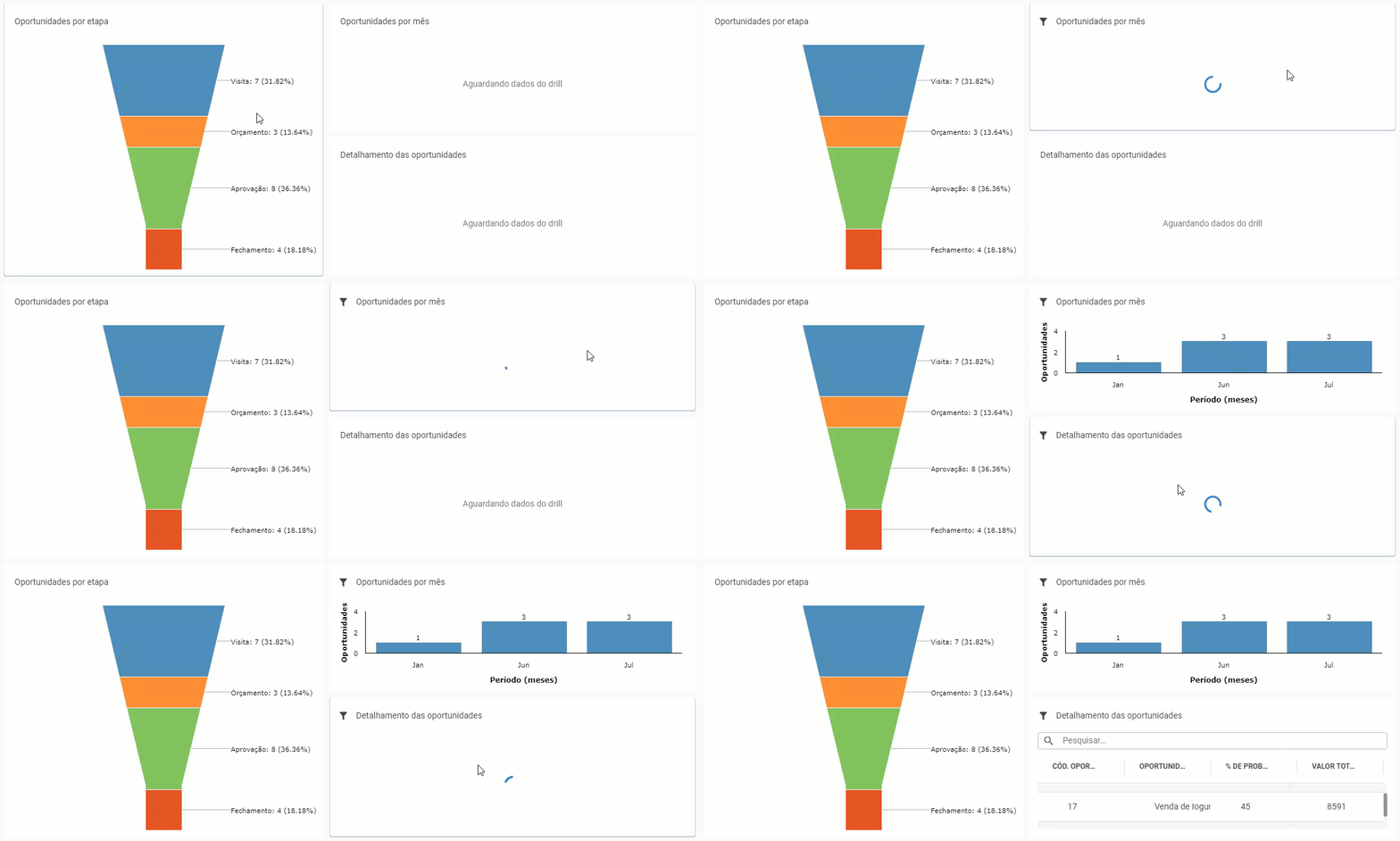
No exemplo da Figura 7, o ao clicar no funil, são carregados os dados do gráfico Oportunidades por mês e, ao clicar no gráfico, são carregados os dados da tabela Detalhamento das oportunidades.
A configuração, nesse caso, é semelhante àquela realizada para criar o drill anywhere com apenas um nível, porém, ela se repete para cada indicador filho no qual você precisar acrescentar outros filhos. A Figura 8 ilustra o processo de criação de um novo indicador filho a partir de um filho já existente:
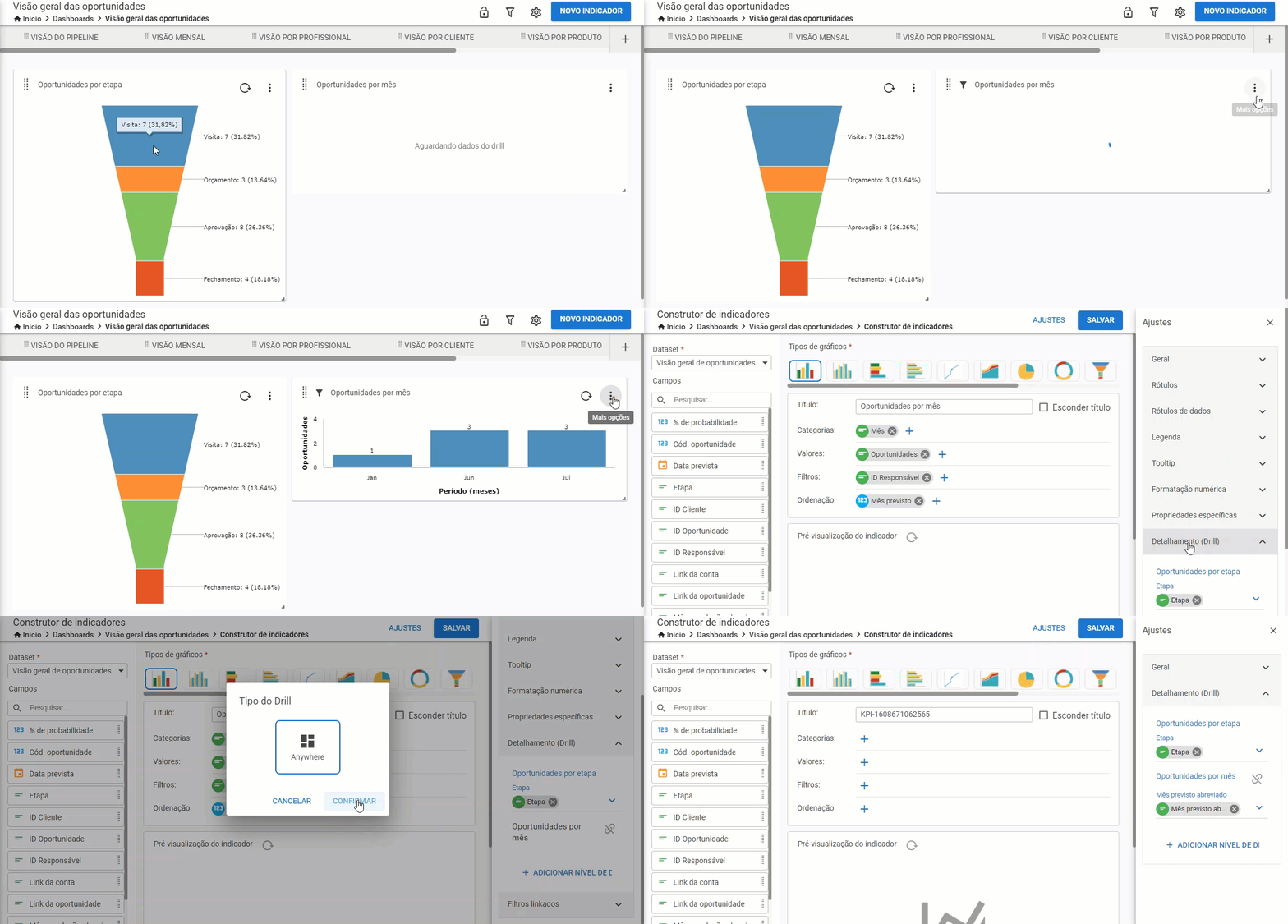
Como pode ser observado na Figura 8, quando um indicador é filho de outro indicador filho, ele herda parâmetros de todos os indicadores superiores a ele. Na Figura 9, esses parâmetros são apresentados com maior nível de detalhes:
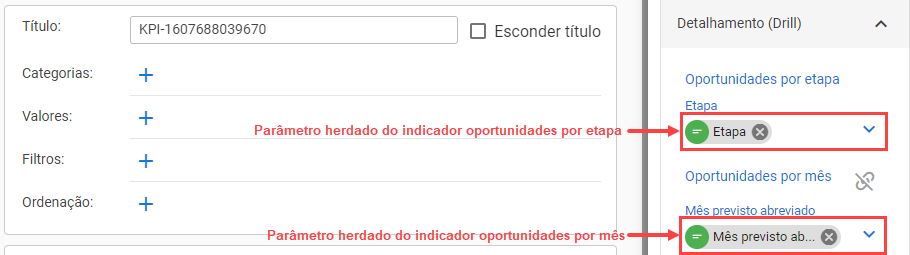
De acordo com o exemplo ilustrado nas Figuras 8 e 9, quando o usuário clica sobre o funil Oportunidades por etapa, o nome da etapa clicado é transferido para o campo etapa do indicador filho Oportunidades por mês. Ao clicar no gráfico Oportunidades por mês, o valor do mês clicado é transferido para o campo mês da tabela Detalhamento das oportunidades. Porém, como o gráfico herdou os valores da etapa do funil Oportunidades por etapa, ele também transfere esses valores para a tabela, ou seja, os filtros são cumulativos.
2.2.1. Atenção!
Limite de níveis de drill: Não há limite de níveis para criação de drill ou de indicadores que podem ser carregados em cada nível de drill.
2.3. Drill Anywhere com tabelas:
De maneira geral, as configurações do drill anywhere para indicadores do tipo tabela são semelhantes àquelas aplicadas aos gráficos, porém, há algumas particularidades que precisam ser observadas tanto nos casos em que a tabela é o indicador pai, quanto nos casos em que ela é o indicador filho.
2.3.1 Tabelas como pais:
Sempre que um drill anywhere é criado, os valores da categoria do indicador pai são transferidos para o filho e, consequentemente, os dados do indicador filho são filtrados com base nos dados do indicador pai.
A principal diferença entre o indicador de tabela e os indicadores do tipo gráfico está no fato de que a tabela não possui uma categoria, mas apenas valores, como pode ser observado na Figura 10:
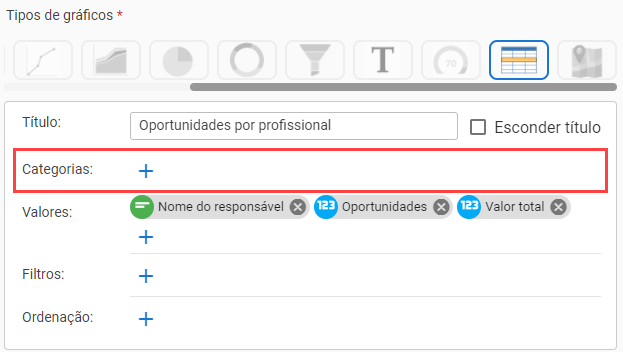
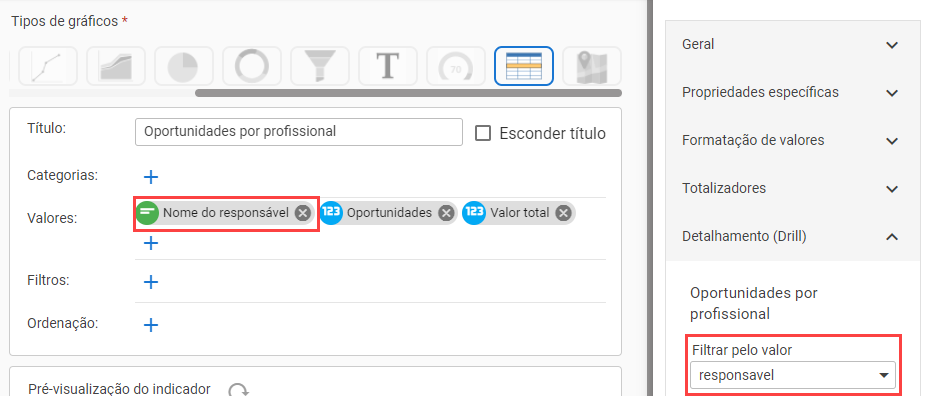
Por essa razão, ao criar um drill a partir de uma tabela, é necessário informar qual dos valores dessa tabela deverá ser enviado aos indicadores filhos quando as linhas da tabela forem clicadas. Essa configuração é realizada por meio do campo Filtrar pelo valor, conforme exemplo da Figura 11:
2.3.2. Atenção!
Tabelas com links: a partir da release 21.3.0 as tabelas que possuem indicadores filhos passaram a permitir que o recurso de links seja habilitado. Da mesma forma, tabelas que já possuem links ativos passaram a permitir a inclusão de indicadores filhos;
Filtrar pelo valor: todos os campos do Analytics possuem um nome e um apelido, chamado de alias. O que aparece no campo Filtrar pelo valor é o nome real do campo, definido na consulta SQL do dataset que alimenta o indicador. Já o nome exibido na categoria ou valores do indicador é o alias. Por essa razão, é comum que o nome do campo que aparece nos valores da tabela seja diferente do nome do campo que aparece no campo filtrar pelo valor, porém, apesar da diferença de nomes, o campo é exatamente o mesmo.
2.3.3. Tabelas como filhos:
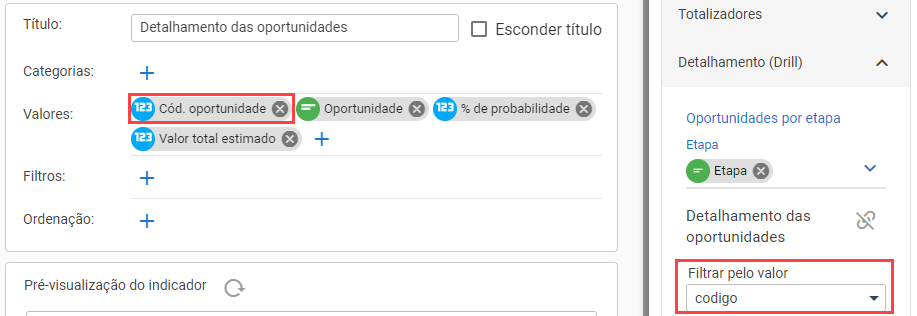
Quando as tabelas são indicadores filhos, o processo é semelhante àquele realizado para os gráficos. Nesse caso, como a tabela está apenas recebendo parâmetros do indicador pai, o campo Filtrar pelo valor não precisa ser preenchido.
Entretanto, mesmo que você não informe nenhum valor para esse campo, ele irá exibir o nome do primeiro campo adicionado à tabela (Figura 12), porém, sem causar qualquer tipo de efeito à tabela:
2.3.4. Atenção!
Tabelas com links: quando são indicadores filhos as tabelas sempre devem permitir a habilitação do recurso de links.
2.3.5. Casos especiais:
Embora as configurações de drill geralmente sigam um padrão, há alguns casos particulares que precisam ser abordados, sendo eles a utilização de drill anywhere utilizando períodos de data, e a utilização do drill anywhere utilizando datasets distintos para indicadores pais e filhos.
2.4. Drill anywhere com períodos de data:
Os campos do tipo data possibilitam a realização de uma série de análises, seja por meio de gráficos ou tabelas. Há também a possibilidade de ser utilizados como filtro para os indicadores. Ao arrastar um campo desse tipo para o indicador e clicar sobre ele, você pode transformá-lo em outro período de tempo, conforme ilustrado na Figura 13:
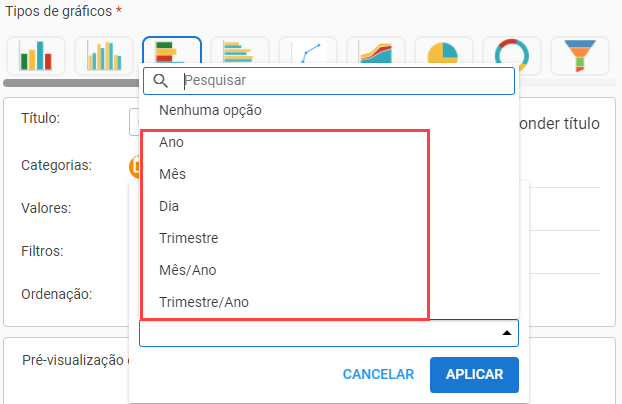
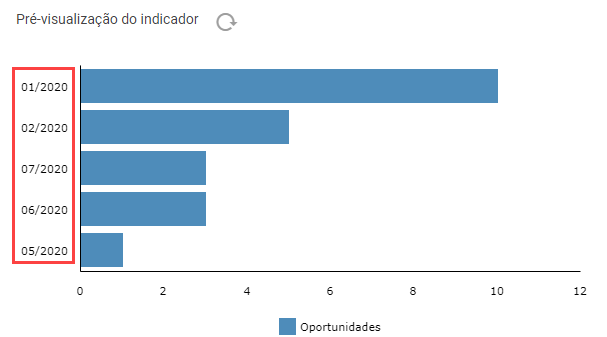
Ao escolher, por exemplo, a opção mês/ano, a data passará a ser apresentada apenas no formato escolhido, como ilustra a Figura 14:
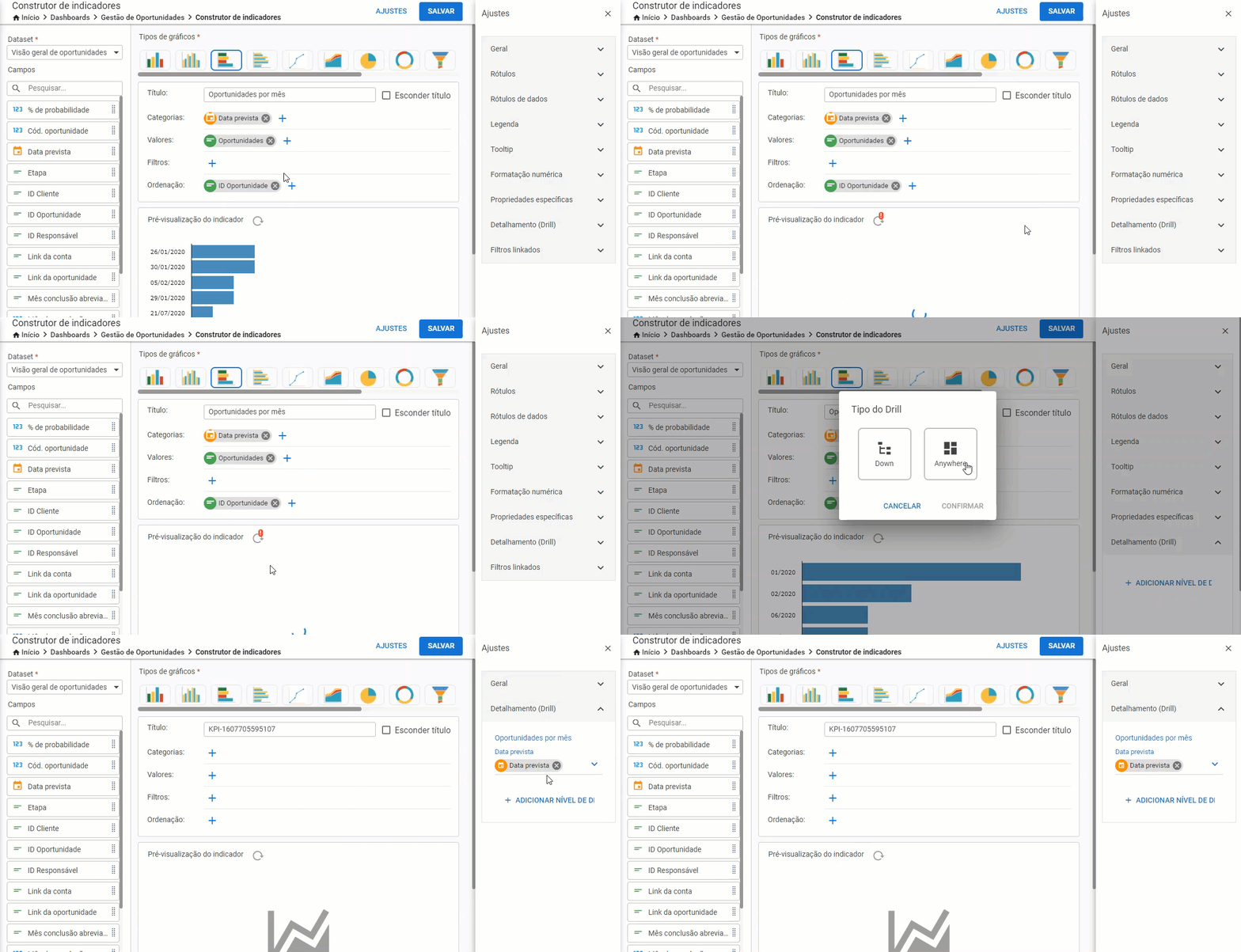
Caso o indicador que utiliza um período de data possua drill, o indicador filho continuará recebendo do indicador pai uma data. A conversão para que o indicador filho consiga interpretar o período de data passado pelo pai é realizada de forma automática pela aplicação. O vínculo entre indicadores usando período de data é mostrado na Figura 15:
2.5. Drill anywhere com datasets distintos:
Outro item bastante relevante quando se trata da utilização de drill é a possibilidade de utilizar um dataset para o indicador pai e outro dataset distinto para o indicador filho. Esse processo é apresentado na Figura 16:
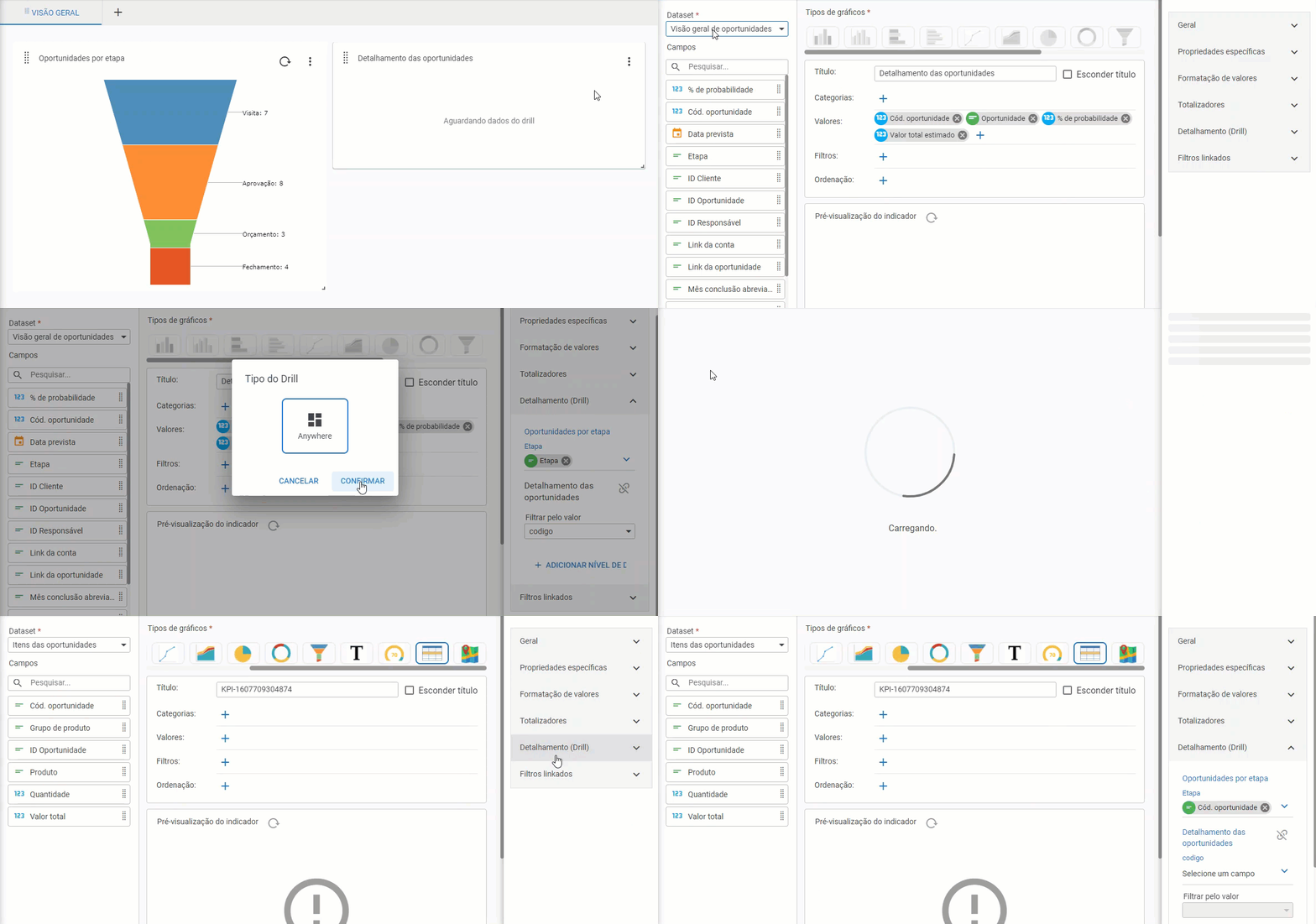
No exemplo da Figura 16, ao adicionar o drill, o dataset do indicador filho é substituído por outro e, consequentemente, o campo desse dataset que irá receber os valores do indicador pai deve ser indicado nas propriedades do drill. Nesse exemplo, o campo que é passado pelo indicador pai possui o mesmo nome que o campo que foi selecionado no indicador filho, porém, esses campos podem ainda ter nomes diferentes, como mostrado na Figura 17:
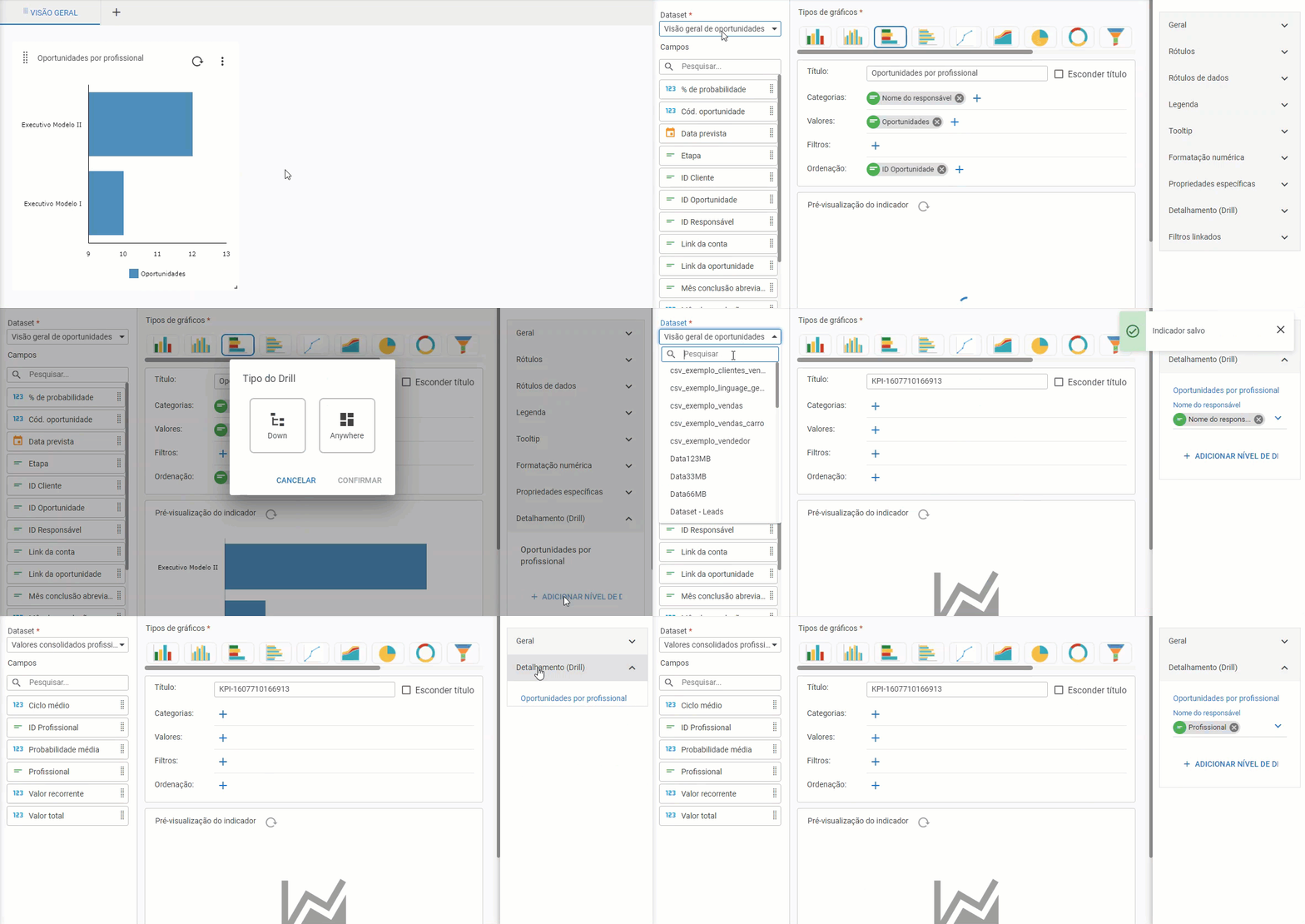
No exemplo, é possível perceber que, além dos datasets do indicador pai e do indicador filho serem diferentes, o nome do campo passado pelo pai se chama Nome do responsável, enquanto o nome do campo do indicador filho que recebe esse valor se chama apenas Profissional.
Importante
De forma a complementar o conteúdo desse artigo, é importante que você faça também a leitura do artigo sobre drill down.
Artigos relacionados:
0 Comentários