 Tempo aproximado para leitura: 02:10:00 min
Dúvida
Como adicionar produtos e serviços às oportunidades?
Ambiente
Cross Segmentos - TOTVS CRM Gestão de Clientes - Oportunidades - Todas as versões
Solução
No CRM Gestão de Clientes, é possível adicionar produtos e serviços as oportunidades.
Para adicionar produtos e serviços às oportunidades, siga estas etapas:
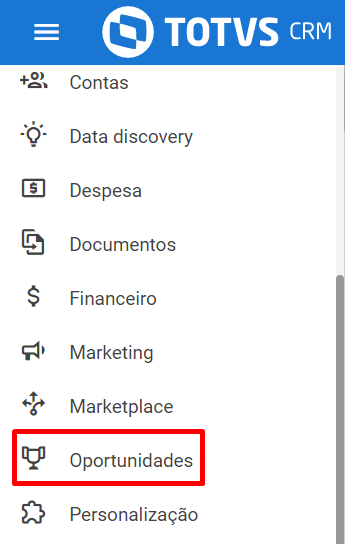
1. Selecione Oportunidades no menu lateral esquerdo:
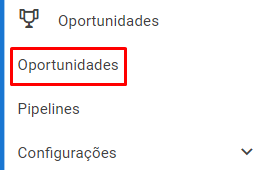
2. Selecione novamente Oportunidades no sub menu:
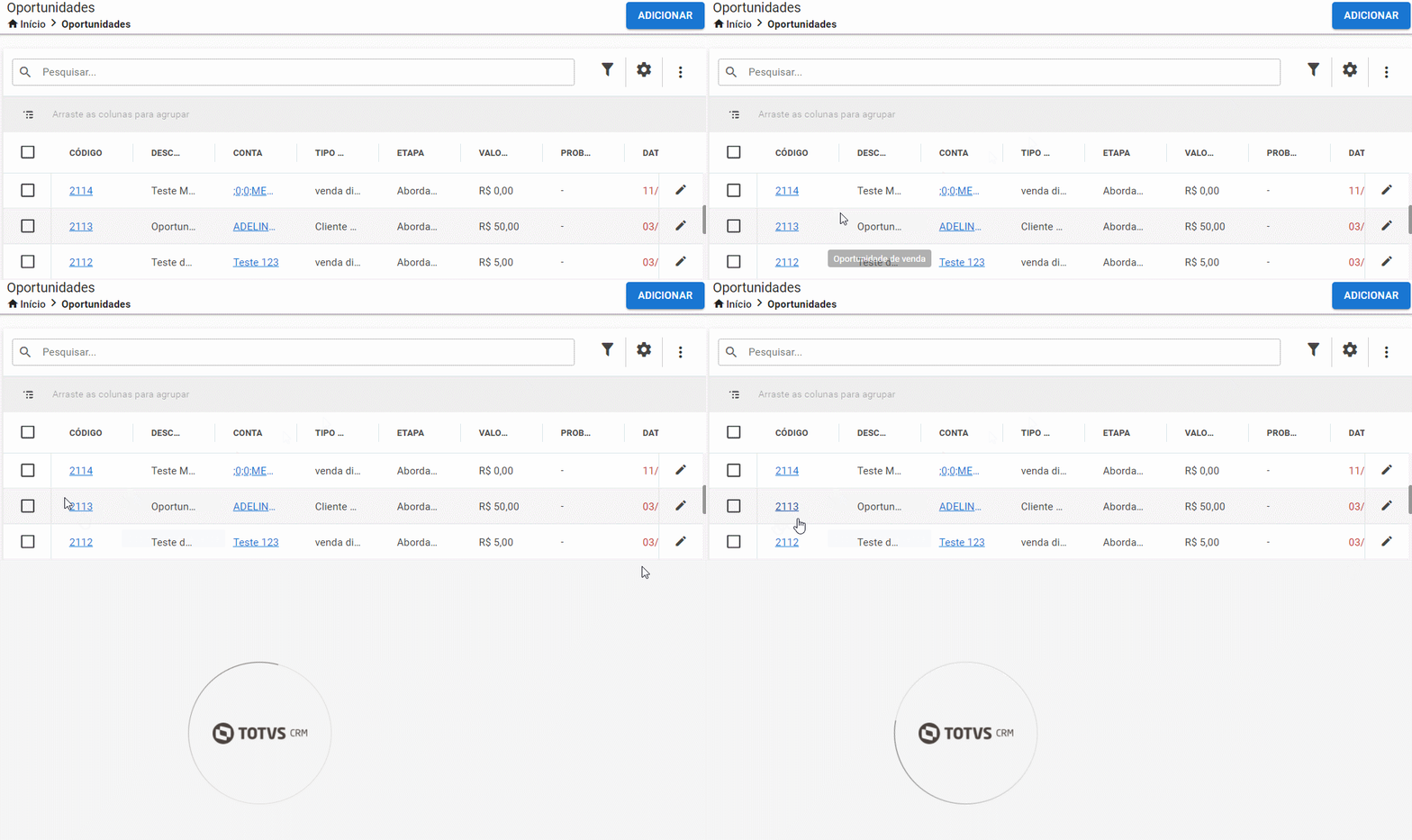
3. Na listagem de oportunidades, selecione a oportunidade que deseja adicionar produtos e serviços:
3.1. Se não houver oportunidades criadas previamente, saiba como criar oportunidades.
3.2. Você será automaticamente redirecionado para o cadastro de oportunidade em uma nova aba do navegador.
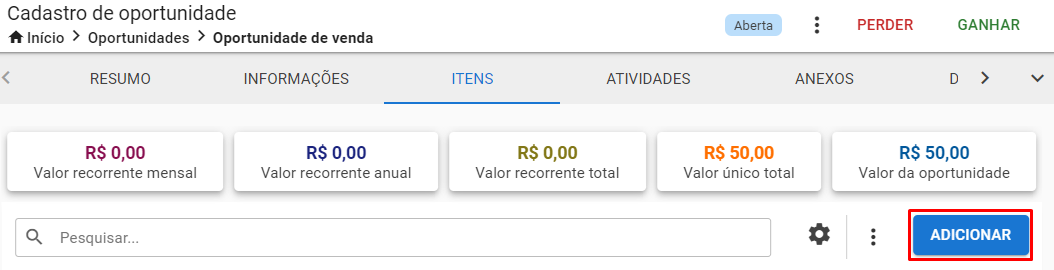
4. Selecione Itens na barra de opções na parte superior da página:

5. Selecione o item Adicionar, localizado ao lado esquerdo da tela abaixo dos valores da oportunidade:
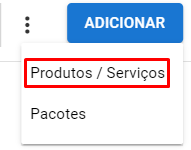
6. Selecione a opção Produtos / Serviços:
Importante!
Para que o usuário consiga visualizar e pesquisar itens para inclusão na Oportunidade, ele precisa ter ao menos uma permissão de leitura relacionada ao módulo de Produto e serviço no seu perfil de acesso.
Saiba mais em Dar e retirar permissões de acesso.
7. Adicione produtos ou serviços às oportunidades:
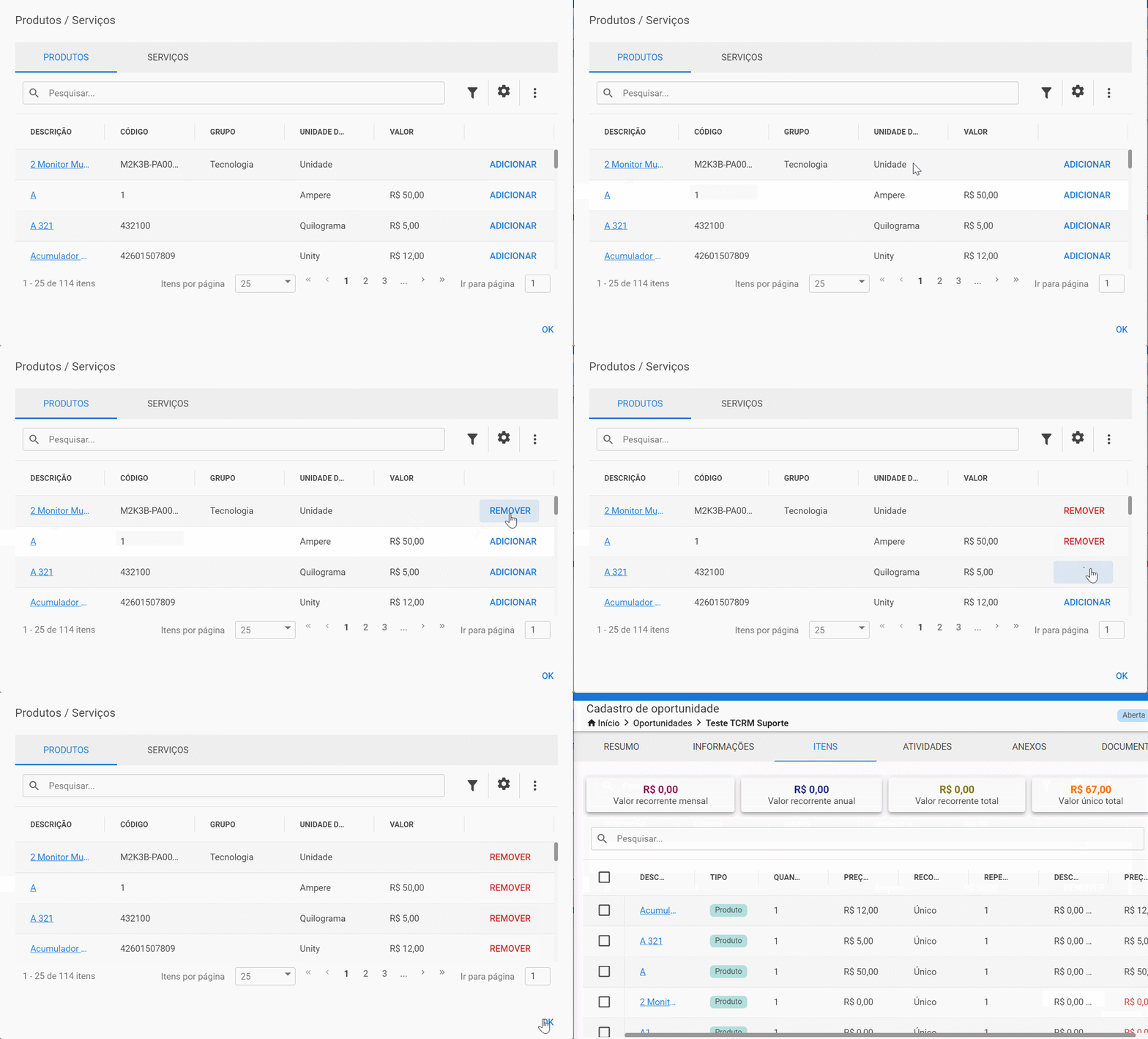
7.1. Para inserir produtos, selecione Adicionar ao lado dos produtos que deseja incluir nesta oportunidade e clique em OK:
7.1.1. Se não houver produtos criados previamente, saiba como cadastrar produtos.
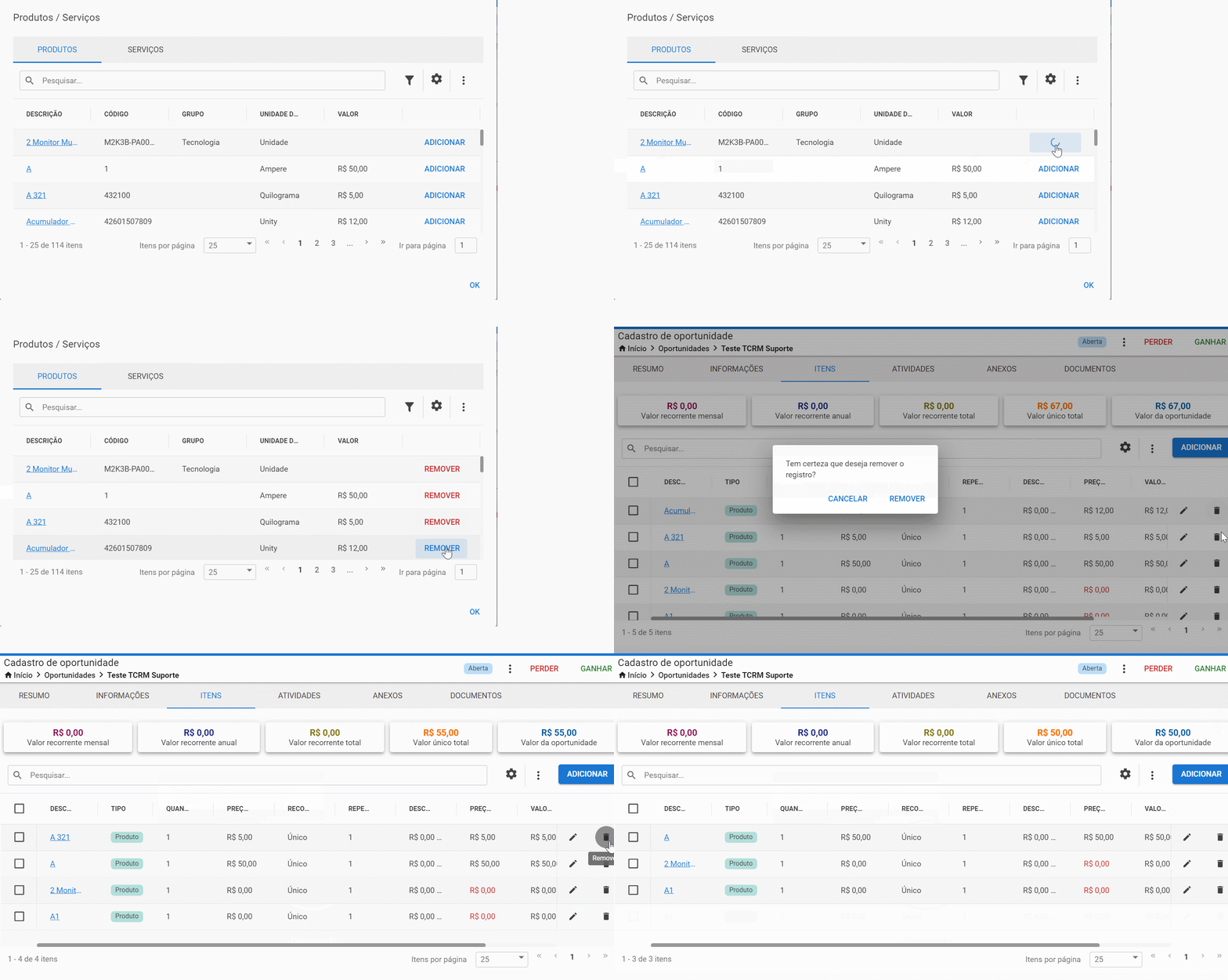
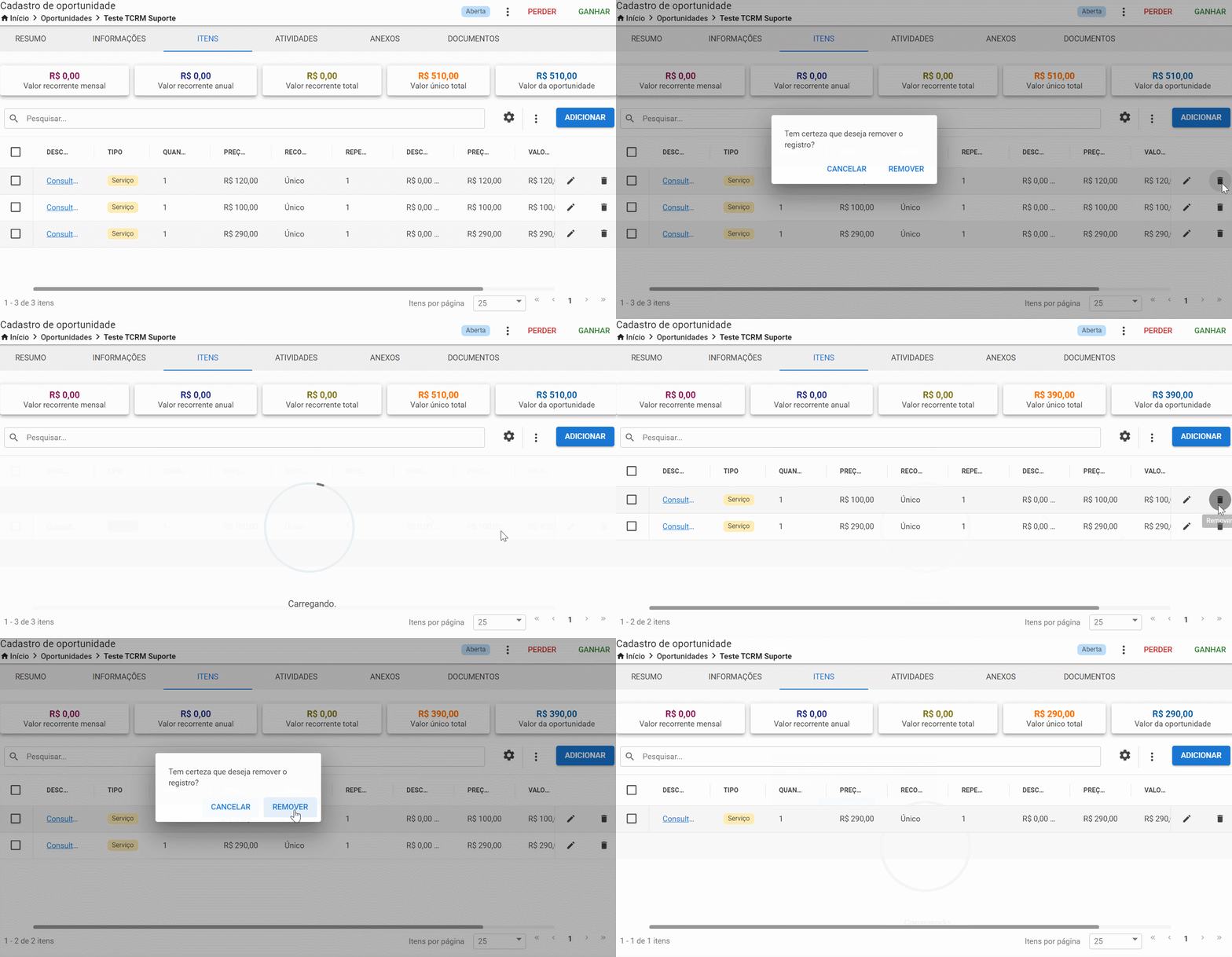
7.1.2. É possível selecionar Remover para retirar os produtos adicionados, se necessário:
7.2. Se deseja adicionar um serviço, selecione Serviços na barra de opções na parte superior da janela:
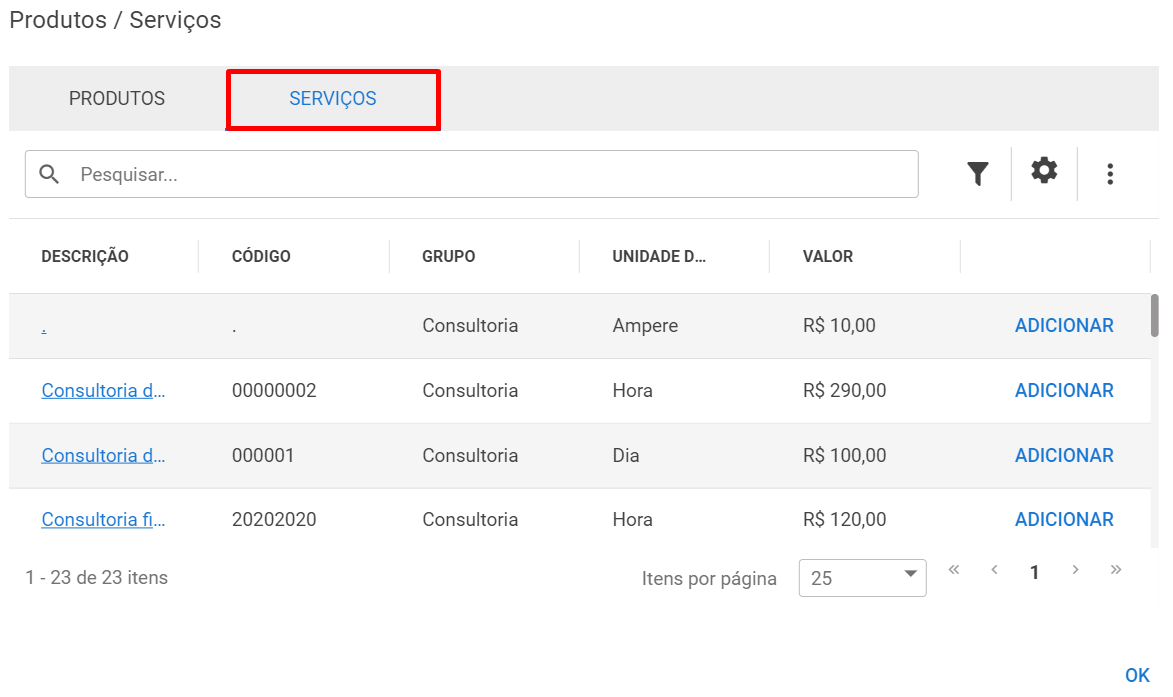
7.2.1. Selecione Adicionar ao lado do serviço que deseja adicionar e clique em OK:
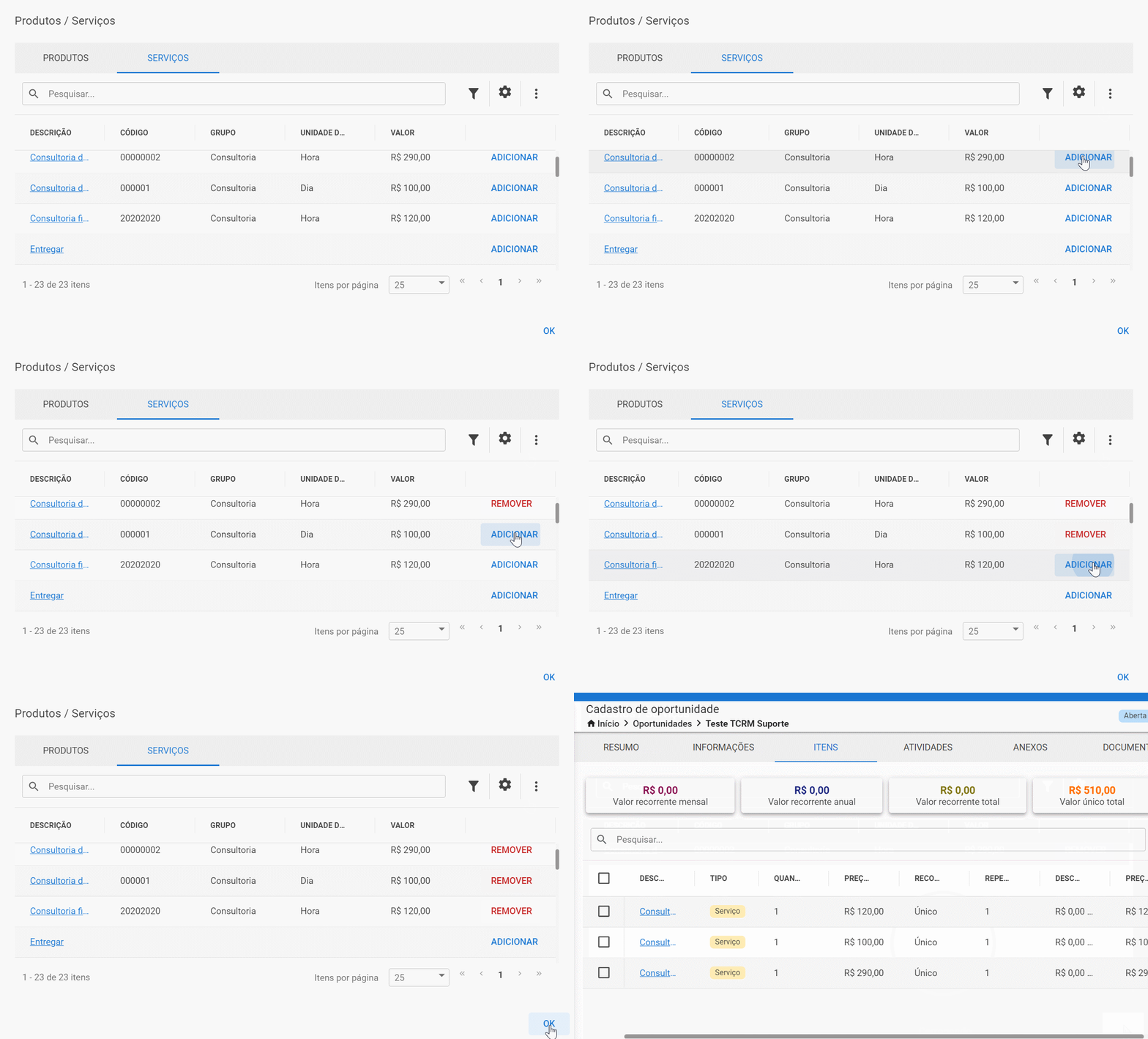
7.2.2. Se não houver serviços criados previamente, saiba como cadastrar serviços.
7.2.3. É possível selecionar Remover para retirar os serviços adicionados:
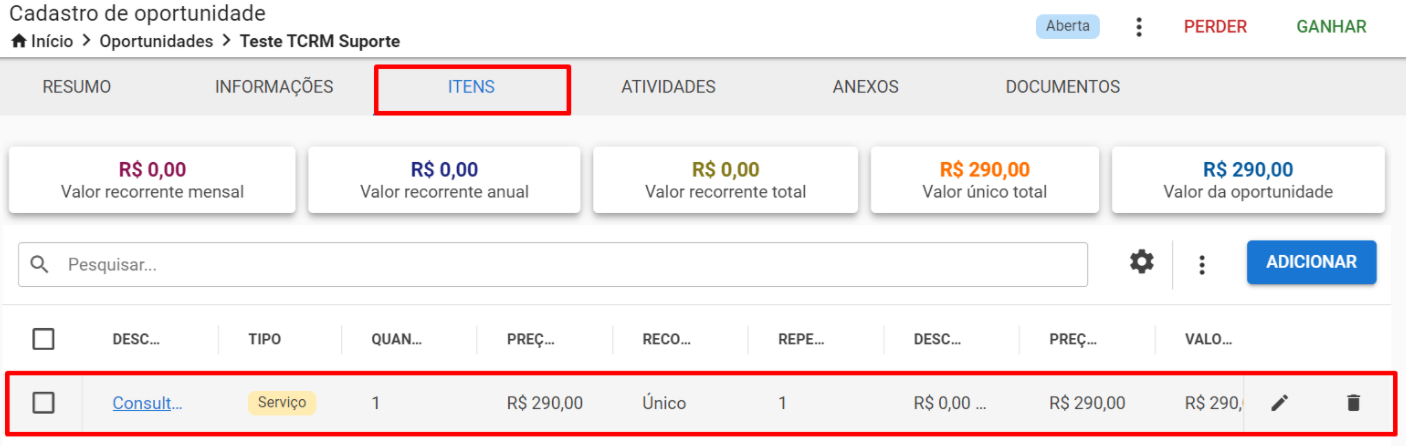
8. Os produtos e/ou serviços selecionados serão automaticamente adicionados à listagem da aba Itens na oportunidade:
Artigos relacionados:
0 Comentários