Dúvida
Como realizar a Implantação e Configuração para o NFS-e Nacional?
Ambiente
Cross Segmentos - Backoffice Protheus - Todas as versões
Solução
1. Para municípios aderentes ao emissor nacional, realize as atualizações abaixo no ambiente:
PROTHEUS
Aplicação do último pacote (Expedição Contínua) no RPO do Protheus:
12.1.2410: link para download
12.1.2510: link para download
Compilação da última versão do rdmake NFSXMLNAC no RPO do Protheus:
- Cross Segmentos - Backoffice Protheus - Doc. Eletrônicos - NFSE - Atualização rdmake NFSEXMLNAC
TSS
- MP - TSS - Atualização do Repositório (RPO) do TSS
- TSS - Atualização dos SCHEMAS
- TSS - Atualização das URLs do TSS
- TSS Transmissão de Documentos Eletronicos - NFSe - Configuração do NEWNFSE
Obs.: As atualizações do TSS já estão contempladas nas estruturas de TSS Compartilhado, com exceção de TSS exclusivo ou local, os quais deverão ser aplicadas.
IBS e CBS (Destaque das tags no XML)
Cross Segmentos - TSS Transmissão de Documentos Eletrônicos - NFSE Nacional: IBS e CBS no XML (Aderentes Emissor Nacional)
2. Depois de realizadas as atualizações, ao acessar a rotina FISA022 deverá informar as opções relacionadas ao modelo nacional: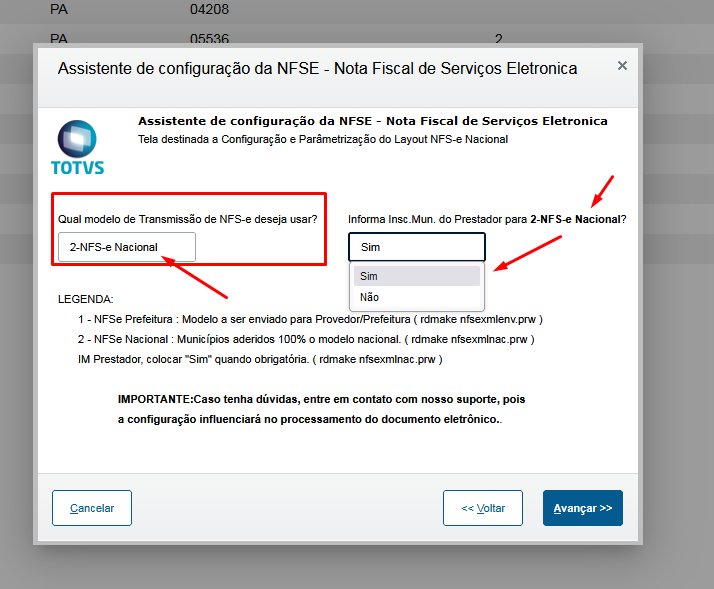
Informa Insc.Mun. do Prestador para 2-NFS-e Nacional? Sim ou Não
Nesta opção, é possível definir se a Inscrição Municipal do prestador de serviços (emitente) deve ou não ser destacada no XML de envio.
A funcionalidade foi criada porque alguns municípios exigem a inclusão dessa informação, enquanto outros não a aceitam.
Após isso, deverá alterar a versão de layout para '1.01', tanto em homologação quanto produção:
3. Novas obrigatoriedades
- O SERPRO não permite que uma filial utilize o certificado digital da matriz. Cada empresa que for emitir a NFS-e nacional deve possuir o seu próprio certificado digital.
-Rejeição E0718: A assinatura deve ser feita com o certificado digital do emitente da DPS.
-Parecer da Consultoria de Segmentos.
Cadastros
- A NFS-e Nacional via API não aceita acentuação, pode ocorrer Rejeição "Falha na Assinatura" ou "Assinatura difere do calculado" do documento fiscal NFS-e.
- Série: Deverá ser numérica (1 a 999)
- Espécie: Deverá ser 'RPS', exatamente o mesmo padrão que é utilizado para modelos prefeitura: documentação.
- Para compor o ID da DPS, o campo M0_TPINSC do cadastro da filial deve ser obrigatoriamente preenchido:
- Telefone do prestador e tomador: o campo não pode ter espaço, nem caracteres como parênteses e traço.
✔ Exemplo válido: 11123456789
- E-mail do Prestador: deve ser informado no parâmetro MV_EMAILPT, utilizando um formato válido, como:
✔ email@dominio.com.br
- Tributação Nacional e Tributação Municipal:
No Protheus esse conteúdo deve ser informado no campo B1_TRIBMUN, BZ_TRIMUN ou FT_TRIBMUN, o campo usado irá depender da configuração do ambiente.
Possibilidades TRIBMUN aqui!
Ao informar o código 110201001 no campo _TRIBMUN, os 6 primeiros dígitos serão gerados na TAG cTribNac e os 3 seguintes na TAG cTribMun, exemplo:
<cTribNac>110201</cTribNac>
<cTribMun>001</cTribMun>
OBS: A tag cTribMun é opcional do MUNICIPIO, ou seja, caso o município nao obrigue o envio basta nao preencher os 9 digitos, ficando somente os 6 dígitos do cTribNac.
-
Como descubro o código de que devo enviar?
-
Acesse o portal da Nacional e simule uma emissão de nota, na segunda tela de serviços você verá os códigos nacionais e municipais .

-
Acesse o portal da Nacional e simule uma emissão de nota, na segunda tela de serviços você verá os códigos nacionais e municipais .
- Código NBS no Protheus deve ser informado no campo B5_NBS conforme padrão nacional.
- Para Emitente Simples Nacional preencha os parâmetros MV_REGIESP = 5 ou 6, e MV_OPTSIMP = 1.
4. Cancelamento
Habilite o parametro MV_INFXJUS e reinicie o Protheus.
Realize o procedimento conforme o passo a passo abaixo:
Passo a passo cancelamento.
A tela para informar a justificativa será apresentada durante a transmissão do cancelamento, o texto deve ter no minimo 15 caracteres.
5. Consulta
Na rotina FISA022, está disponível em OutrasAções a Consulta Nacional. Essa consulta retorna o PDF e XML com a nota oficial gerada no portal nacional.
Para realizar a consulta, é necessário selecionar o registro da nota que deseja consultar e em seguida clicar em OutrasAções>Cons.Nacional:
Com isso, 3 arquivos serão salvos, o PDF, XML da nota e um log com o registro da consulta:
Obs.: Importante ressaltar que o retorno do PDF e/ou XML dependerá exclusivamente da própria API do Governo, ou seja, já houveram casos onde estavam sobrecarregados e desabilitaram esse retorno temporariamente.
Nesse caso poderá ser utilizado a Impressão abaixo:
- Cross Segmentos - Backoffice Protheus - Doc. Eletrônicos - NFSE - Implantação e Configuração de Impressão de NFSE (DANFSE)
- Cross Segmentos - TSS Transmissão de Documentos Eletrônicos - NFSE Nacional: Impressão de DANFSE (NT 008)
6. Consulta de Chave (serviço tomado/documento de entrada)
É possível realizar a consulta de uma nota fiscal nacional de serviços tomados através da rotina MATA103, documento de entrada.
Para maiores detalhes, clique aqui.
0 Comentários