 Tempo aproximado para leitura: HH:MM:SS min
Duda
¿Qué son órdenes de venta?
Ambiente
Cross Segmentos - TOTVS CRM Gestión de Clientes MI - Ventas - Órdenes de venta - Todas las versiones.
Solución
La opción órdenes de venta fue revitalizada y entrega para los usuarios una experiencia mas fluida, además de permitir la evolución natural del producto, haciendo mas fácil la construcción de nuevas funcionalidades.
1. Encabezado:
El encabezado de las órdenes de venta fue reorganizado de manera que informaciones comunes sean agrupadas, para proporcionar contexto al completar el encabezado. Para alcanzar ese objetivo, dividimos el encabezado de la orden de venta en secciones, que están organizados de la siguiente manera:
1.1. Informaciones principales:
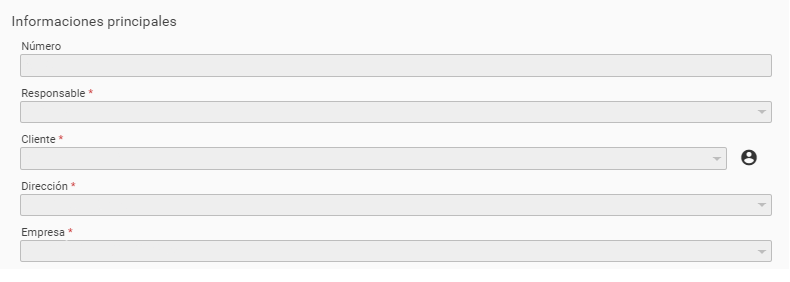
En sección de informaciones principales es posible ver las siguientes informaciones:
1.1.1 Número:
Generado automáticamente después de guardar la orden de venta.
1.1.2 Responsable:
Carga la información del usuario logado en la aplicación, por estándar. Puede ser cambiado para cualquier usuario que pertenezca a la hierarquia del usuario logado en la aplicación.
1.1.3 Cliente:
Trae todos los clientes que están en la cartera del usuario logado en la aplicación o en las carteras de los usuarios que están abajo de su hierarquia.
1.1.4 Dirección:
Carga las direcciones del cliente seleccionado.
1.1.5 Empresa:
Carga todas las empresas activas en TotvsCRM.
1.2 Informaciones de la orden de venta y pagos:
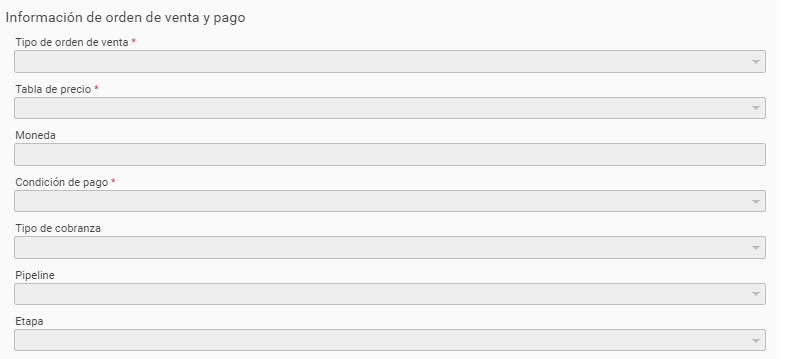
En esta sección, son traídas las informaciones que van a dirigir, entre otras cosas, el precio de los productos y servicios, cómo el cliente irá pagar por los productos y servicios que esta adquiriendo y la manera que este pago ocurrirá. En la sección, hay los siguientes campos:
1.2.1 Tipos de orden de venta:
Información que es completada para determinar si una orden es una venta, un bono, un cambio u otra opción registrada por el usuario en registro de tipos de orden o importada por la integración. Es importante observar en registro de tipos de orden que el campo código es enviado como código de TES inteligente para calculo de impuestos cuando el ERP es Protheus.
1.2.2 Tabla de precio:
De acuerdo con la empresa, cliente y usuario seleccionados, son listados tablas de precio disponible para esta combinación.
1.2.3 Moneda:
Es listado la moneda de la tabla de precio, sin posibilidad de cambio. Esta moneda irá guiar el símbolo monetário de los productos de todo el ciclo de vida de aquella orden de venta.
1.2.4 Condiciones de pago:
Son listados las condiciones de pago de acuerdo con la tabla de precio, cliente, usuario y cliente seleccionados anteriormente.
1.2.5 Forma de pago:
Son listados todas las formas de pago disponible para el cliente.
1.2.6 Pipeline
Son listados pipelines previamente creadas por el usuario.
1.3 Secciones adicionales:
Además de las secciones estándar del encabezado de las órdenes de venta, hay también otras secciones que pueden ser habilitadas por parámetro. Son ellas:
1.3.1 Moneda:
En esta sección, cuando habilitada, apresenta informaciones de cambio que pueden ser completadas cuando la orden es negociada en otras monedas.
1.3.2 Información adicional:
En la sección de informaciones adicionales es mostrado la origen de la orden de venta, que almacena la información de la actividad que generó aquella orden de venta, cuando eso ocurra.
1.3.3 Secciones personalizadas:
Todas las secciones personalizadas con el App Builder, serán mostradas abajo de la sección de información adicional.
2. Oportunidades:
En la pestaña de oportunidades permite que el usuario cargue a la orden de venta, productos de oportunidades ganadas. Con esto, los usuarios pueden transformar negocios ganados en ordenes de venta que serán enviadas para el ERP, cuando exista integración.
En el primer acceso a la pestaña de oportunidad, son listadas todas las oportunidades ganadas de aquel cliente:
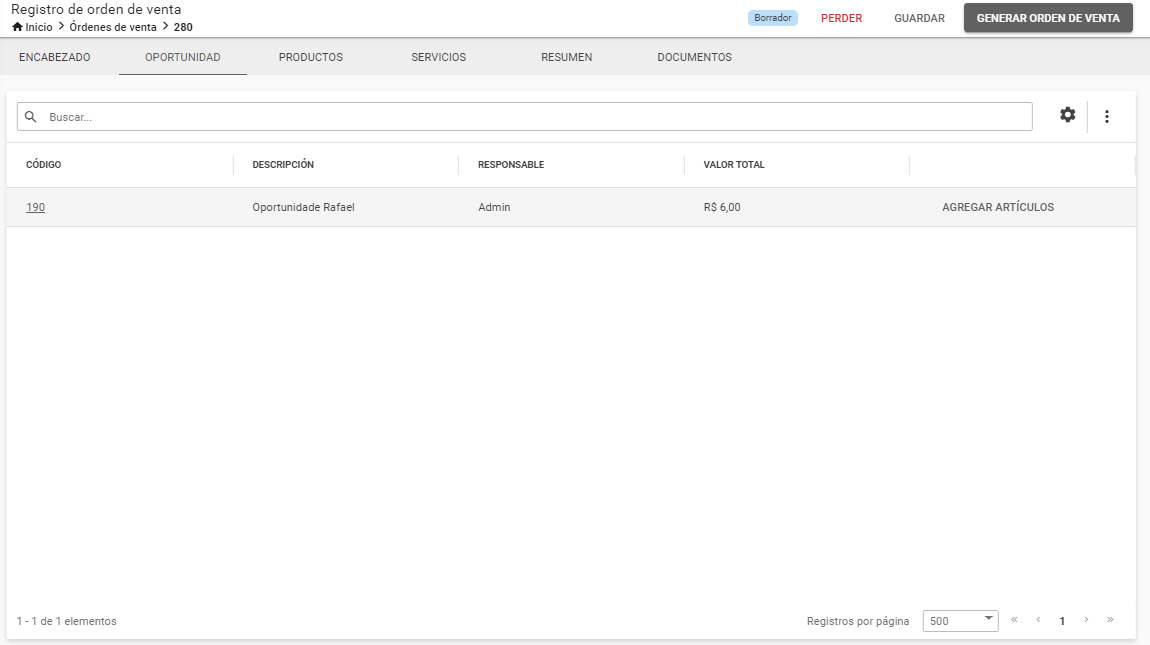
Para que el usuario pueda inserir los productos de la oportunidad ganada, es necesario seleccionar el botón Agregar artículos y, entonces, elegir los artículos que desea agregar a la orden de venta. Cuando el usuario selecciona Agregar artículos, una nueva ventana será abierta para que informe los productos y servicios que desea agregar:
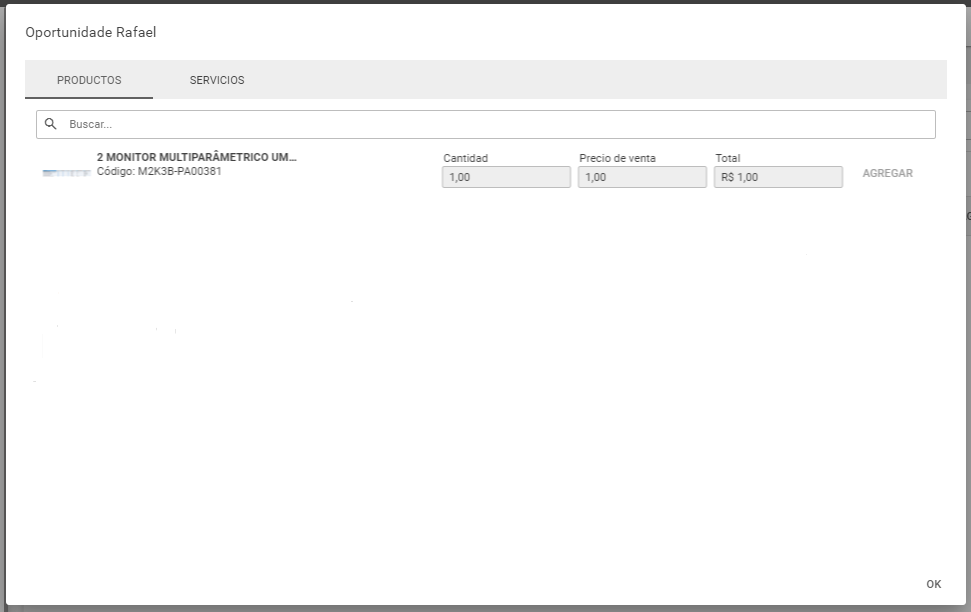
Los valores de cantidad y precio de venta son recuperados de la oportunidad, pero, el usuario puede cambiarlos conforme la necesidad. Después de los cambios necesarios, para agregar los productos deseados en la orden de venta, es necesario que el vendedor seleccione el botón Agregar. Al terminar la inserción de los artículos, para cerrar la ventana que fue abierta, el usuario debe seleccionar el botón Ok.
3. Productos y servicios:
Para agregar productos a la orden de venta, el usuario debe navegar hasta la pestaña de productos. En un primer momento, la lista que es mostrada no muestra ningún producto, porque traemos el concepto del carrito de compras, permitiendo que el usuario vea apenas lo que esta en su orden de venta, sea productos o servicios.
Por eso, al acceder la pestaña de productos o servicios para una nueva orden de venta, es apresentada, en un primer momento, una lista en blanco, sin ningún producto agregado. Esa es la nueva manera de agregar productos y servicios a su carrito de compras:
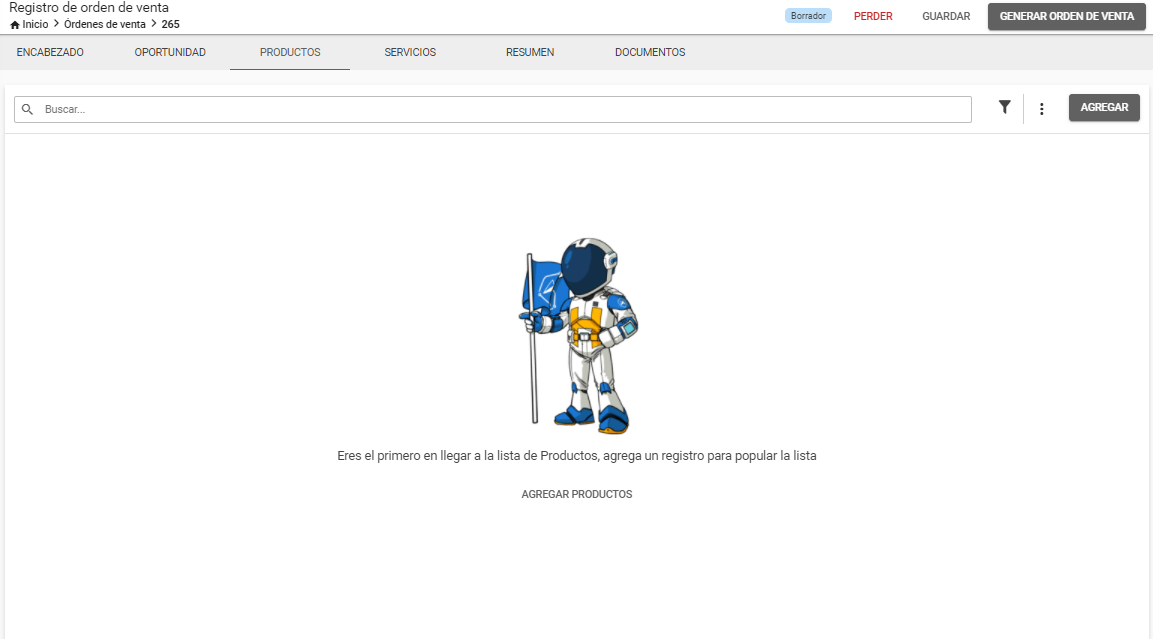
Tanto en la pestaña de productos cuanto en la pestaña de servicios, es posible agregar un artículo a la orden de venta mediante el botón Agregar, que está al lado de la barra de búsqueda; mediante el botón Agregar productos, en la pestaña de productos; o Agregar servicios, en la pestaña de servicios. Al agregar un producto y servicio, es mostrado una nueva ventana, con el catalogo de productos y servicios.
3.1. Catalogo de productos y servicios:
Abriendo el catalogo, son listados todos los productos o servicios disponibles para la tabla de precio seleccionada por el usuario. El objetivo del catalogo es permitir, de manera simples, agregar productos o servicios a la orden de venta:
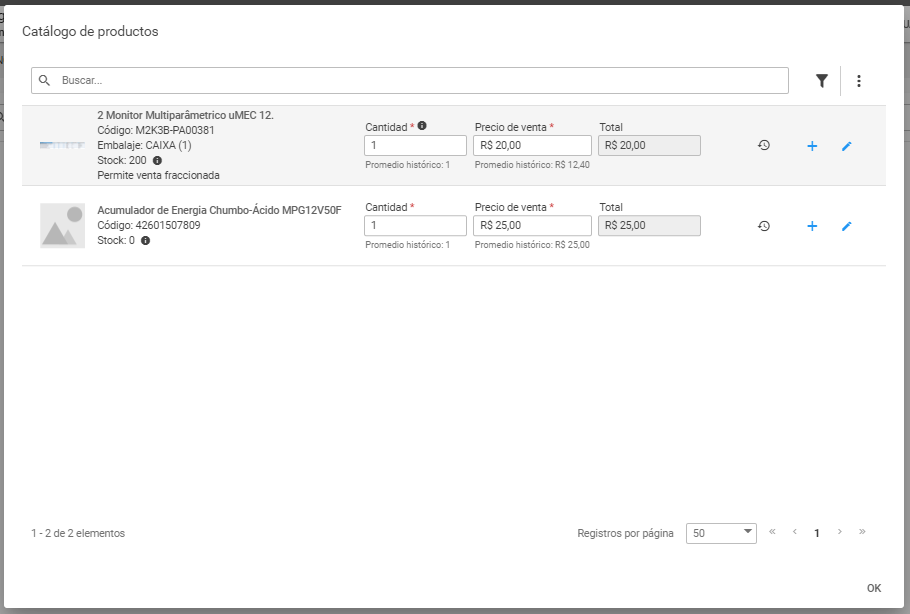
El catalogo es semejante a la antigua lista de productos y servicios, pero, facilitamos algunas etapas del proceso como, por ejemplo, traer seleccionada la embalaje estándar del producto, reduciendo la cantidad de informaciones en la pantalla, pero, manteniendo las reglas del negocio que ya existían.
Para agregar un producto o servicio a la orden de venta, informe la cantidad y el precio de venta del producto y agrega el producto/servicio en la orden de venta mediante el botón Agregar, señalado con el símbolo  . Después de agregar todos los productos/servicios a la orden de venta, es posible cerrar la ventana presionando el botón Ok, que esta abajo de la lista.
Es notable que las informaciones de descuentos, selección de embalaje, margen de contribución y precio con impuestos, han sido eliminados del catalogo, y ahora están disponibles solamente en negociación.
3.4 Carrito:
Al agregar un producto/servicio a la orden de venta el aparecerá en el carrito de compras de su orden y también poderá ser editado o eliminado de la orden de ventas, como en la imagen abajo:
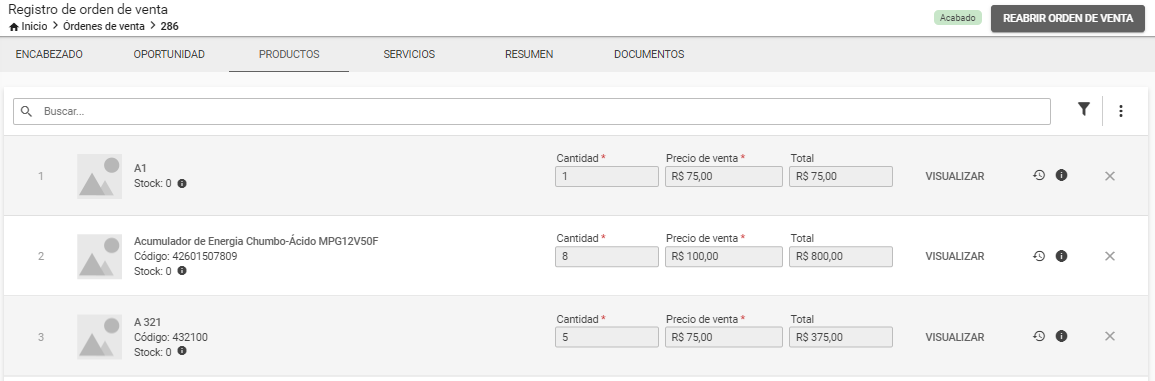
También dejamos la visibilidad mas limpia, reservando los componentes de negociación para la negociación.
3.3 Negociación:
La negociación de cada articulo permite que el usuario del Totvs CRM agregue todas las informaciones complementares del producto o servicio. Para que el usuario agregue mas informaciones al articulo que esta en orden de venta, basta que presione el botón Editar para que una ventana con las informaciones de producto o servicio sea mostrada:
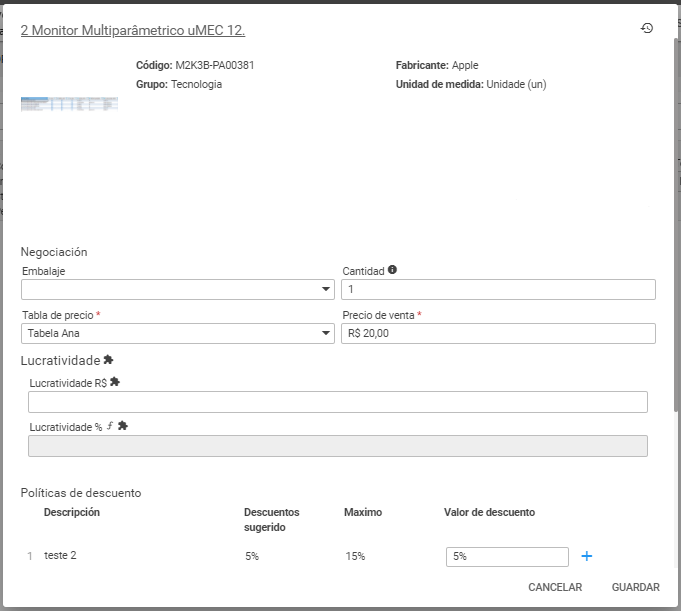
Eliminamos informaciones de inputs fixos, como el precio de tabla y pusimos estas informaciones fixadas en el encabezado. Ademas, trajimos una serie de otras informaciones que no estaban disponibles en la versión anterior.
Después de completar los criterios de su negociación, seleccione Guardar. Si acaso ningún cambio necesite ser hecho, presione Cancelar.
Repita el proceso para todos los productos y servicios que fueron agregados a la orden de venta, si necesario. Después de terminar todos los cambios, haga un check en final de su orden de venta en la pestaña resumen.
4. Resumen:
El resumen tiene por objetivo disponer las principales informaciones de la orden de venta, para que los usuarios puedan validar lo que es necesario y complementen la orden de venta antes que ella pueda ser cerrada y enviada al ERP:
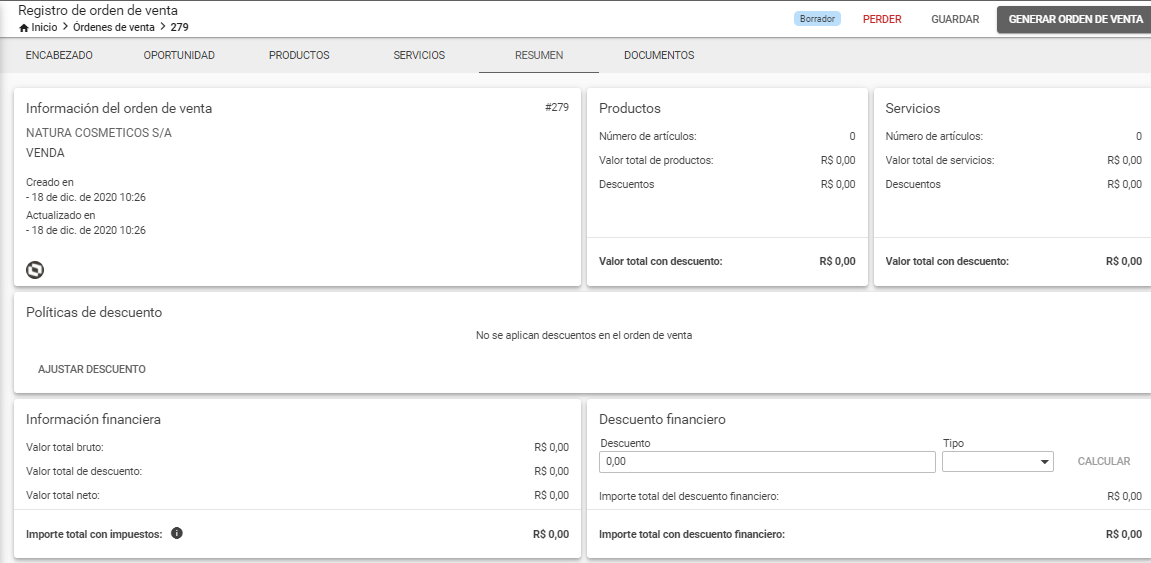
En resumen, es posible checar informaciones como valor total de productos y servicios, agregar descuentos comerciales para la orden de venta, agregar cuotas para la orden de venta o agregar un complemento textual.
Ciente de toda la negociación, es posible que el usuario genere la orden de venta, presionando el botón Generar orden de venta y, si acaso quiera guardar la orden como un presupuesto, presione el botón Guardar
ATENCIÓN: Ordenes de venta generadas no pueden ser editadas o eliminadas, solamente ordenes guardadas como borrador!
Sepa más:
0 Comentarios