 Tiempo estimado para lectura: 00:02:00 min
Duda
¿Cómo crear campos personalizados en usuarios, empresas, clientes, leads, contactos, actividades, oportunidades u órdenes de venta?
Ambiente
Cross Segmentos - TOTVS CRM Gestión de Clientes MI - Personalización - Todas las versiones
Solución
En TOTVS CRM, es posible crear campos personalizados en usuários, empresas, clientes, leads, contactos, actividades, oportunidades u órdenes de venta para que el sistema atienda las necesidades específicas de cada usuário.
Para crear campos personalizados en usuários, empresas, clientes, leads, contactos, actividades, oportunidades u órdenes de venta, siga estas etapas:
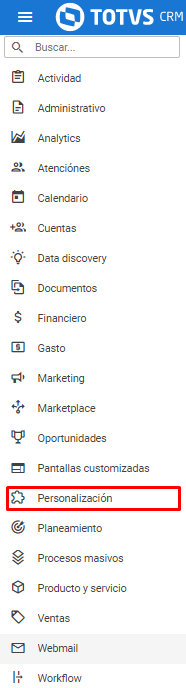
1. Seleccione Personalización en el menú lateral:
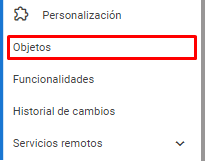
2. Seleccione Objetos en el menú lateral:
3. Seleccione donde desea crear campos personalizados, en la lista de objetos:
3.1. Si desea crear campos personalizados en usuários , seleccione users en la lista de objetos:

3.2. Si desea crear campos personalizados en empresas , seleccione companies en la lista de objetos:

3.3. Si desea crear campos personalizados en clientes , seleccione customers en la lista de objetos:

3.4. Si desea crear campos personalizados en leads, seleccione leads en la lista de objetos:

3.5. Si desea crear campos personalizados en contactos, seleccione contacts en la lista de objetos:

3.6. Si desea crear campos personalizados en actividades, seleccione activities en la lista de objetos:

3.7. Si desea crear campos personalizados en oportunidades, seleccione opportunities en la lista de objetos:

3.8. Si desea crear campos personalizados en órdenes de venta, seleccione orders en la lista de objetos:

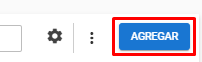
4. Independientemente de haber seleccionado users, companies, customers, leads, contacts, activities, opportunities u orders, seleccione Agregar en la parte superior derecha del campo atributos:
5. Complete los campos del formulario:
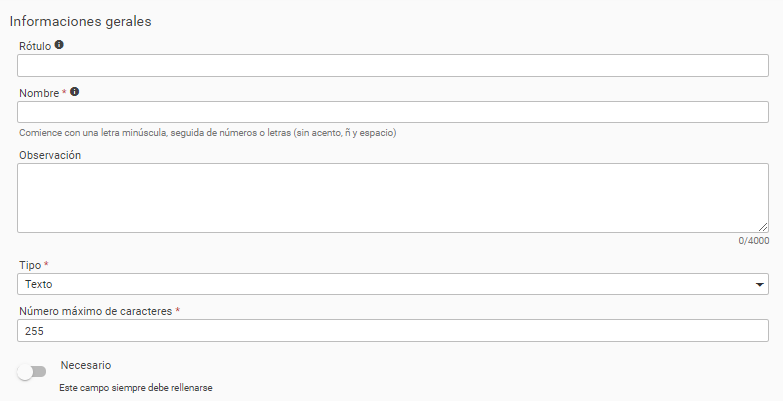
5.1. Note que en tipo, es posible elegir la forma del campo personalizado:
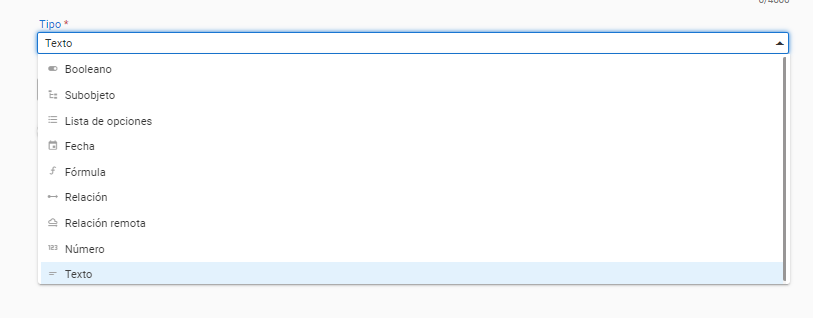
5.2. Es posible seleccionar el botón para determinar que el registro sea rellenado obligatoriamente;
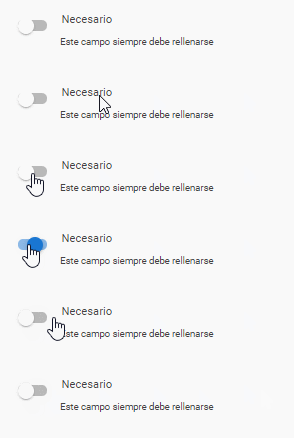
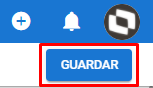
5. Seleccione Guardar en la parte superior derecha de la página:
5.1. Serás automaticamente redirigido para el registro de objeto.
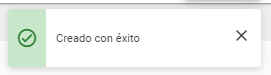
5.2. Una notificación en la parte superior derecha de la página confirmará que el campo personalizado fue creado con éxito:
Sepa más:
0 Comentarios