 Tempo aproximado para leitura: HH:MM:SS min
Duda
¿Como configurar órdenes de venta?
Ambiente
Cross Segmento - TOTVS CRM Gestión de Clientes MI - Ventas - Todas las versiones.
Solución
En TOTVS CRM, es posible configurar órdenes de venta. Sepa más sobre ordenes de venta.
Para configurar órdenes de venta, siga estas etapas:
1. Seleccione Ventas en el menú lateral:
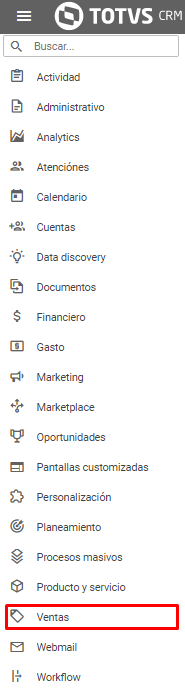
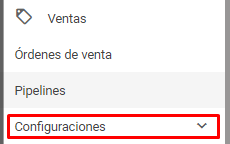
2. Seleccione Configuraciones en el menú lateral:
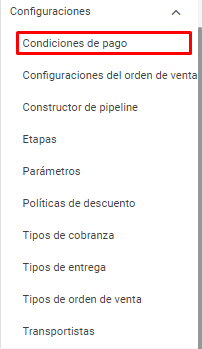
3. Agrega condiciones de pago:
3.1 Seleccione Condiciones de pago en el menú lateral:
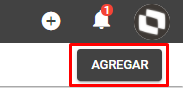
3.2 Seleccione Agregar en la parte superior derecha de la página:
3.3 Completa los campos del formulario:
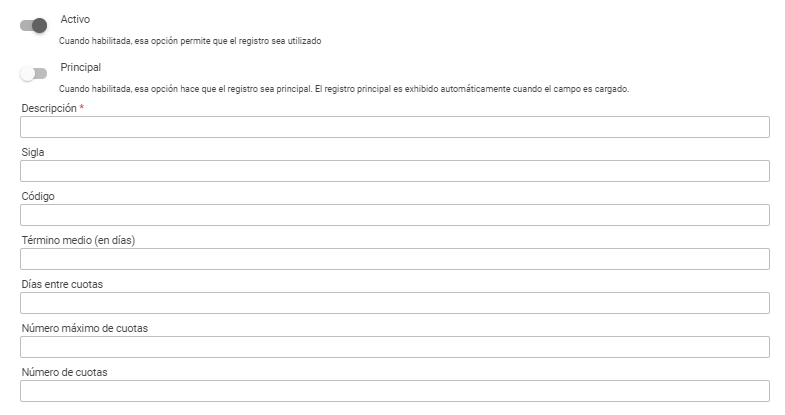
3.3.1 Es posible seleccionar el botón para activar o desactivar el registro:

3.3.2 Es posible seleccionar el botón para definir el registro como principal:

3.4 Seleccione Guardar en la parte superior derecha de la página:
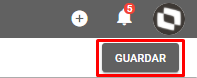
3.4.1 Serás automaticamente redirigido para el registro de condiciones de pago;
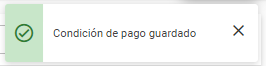
3.4.2 Una notificación en la parte superior derecha de la página confirmará que la condición de pago fue guardado con éxito:
4. Configurar órdenes de venta:
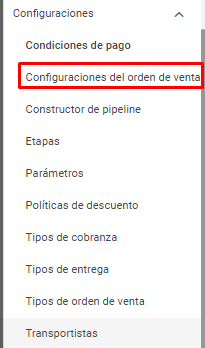
4.1 Seleccione Configuraciones del orden de venta en el menú lateral:
4.2 Edita los campos del formulario:
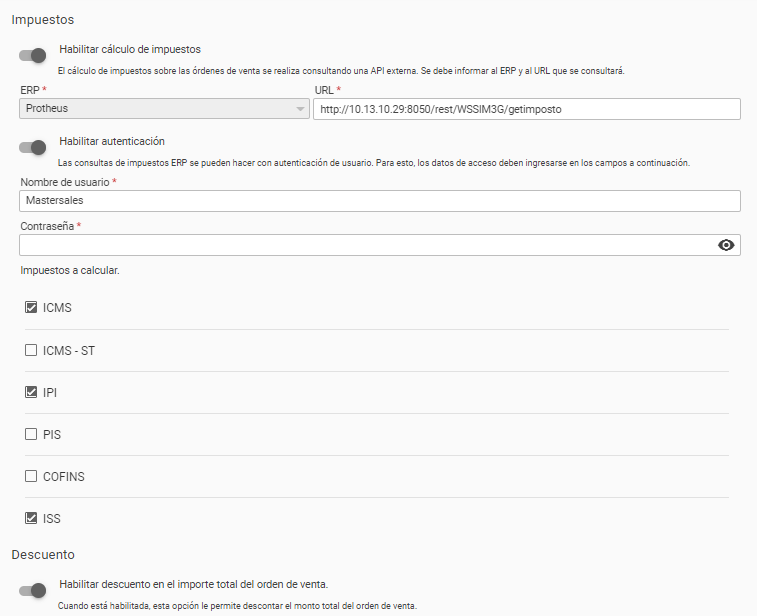
4.2.1 En Impuestos, es posible seleccionar el primer botón para habilitar cálculo de impuestos:

4.2.2 En impuestos, es posible seleccionar el segundo botón para habilitar autenticación:

4.2.3 En descuento, es posible seleccionar el botón para habilitar descuento sobre valor total de la orden de venta:

4.3 Seleccione Guardar en la parte superior derecha de la página:
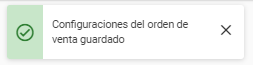
4.3.1 Una notificación en la parte superior derecha de la página confirmará que las configuraciones del orden de venta fue guardado con éxito:
5. Agrega tipos de cobranza:
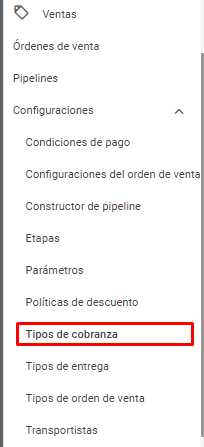
5.1 Seleccione Tipos de cobranza en el menú lateral:
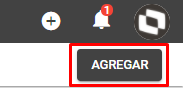
5.2 Seleccione Agregar en la parte superior derecha de la página:
5.3 Completa los campos del formulario:
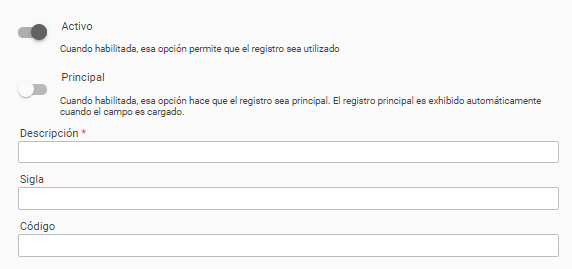
5.3.1 Es posible seleccionar el botón para activar o desactivar el registro:

5.3.2 Es posible seleccionar el botón para definir el registro como principal:

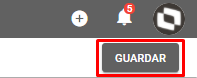
5.4 Seleccione Guardar en la parte superior derecha de la página:
5.4.1 Serás automaticamente redirigido para la lista de tipos de cobranza;
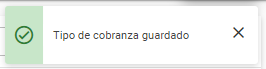
5.4.2 Una notificación en la parte superior derecha de la ventana confirmará que el tipo de cobranza fue guardado con éxito:
6. Agrega transportistas:
6.1 Seleccione Transportistas en el menú lateral:
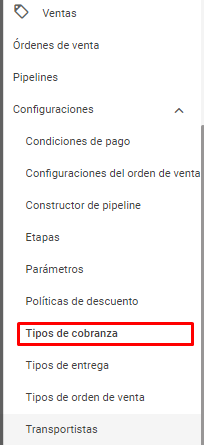
6.2 Seleccione Agregar en la parte superior derecha de la página:
6.3 Completa los campos del formulario:
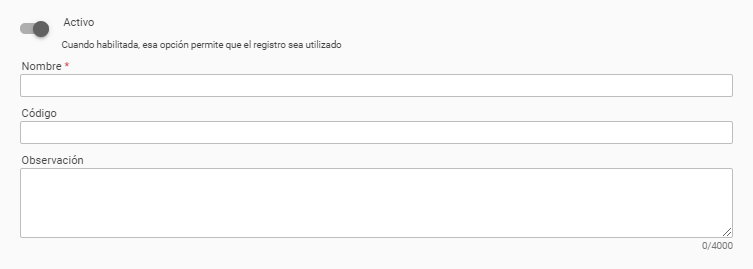
6.3.1 Es posible seleccionar el botón para activar o desactivar el registro:
6.4 Seleccione Cliente en la parte superior derecha de la página:

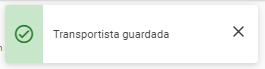
6.4.1 Una notificación en la parte superior derecha de la página confirmará que la transportista fue guardada con éxito:
6.5 Seleccione ADD al lado del cliente que desea agregar a la transportista:
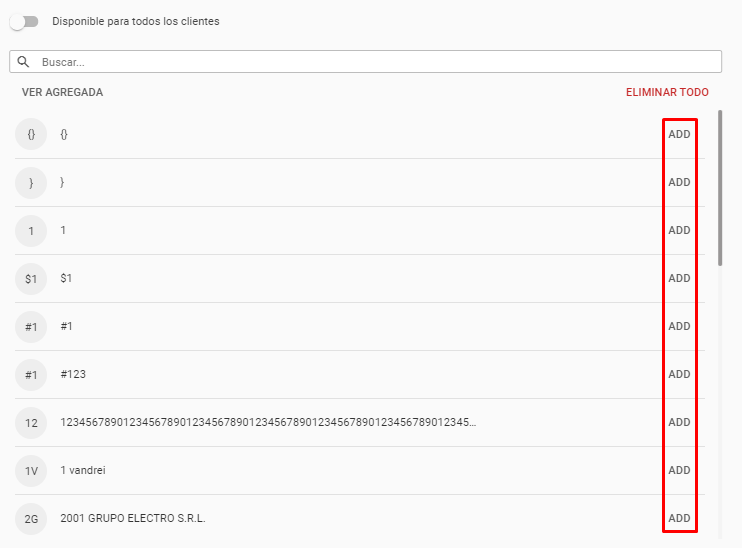
6.5.1 Es posible seleccionar el botón para determinar que la transportista esté disponible para todos los clientes:

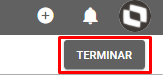
6.6 Seleccione Terminar en la parte superior derecha de la página:
6.6.1 Serás automaticamente redirigido para la lista de transportistas;
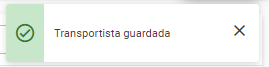
6.6.2 Una notificación en la parte superior derecha de la página confirmará que la transportista fue guardada con éxito:
Sepa más:
0 Comentarios