 Tempo aproximado para leitura: HH:MM:SS min
Duda
¿Como crear y generar órdenes de venta?
Ambiente
Cross Segmento - TOTVS CRM Gestión de Clientes MI - Ventas - Todas las versiones.
Solución
En TOTVS CRM, es posible crear y generar órdenes de venta. Sepa mas sobre órdenes de venta.
Para crear y generar órdenes de venta, siga estas etapas:
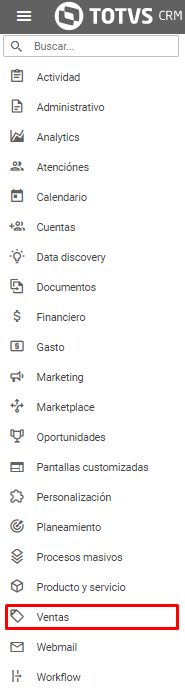
1. Seleccione Ventas en el menú lateral:
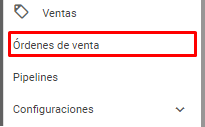
2. Seleccione Órdenes de venta en el menú lateral:
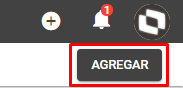
3. Seleccione Agregar en la parte superior derecha de la página:
4. Completa los campos del formulario:
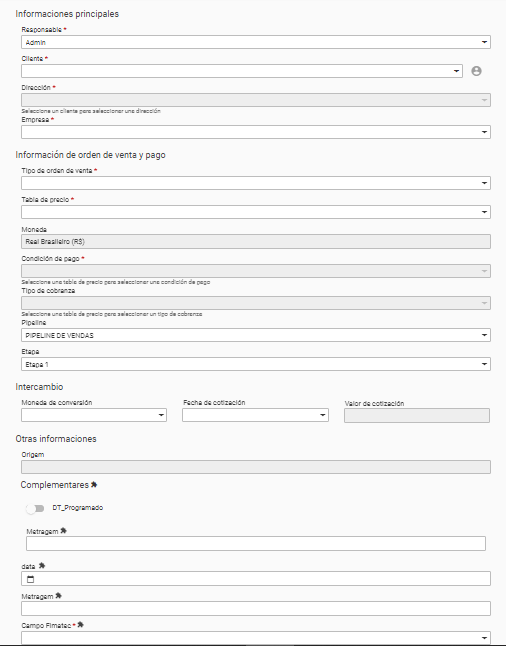
4.1 Si desea cambiar la moneda de la orden de venta, en el campo Moneda, cambia la tabla de precio en el campo Tabla de precio;
4.2 Si no hay tablas de precio previamente creadas. Sepa como crear tablas de precio;
4.3 Si no hay tablas de precio con la moneda especifica que desea aplicar a la orden de venta, sepa como registrar monedas extranjeras.
5. Seleccione Guardar en la parte superior derecha de la página:
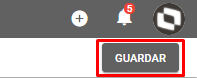
5.1 Serás automaticamente redirigido para la pestaña productos en registro de orden de venta;
5.2 Una notificación en la parte superior derecha de la página confirmará que la orden de venta fue agregada con éxito:
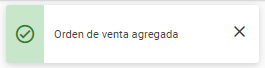
6. Agrega al menos un producto o servicio a la orden de venta:

6.1 Si desea agregar al menos un producto, seleccione Agregar en la parte superior derecha de la página:
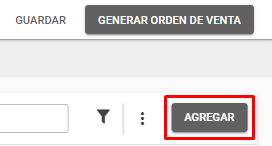
6.1.1 Seleccione " " para agregar al menos un producto:
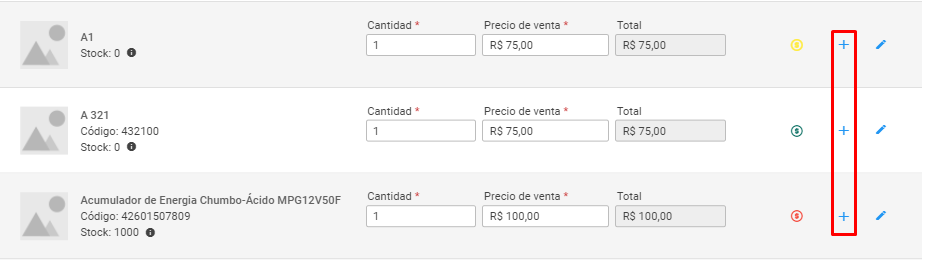
6.2 Si desea agregar al menos un servicio, seleccione Servicios en la barra de opciones en la parte superior de la página:

6.2.1 Seleccione "" para agregar al menos un servicio:

6.3 Seleccione OK en la parte inferior derecha de la ventana:
7. Seleccione Guardar en la parte superior derecha de la ventana:

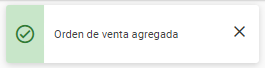
7.1 Una notificación en la parte superior derecha de la ventana confirmará que la orden de venta fue agregada con éxito:
8. Seleccione Generar orden de venta en la parte superior derecha de la página:

8.1 Es posible seleccionar Calcular impuestos para ver los impuestos sobre los artículos de la orden de venta;
8.2 Serás automaticamente redirigido para la lista de ordenes de venta;
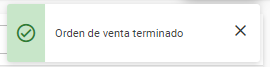
8.3 Una notificación en la parte superior derecha de la página confirmará que la orden de venta fue terminado con éxito:
Sepa más:
0 Comentarios