 Tiempo estimado para lectura: 00:02:00 min
Duda
¿Cómo crear tabla de precios?
Ambiente
Cross Segmentos - TOTVS CRM Gestión de Clientes MI - Producto y servicio - Todas las versiones
Solución
En TOTVS CRM, es posible crear tabla de precios.
Para crear tabla de precios, siga estas etapas:
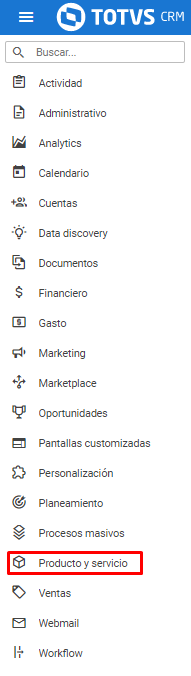
1. Seleccione Producto y servicio en el menú lateral:
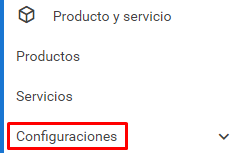
2. Seleccione Configuraciones en el menú lateral:
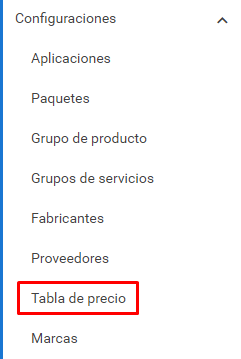
3. Seleccione Tabla de precio en el menú lateral:
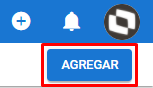
4. Seleccione Agregar en la parte superior derecha de la página:
5. Completa los campos del formulario:
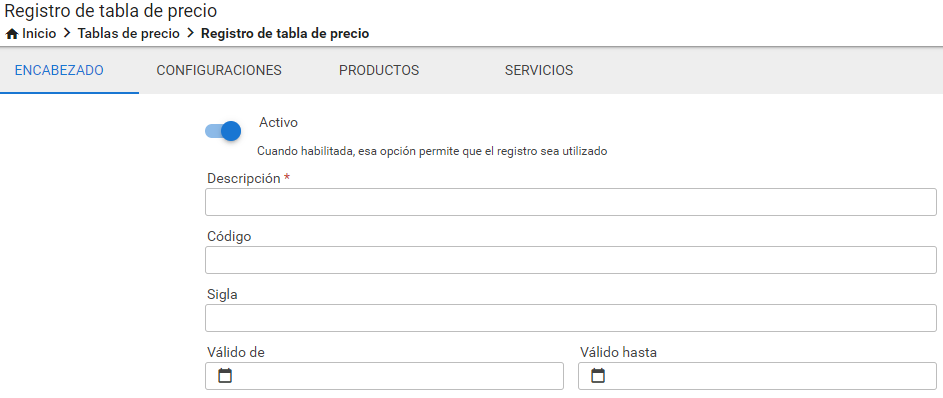
5.1. Es posible seleccionar el botón para activar o desactivar el registro:

6. Seleccione Configuraciones en la barra de opciones, en la parte superior de la página:

7. Completa los campos del formulario:
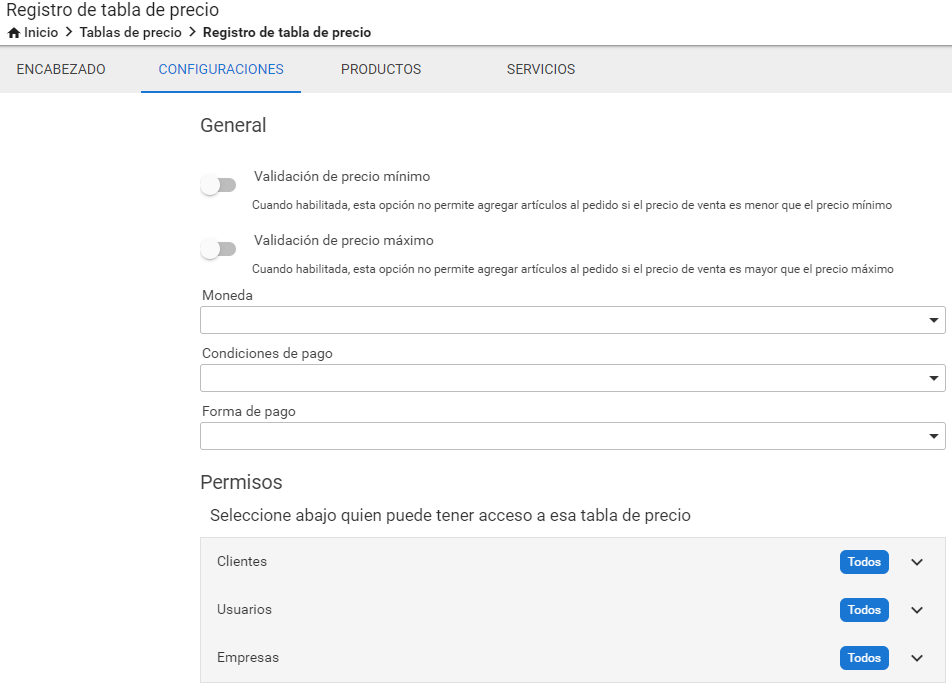
7.1. Es posible seleccionar el primer botón para determinar que los artículos con el precio de venta menor que el precio mínimo, no puedan ser agregados al pedido:

7.2. Es posible seleccionar el segundo botón para determinar que los artículos con valor de venta mayor que el precio máximo, no puedan ser agregados al pedido:

8. Seleccione Productos en la barra de opciones, en la parte superior de la página:

9. Seleccione Agregar productos en la esquina superior derecha de la página:

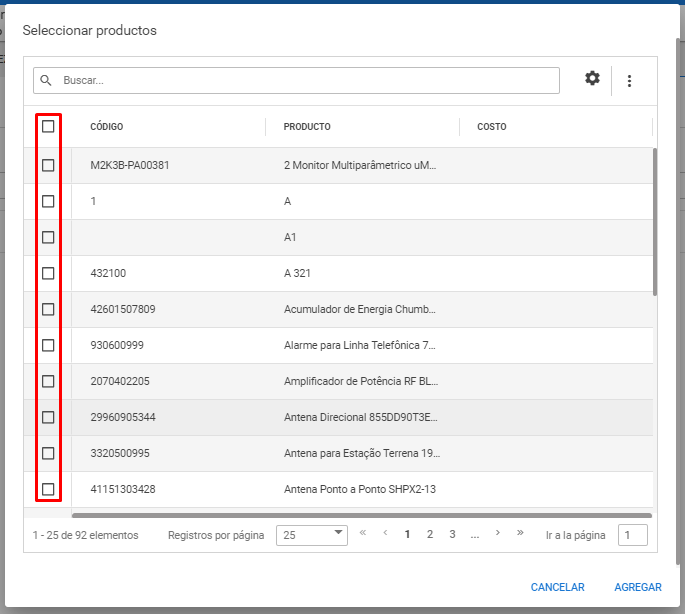
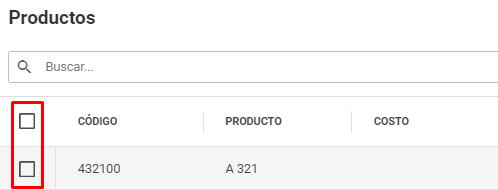
10. Seleccione los checkboxes en la lateral izquierda de los productos que desea agregar en la tabla de precio:
11. Seleccione Agregar en la parte inferior derecha de la ventana:
11.1. Si desea ajustar precios, seleccione los checkboxes en la lateral izquierda de los productos que desea ajustar:
11.1.1. Seleccione Ajustar precio en la parte superior derecha de la ventana:

11.1.2. Completa los campos del formulario:
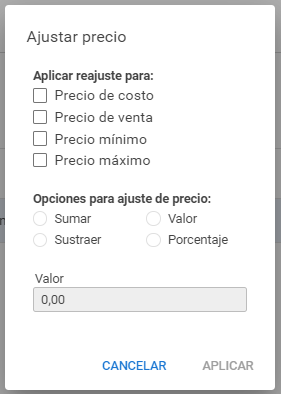
11.1.3. Seleccione Aplicar en la parte inferior derecha de la página:

12. Seleccione Servicios en la barra de opciones, en el superior de la página:

13. Seleccione Agregar Servicios en la parte superior derecha de la página:

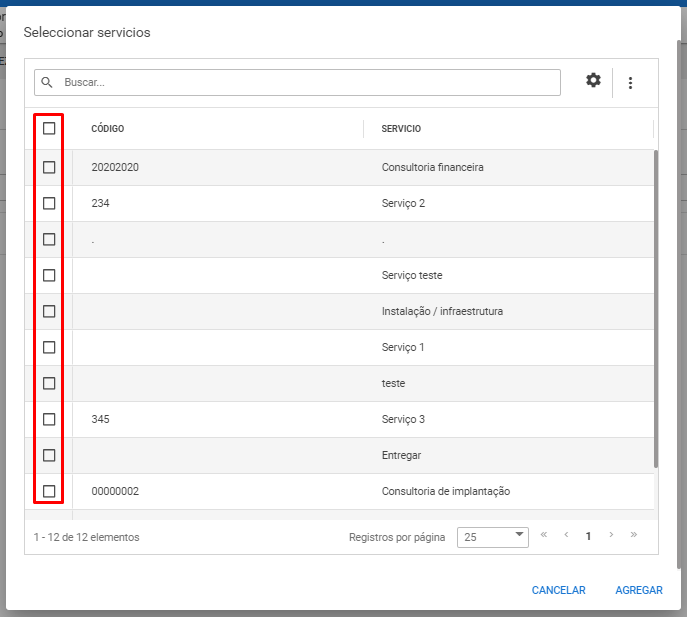
14. Seleccione los checkboxes en la lateral izquierda de los servicios que desea agregar en la tabla de precio:
15. Seleccione Agregar en la parte inferior derecha de la ventana:
15.1. Si desea ajustar precios, seleccione los checkboxes en la lateral izquierda de los productos que desea ajustar:
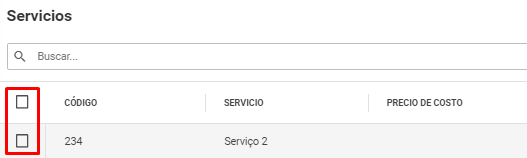
15.1.1. Seleccione Ajustar precio en la parte superior derecha de la ventana:

15.1.2. Completa los campos del formulario:
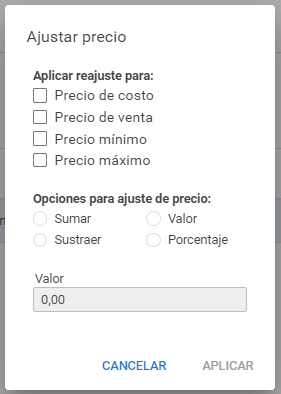
15.1.3. Seleccione Aplicar en la parte inferior derecha de la página:

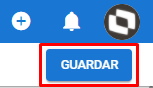
16. Seleccione Guardar en la parte superior derecha de la página:
16.1. Serás automáticamente redirigido para la lista de tabla de precios:
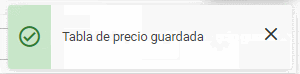
16.2. Una notificación en la parte superior derecha de la página confirmará que la tabla de precio ha sido guardada con éxito:
Sepa más:
0 Comentarios