 Tiempo estimado para lectura: 00:02:00 min
Duda:
¿Cómo definir el teléfono y e-mail principal o dirección estándar de clientes, leads o contactos?
Ambiente
Cross Segmentos - TOTVS CRM Gestión de Clientes MI - Cuentas - Todas las versiones
Solución
En TotvsCRM, es posible definir el teléfono y e-mail principal o la dirección estándar de clientes, contactos y leads.
Para definir el teléfono y e-mail principal o la dirección estándar de clientes, contactos y leads, siga estas etapas:
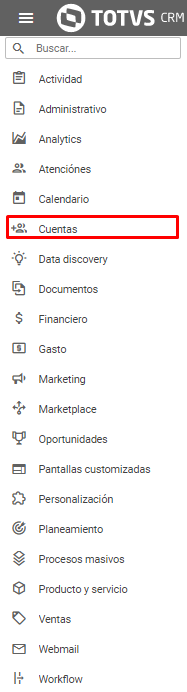
1. Seleccione Cuentas en el menú lateral:
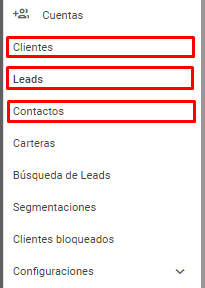
2. Seleccione Clientes, Contactos, o Leads en el menú lateral:
3. Independiente de haber seleccionado Clientes, Contactos o Leads, seleccione Editar al lado del registro que desea definir el teléfono y e-mail principal o dirección estándar:

3.1. Si no hay clientes, contactos o leads previamente registrados, sepa como registrar clientes, como crear contactos, o como registrar leads.
3.2. Serás automaticamente redirigido para el registro de cliente, contacto o leads en una nueva pestaña del navegador.
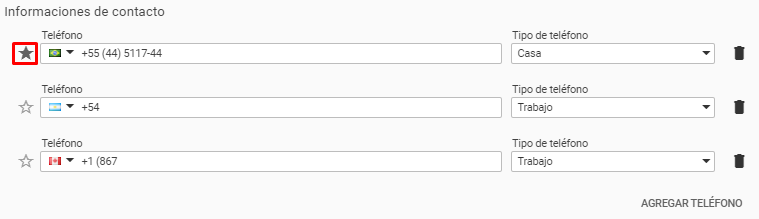
4. Si desea definir el telefono principal de clientes, contactos o leads, note que ya hay un teléfono principal, representado por la estrella gris:
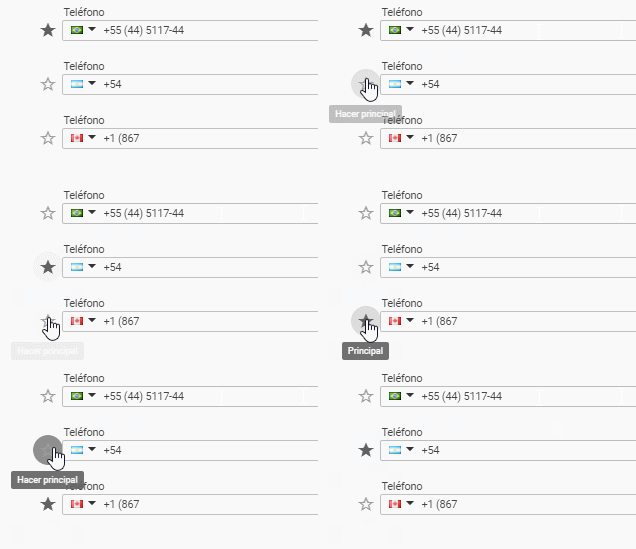
4.1. Seleccione las estrellas que no están completadas para cambiar el teléfono principal:
- Si desea registrar nuevos teléfonos, seleccione Agregar teléfono en la parte inferior derecho de los campos tipo de teléfono:
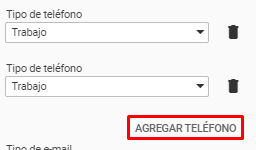
- Completa los campos del formulario:

5. Si desea definir el e-mail principal de clientes, contactos o leads, note que ya hay un e-mail principal, representado por la estrella gris:
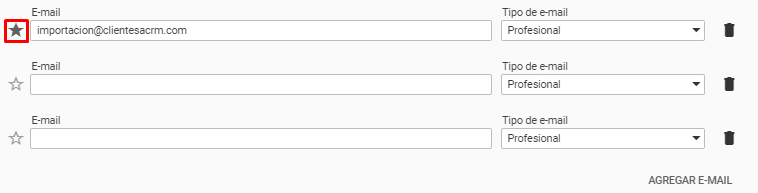
5.1. Seleccione las estrellas que no están completadas para cambiar el e-mail principal:
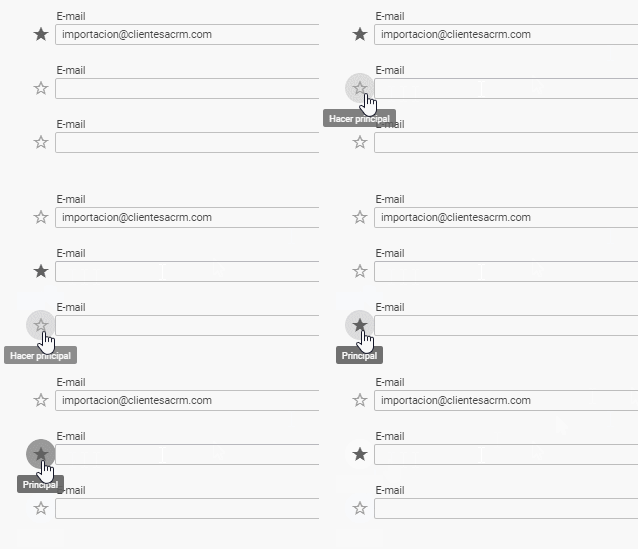
- Si desea registrar nuevos e-mails, seleccione Agregar e-mail en la parte inferior derecho de los campos tipo de e-mail:
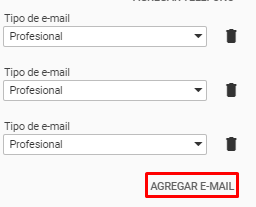
- Completa los campos del formulario:

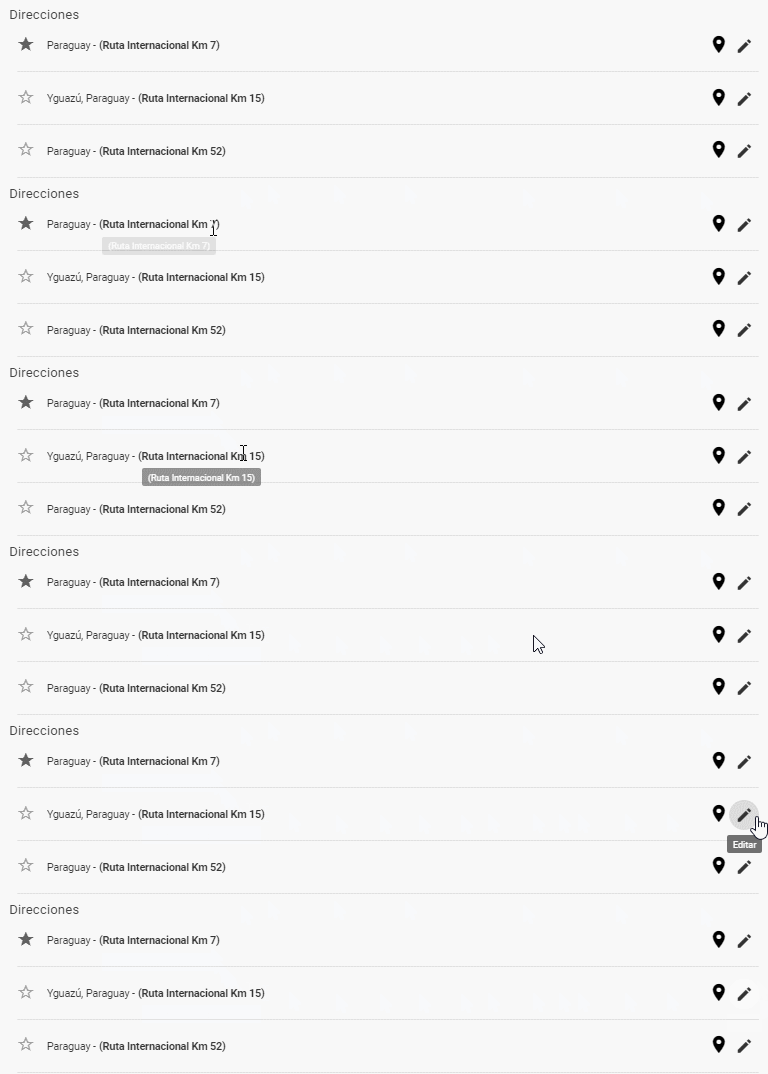
6. Si desea definir la dirección estándar de clientes, contactos o leads, seleccione Editar al lado de la dirección que desea definir como estándar:
7. Seleccione el botón para definir el registro como principal:

8. Seleccione Confirmar en la parte superior derecha de la página:
8.1. Serás automaticamente redirigido para el registro de cliente, contacto o lead.
8.2. Una notificación en la parte superior derecha de la página confirmará que la dirección fue verificada con éxito:
Artículos relacionados:
0 Comentarios