 Tempo aproximado para leitura: 00:01:00 min
Dúvida
Como parametrizar o sistema para realizar o inventário com loja aberta na rotina 6107 – Manutenção de Inventário Rotativo?
Ambiente
TOTVS Distribuição Linha Winthor - 20 - Autosserviço - A partir da versão 30
Solução
Para solucionar essa dúvida, realize os seguintes passos:
1. Abra a rotina 132 - Parâmetros da presidência e habilite os seguintes parâmetros conforme o desejado:
- 2971 - Usa controle de baixa de estoque por inventário;

Se definido como SIM a rotina 2099(Servidor de faturamento) não irá realizar a baixa do estoque Gerencial dos produtos que estiverem em processo de inventário.
- 3840 - Atualiza Estoque gerencial na atualização do inventário de Avaria;

Caso esteja marcado SIM, rotina vai somar ao QTESTGER o valor da avaria na atualização do inventário. Dessa forma, ele ajusta ou adiciona ao estoque gerencial a quantidade avariada, para que o saldo disponível não seja afetado no inventário;
- 3986 - Considerar Avaria e Estoque Reservado na quantidade total do inventário da 6107;

Quando estiver definido como SIM, a rotina 6107 – Manutenção de Inventário Rotativo irá considerar que o estoque reservado e a avaria serão somados à quantidade contada!
Exemplo:
| Estoque de Produtos | |||||
| Iogurte Natural | Estoque Gerencial | Estoque Avariado | Estoque Reservado | Estoque Disponível | Qt. Contado |
| 20 | 5 | 5 | 10 | 0 | |
Após Atualização do Inventário:
| Estoque de Produtos | ||||
| Iogurte Natural | Estoque Gerencial | Estoque Avariado | Estoque Reservado | Estoque Disponível |
| 10 | 5 | 5 | 0 | |
- 3989 - Congela o estoque no inventário da 6107

Com este parâmetro marcado como SIM, a rotina vai validar se há movimentação do estoque entre o momento da abertura do inventário e o momento da atualização do mesmo. Dessa forma, a rotina não deixará atualizar o inventário se houver diferença entre a qtestger e qtestger_Atual, ou seja, irá levar em consideração o estoque do momento em que foi montado o inventário.
2. Abra a rotina 6107 e configure o parâmetro Inventário Geral + Avaria, na grid Parâmetros do Inventário;
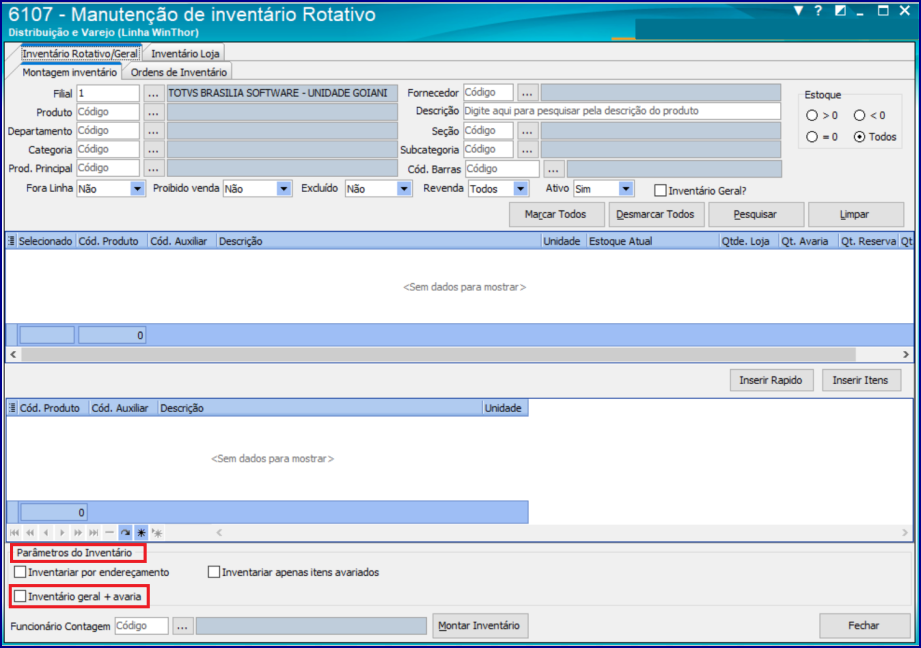
Quando esta opção estiver mercada, o sistema irá considerar que o inventário contém também as avarias. Caso possua avarias no sistema e a mesma não tenha sido contada, na atualização do inventário, ela será.
3. Acesse a aba Inventário Rotativo Geral e clique na aba Ordens de Inventário e, na grid Parâmetro, configure de acordo com o desejado;
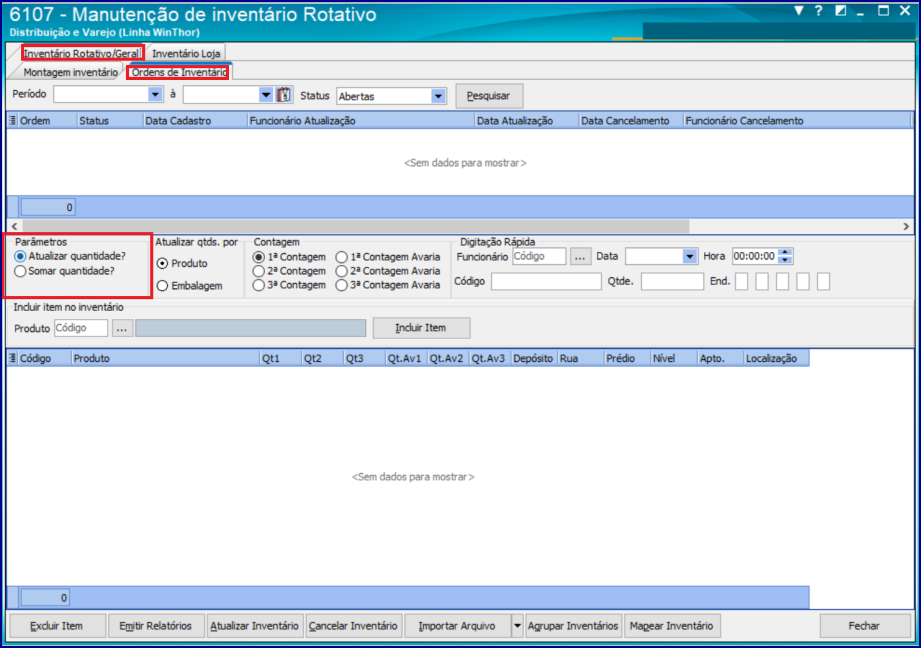
Este parâmetro é validado SOMENTE no momento da atualização do inventário e determina como a atualização irá se comportar.
- Atualizar quantidade?
Se tiver somente uma contagem, o sistema irá pegar a primeira contagem ou na grid o QT1. Caso seja feita uma segunda contagem será atualizado as quantidades que forem iguais e se não houver quantidades que seja igual será atualizado o valor do QT3;
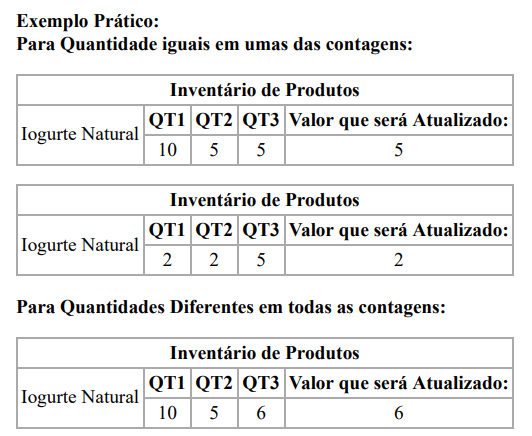
O Estoque irá atualizar o valor da QT3. Em caso de mais de uma contagem com divergência se faz necessário uma 3ª contagem!
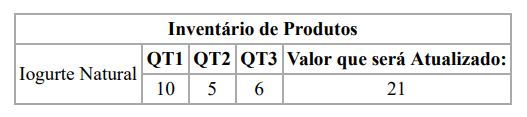
- Somar quantidade?
Na Atualização do Inventário a rotina irá Somar o QT1+QT2+QT3 para o Total;
4. Na grid Atualizar qtds. por marque a opção desejada;
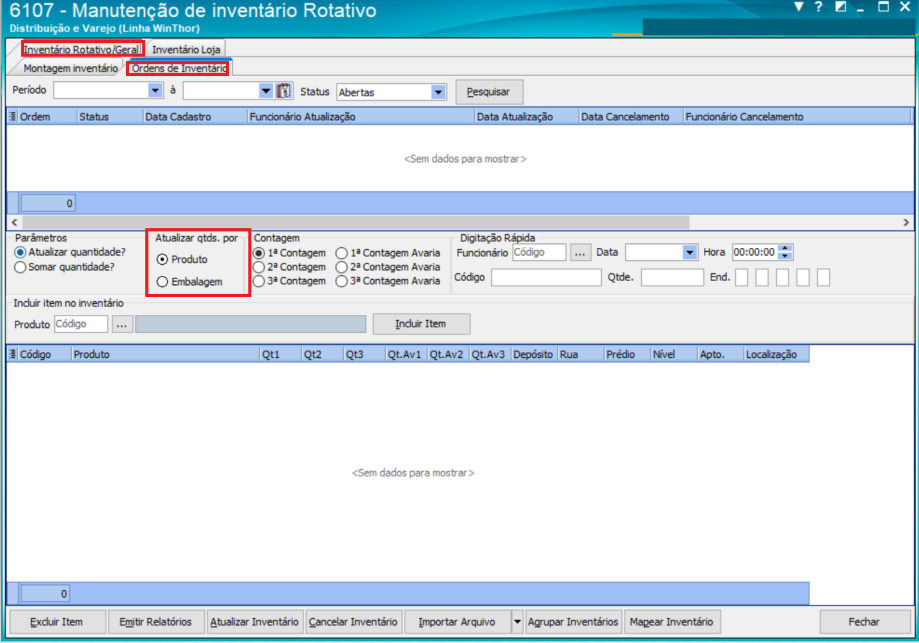
- Por Produto: A digitação irá solicitar o código interno do produto, e armazenar as quantidades baseada na menor unidade do produto;
- Por Embalagem: A digitação irá solicitar o código de Embalagem / Barras do produto e ira fazer a conversão baseado no fator de conversão de cada embalagem;
0 Comentários