 Tempo aproximado para leitura: 00:05:00 min
Dúvida
Como realizar a instalação do JTI em macOS Catalina, Big Sur e Monterey?
Ambiente
TOTVS Varejo - TOTVS Moda - Varejo
Causa
O Macbook possui diversas particularidades, portanto torna-se necessário conhecer alguns conceitos.
Ícone Finder:  o Finder é responsável por mostrar os conteúdos do Mac como aplicativos e pastas.
Ícone Automator: o Automator é utilizado para criar e executar "receitas de automação", este é responsável por executar tarefas simples e complexas.
Ícone Terminal:  o Terminal é utilizado para executar comandos, este pode ser comparado ao Prompt de Comando do Windows.
Solução
Para realizar a instalação do JTI no sistema operacional macOS Catalina, Big Sur, e Monterey siga os passos abaixo:
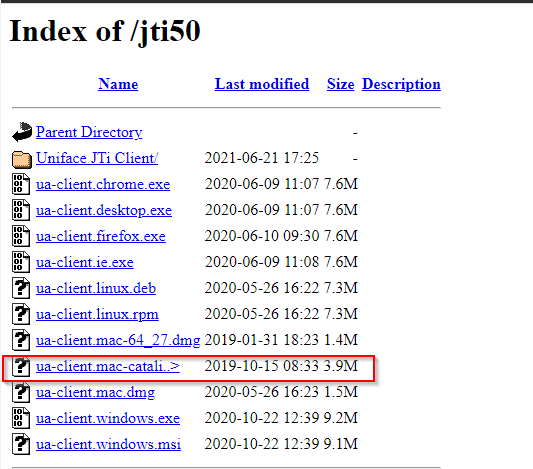
1.Acesse o site https://www30.bhan.com.br/jti50/;
2. Selecione a opção ua-client.mac-catalina.dmg;
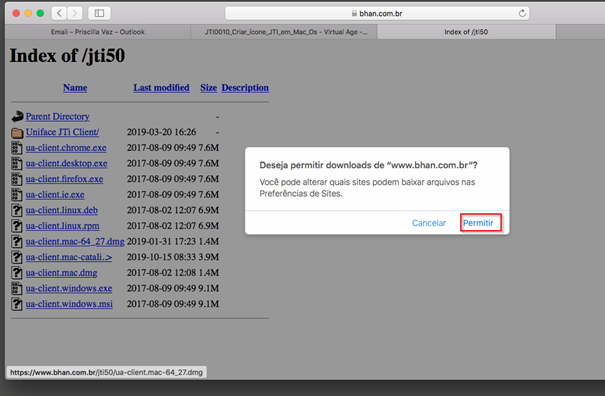
3. Pressione a opção Permitir exibida na caixa de diálogo;
4. Acesse o Finder
Obs.: o download pode ser verificado na opção Downloads ou Recentes, como na imagem abaixo:
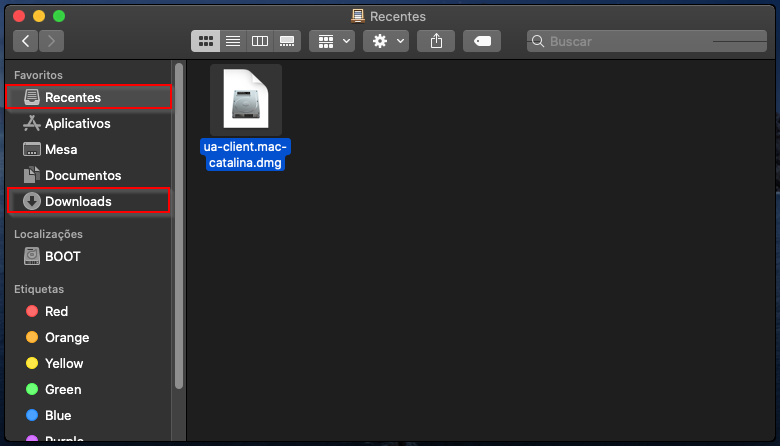
5. Pressione duplo clique no arquivo executável para que o mesmo seja aberto, neste momento será criado o disco ua-client.mac na mesa.
6. Localize o disco criado ua-client.mac na mesa;
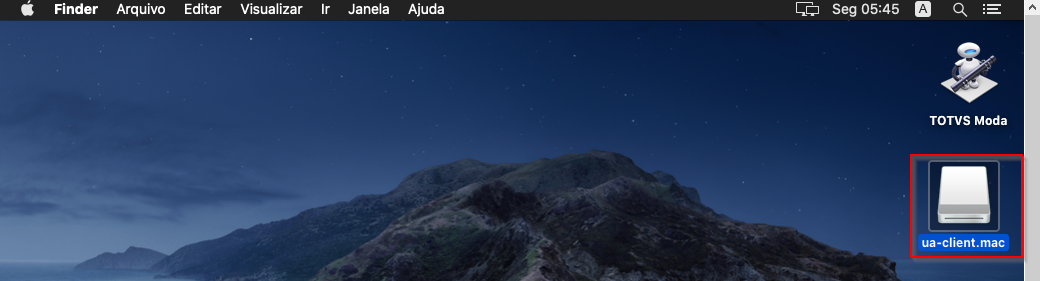
7. Com o botão direito do mouse, selecione a opção abrir:
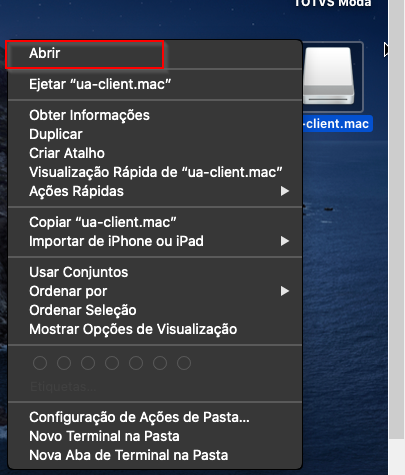
8. Selecione a opção Uniface Anywhere;
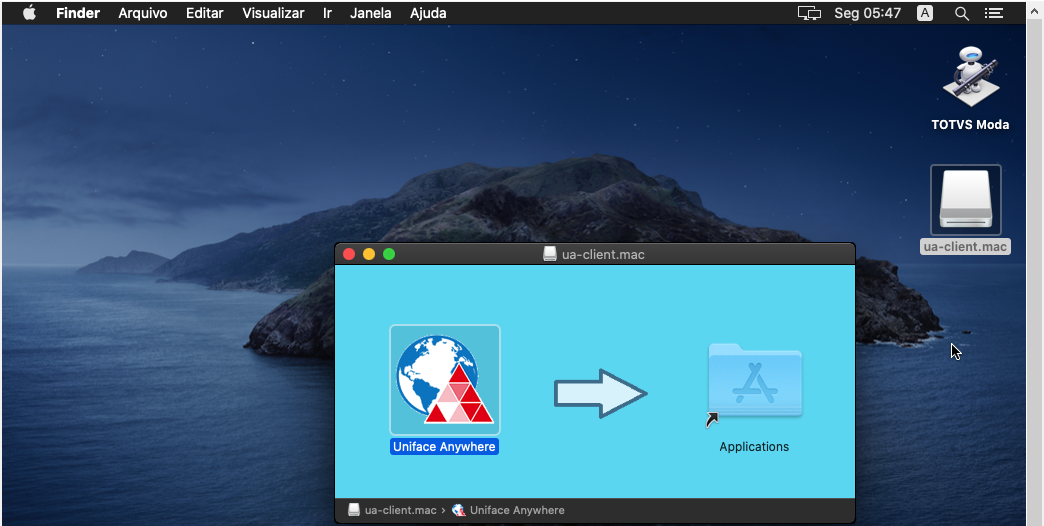
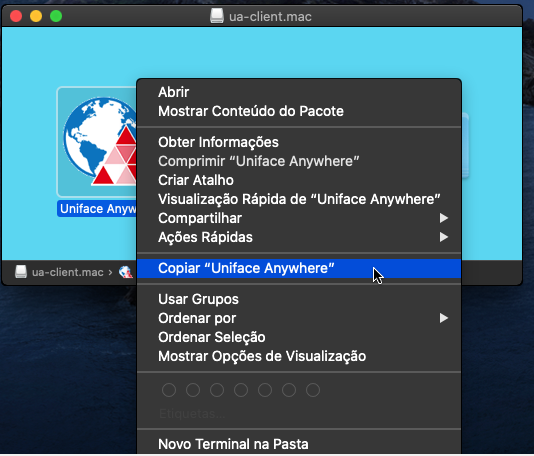
9. Com o botão direito do mouse, selecione a opção Copiar "Uniface Anywhere":
10.Retorne à mesa e com o botão direito do mouse, selecione a opção Colar item:
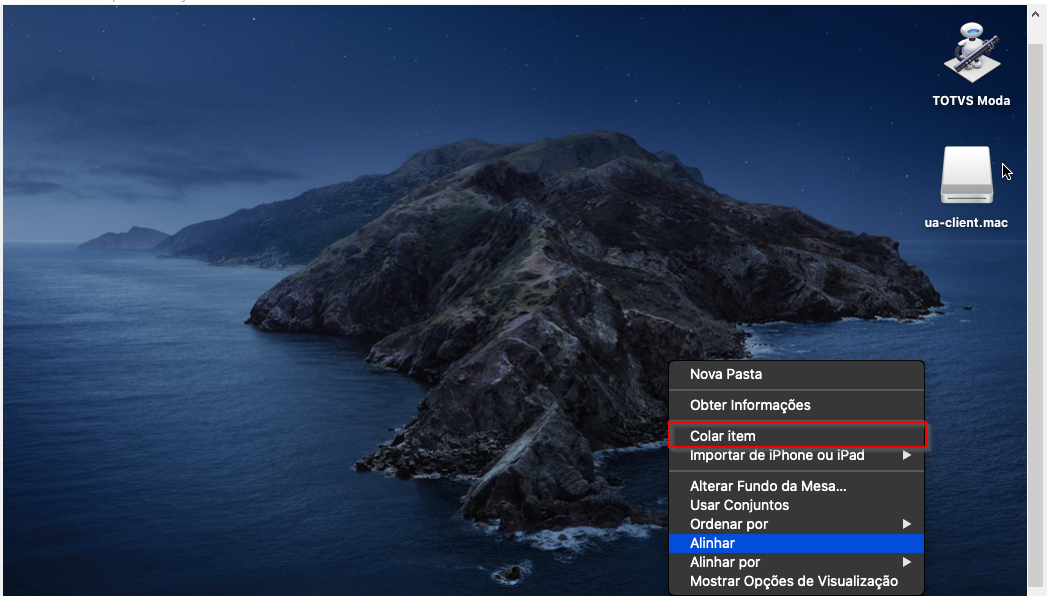
11. Após colar o item na mesa, a aplicação Uniface Anywhere será adicionada, lembrando que, para a sua
correta execução, esta aplicação não deverá ser removida.
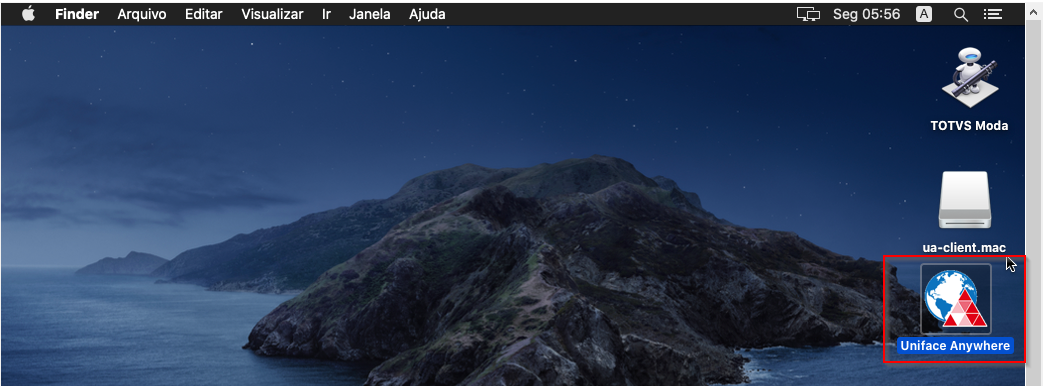
Obs.: Neste momento a instalação do executável foi realizada, porém para acessar o sistema será
necessário realizar a criação do ícone na mesa (área de trabalho).
Para realizar a criação do ícone JTI na área de trabalho em MAC, acompanhe o processo através do link:
VA - VAR - Criar ícone JTI na área de trabalho em MAC
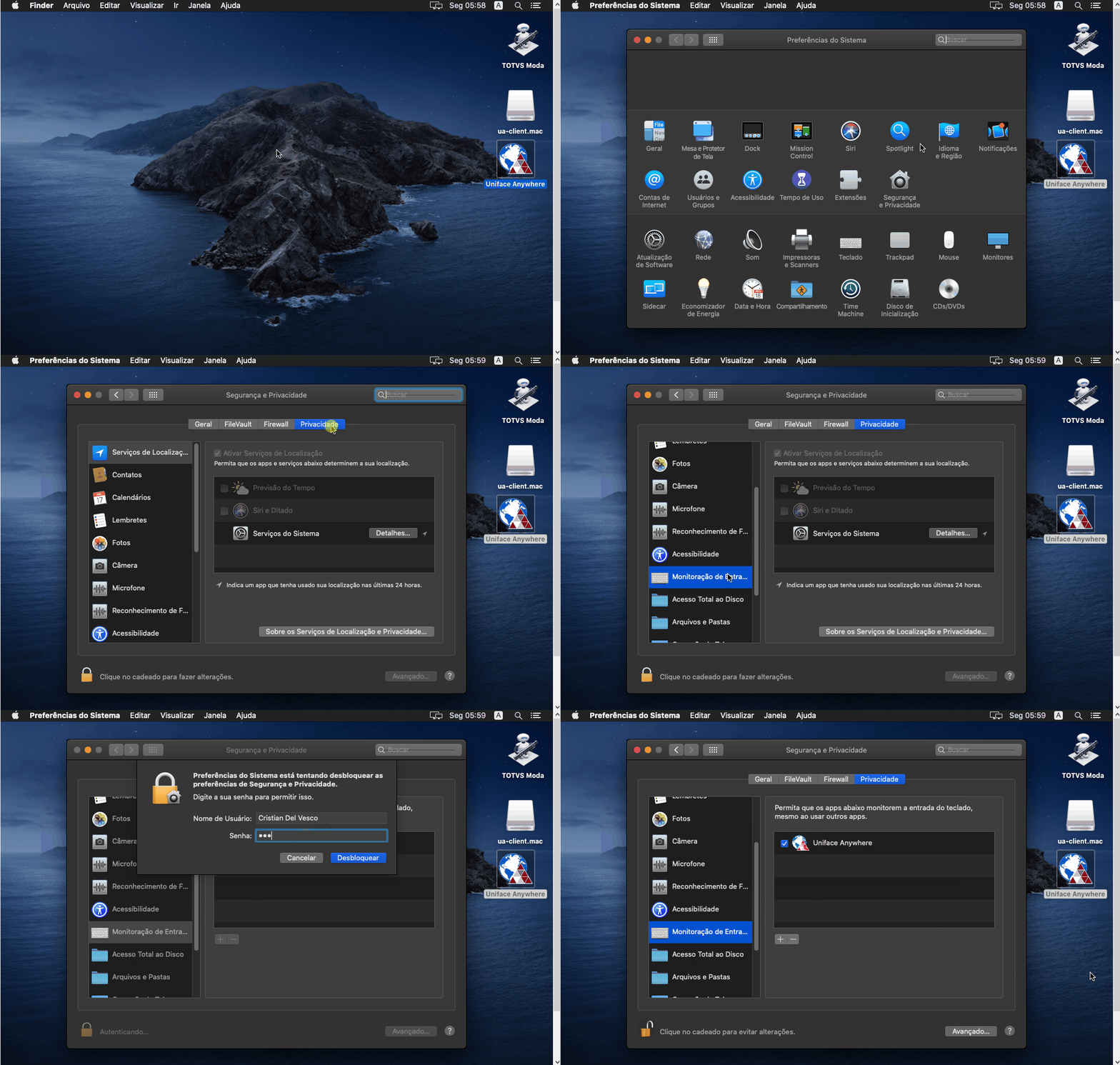
Para que o disco ua-client.mac seja aberto corretamente, é necessário realizar a liberação do app através
do menu Preferências do Sistema/Segurança e Privacidade/Privacidade/Monitoração de
Entrada como exemplo abaixo:
0 Comentários