Dúvida
Como criar uma nota fiscal de Saída de Brinde no TOTVS Retaguarda?
Ambiente
TOTVS Varejo - Franquias e Redes
Solução
Para solucionar essa dúvida, realize os seguintes passos:
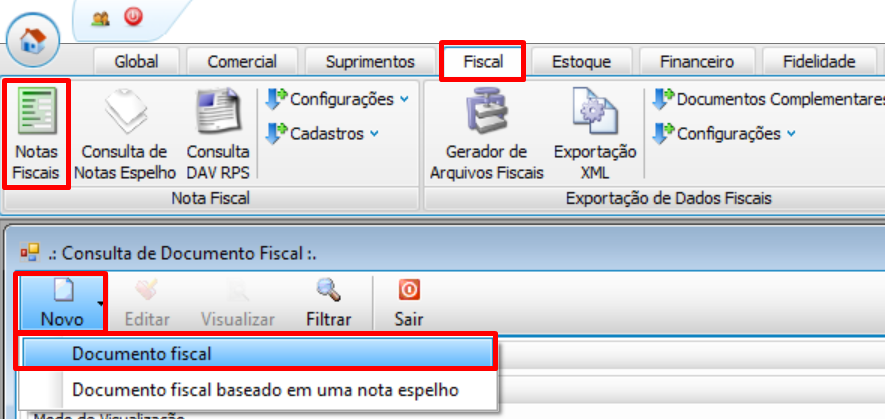
Caminho: Aba Fiscal > Notas fiscais > Novo > Documento Fiscal;
1. Selecione a Unidade de Negócio > Tipo de documento Saída Brinde/doação ou similar > Modelo Nota Fiscal Eletrônica;
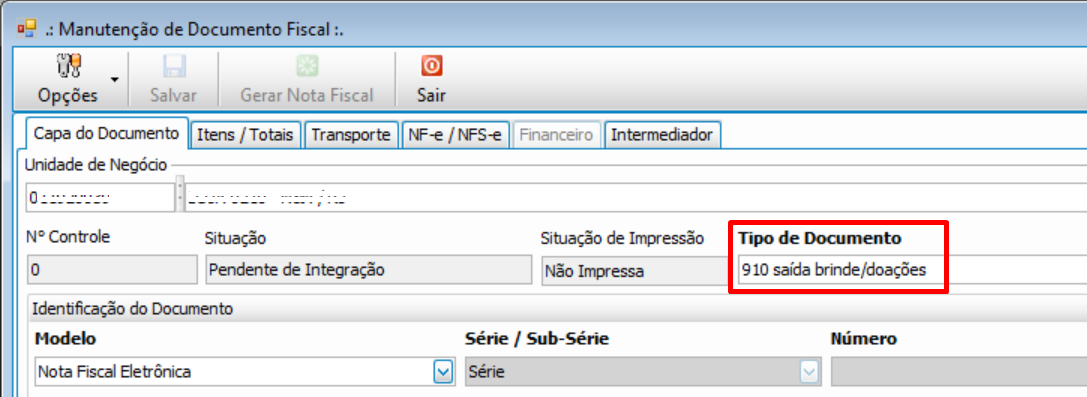
- O destinatário pode ser o cliente ou a unidade de negócio, vai depender da Entidade que cadastrou para este tipo de documento;
- Caso não tenha o cliente cadastrado, é necessário efetuar seu cadastro conforme explicado no guia TL - GLOB - Cadastrar Clientes
Observação: Verifique com seu contador qual o CFOP deve ser utilizado para esta operação.
O CFOP fica vinculado ao Tipo de Documento, confirme se o selecionado atende suas necessidades. Caso não, é possível cadastrar um novo Tipo de Documento para utilização. Verifique com o responsável por cadastro de sua rede, ou crie um novo, seguindo os passos no Link: TL - FISC - Novo tipo de documento fiscal
2. Selecione o destinatário e na aba Itens/Totais, clique em Editar Itens do Documento; será aberta a tela de Manutenção de itens de Documento fiscal, selecione Adicionar para incluir os Produtos que compõe a Nota Fiscal;
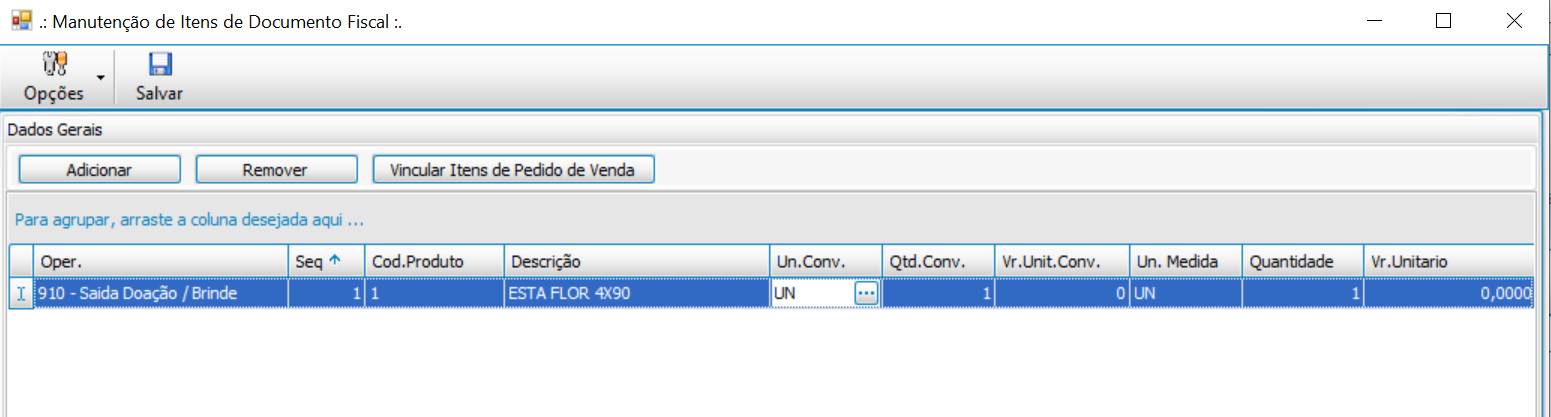
- Cod.Produto: Nesse campo deve ser inserido o código do produto. Você também pode localizar o produto pela Descrição clicando no botão [...]

- Un. Conv.: Tipo de unidade de medida do produto ex: UN, CX, PC.
- Qtd.Conv: Quantidade de produtos que saíram;
- Vlr.Unit.Conv: Valor Unitário do produto;
- Vr. Unitário: Valor de cada final do item será preenchido automaticamente de acordo com o valor unitário (Vlr.Unit.Conv) e quantidade (Qtd.Conv).
Os demais campos são preenchidos automaticamente de acordo com o cadastro do Produto no TOTVS Retaguarda.
A cada novo produto, clique em Adicionar.
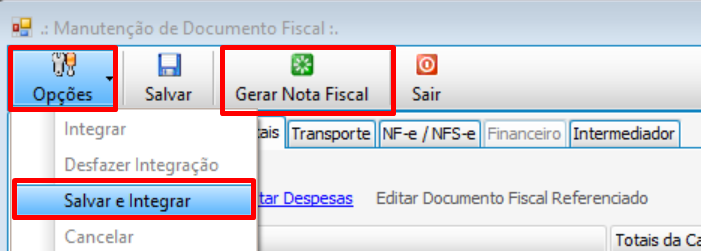
3. Finalizado o lançamento dos produtos é necessário Gerar Nota Fiscal ou Opções > Salvar e Integrar e selecione a Série.
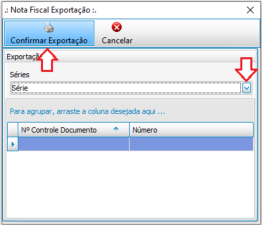
4. Exportar DANFE
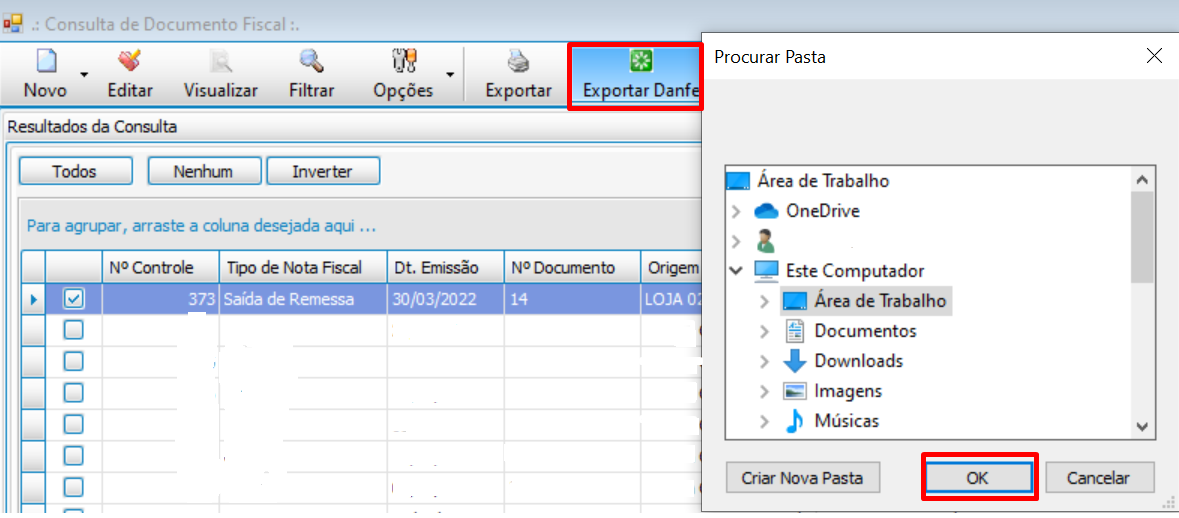
Para exportar a DANFE é necessário aguardar cerca de 15 minutos para que a SEFAZ autorize a NF e quando a nota estiver com a Situação Integração NF-e: Integrada, selecione e nota e clique em Exportar Danfe; escolha o local que deseja salvar e clique em OK.
0 Comentários