Dúvida
Como realizar o cadastro de cliente no TOTVS Retaguarda?
Ambiente
TOTVS Varejo - Franquias e Redes
Solução
O cadastro dos clientes é uma funcionalidade muito importante para futuras consultas e ações específicas da sua loja.
Mantenha essas informações sempre atualizadas.
Importante: Vale ressaltar que este cadastro é do TOTVS Retaguarda e difere do cadastro do Fidelidade.
Caminho: Global > Clientes > Novo
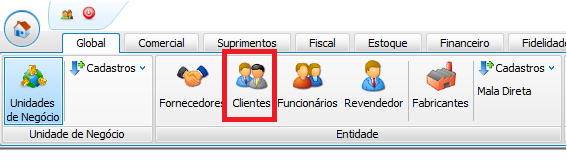
1. Clique em Novo e preencha as informações conforme as orientações abaixo.
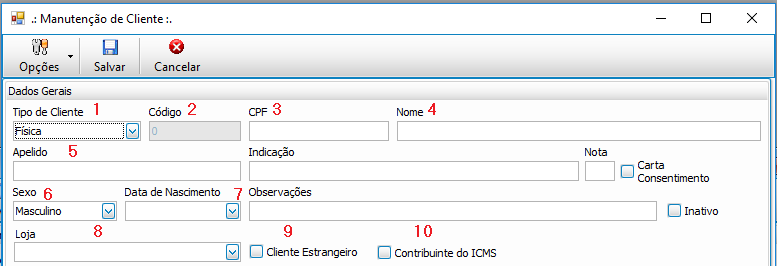
- Tipo de Cliente: Escolha entre as opções: física, jurídica e informal. O formulário irá mudar conforme a escolha.
- Código: O sistema irá gerar um número sequencial, esse campo não é editável.
- CNPJ - CPF - Código de Ref.: Documento de identificação Cliente. Caso o Tipo tenha sido preenchido como Jurídico, o campo aceitará apenas o padrão de CNPJ, nos casos de Físico, o campo reconhecerá apenas o padrão de dígitos de um CPF, e para Informais, solicitará o Código de ref. e pode ser preenchido com um valor numérico não podendo ser repetido entre outros clientes.
- Razão Social / Nome: Nome completo ou a razão social do cliente.
- Nome Fantasia / Apelido: O nome fantasia do cliente, ou Apelido pelo qual gostaria de ser chamado.
- Sexo: Escolher entre Masculino e Feminino, esse capo só será preenchido caso a pessoa seja física.
- Data de Nascimento: Preencha esse capo com a Data de Nascimento da pessoa física.
- Loja: Nesse campo poderá escolher as unidades de negócio disponíveis. Caso escolha a central, o cadastro poderá ser utilizado por todas as lojas do grupo.
- Cliente Estrangeiro: Os clientes que são estrangeiros não tem CNPJ ou CPF, nesse caso deve ser cadastrado como pessoa informal e no seu endereço terá o campo País;
- Contribuinte do ICMS: Ao marcar essa opção será possível informar a Inscrição Estadual e Inscrição Municipal.
2. Em seguida na Guia Endereço preencha um endereço como Principal.

- Tipo: É obrigatório sempre cadastrar um endereço do tipo Principal, mas pode cadastrar outros como Residencial, Comercial, Entrega, etc.
- Logradouro: Rua, Avenida, Estrada, etc.
- Número: Número do imóvel do revendedor.
- Complemento: Campo não obrigatório.
- Bairro: Nome do bairro do estabelecimento.
- CEP: Código postal do estabelecimento.
- Estado: Estado onde se localiza o estabelecimento.
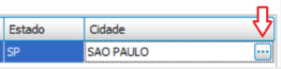
- Cidade: Ao selecionar o Estado, deve escrever o nome, ou apenas parte do nome, da cidade e validar clicando no botão [...].
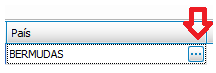
- País: Ao selecionar a opção Cliente Estrangeiro o campo País será mostrado, deve escrever o nome, ou apenas parte do nome, do país e validar clicando no botão [...].
Caso o campo Contribuinte ICMS estiver marcado, os campos abaixo serão mostrados:
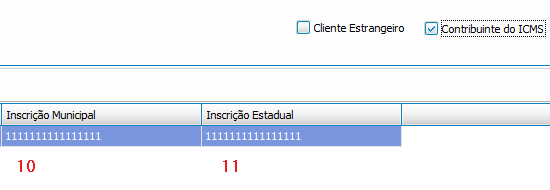
10. Inscrição Municipal: Informar o número da Inscrição Municipal da pessoa física.
11. Inscrição Estadual: Informar a Inscrição Estadual da pessoa física.
3. Guia Telefone
Essa Guia é de preenchimento obrigatório. Clique em Adicionar Telefone para habilitar a inclusão;

Será necessário cadastrar todas as informações descritas abaixo:
- Tipo: Residencial, Principal, Comercial, Celular, etc..
- DDD: Código de área do telefone.
- Número: Numero do telefone.
- Complemento: Campo não obrigatório, poderá colocar a informação de ramal, por exemplo.
4. Guia Documento
Essa Guia é de preenchimento obrigatório. Clique em Adicionar Documento para habilitar a inclusão;

Será necessário cadastrar todas as informações descritas abaixo:
- Tipo: Pessoa Física (CPF, RG e Crachá), Pessoa Jurídica (CNPJ, IE, IM, SUFRAMA) e Informal (não há a necessidade de informar documentos).
- Identificação: O número do documento de acordo com o Tipo.
Importante: Para Cliente pessoa Jurídica é obrigatório o preenchimento do Tipo de Documento IE - Inscrição Estadual.
As demais guias não são de preenchimento obrigatórios, porém, você deve sempre optar pelo preenchimento completo. Por exemplo, esse cadastro é utilizado para emissão de Notas Fiscais.
Quanto mais completo for o cadastro, mais rico será seu banco de dados de Cliente.
Artigos relacionados:
TL - GLOB - Cadastro de Consultor
TL - GLOB - Cadastro de Fornecedor
TL - GLOB - Cadastro de Revendedor
0 Comentários