 Tempo aproximado para leitura: 00:05:00 min
Dúvida
Como eu posso desanexar o disco de dados da VM IaaS no T-Cloud?
Ambiente
CLOUD - IAAS - Todos ambientes
Solução
No T-Cloud IaaS podemos efetuar a manutenção de nossas VMs de forma simples. Este tópico tem por objetivo mostrar como podemos fazer a gestão de discos de sistema operacional e disco de dados de uma VM.
Para acessar a configuração de discos da VM, siga os passos abaixo:
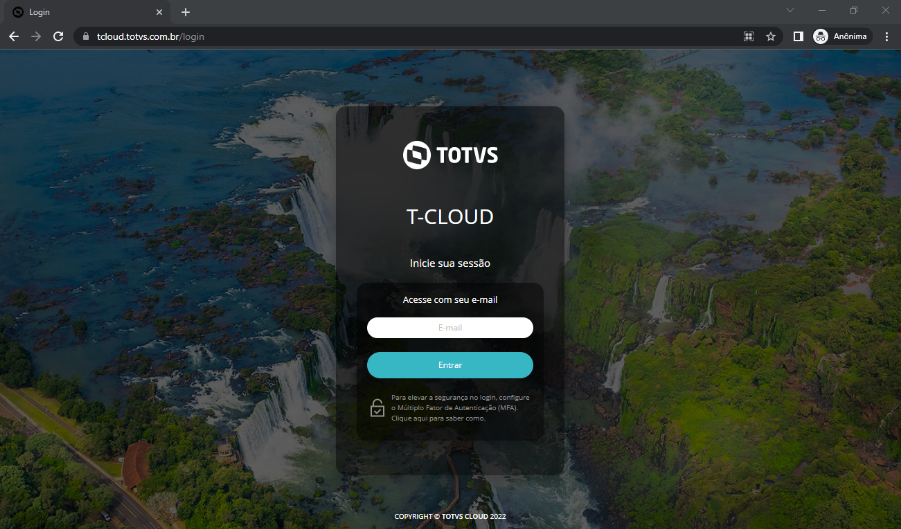
- Acesse o portal T-Cloud com suas credenciais de acesso.
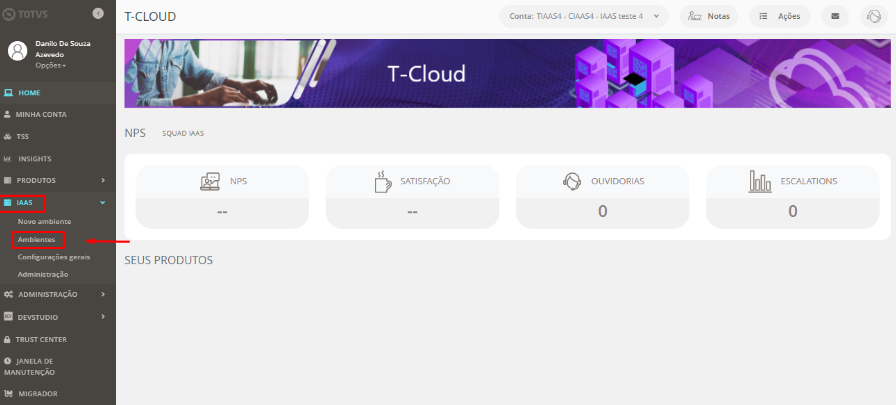
- Para acessar a tela de gestão de VM, devemos navegar através do menu IaaS e em seguida na opção Ambientes:
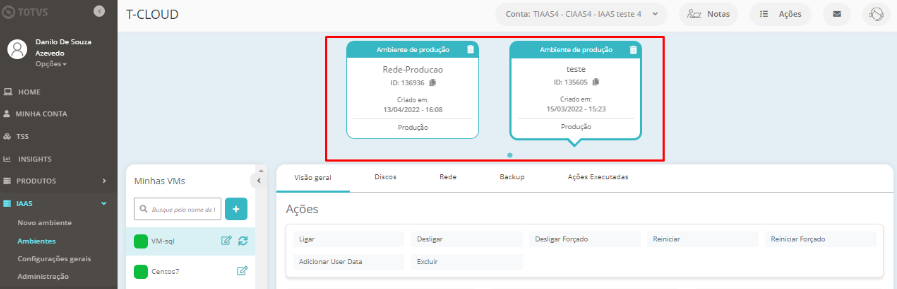
- Ao acessar o menu IaaS > Ambientes, é possível visualizar seus ambientes como representados pelos quadros abaixo, selecione o ambiente em que sua VM se encontra:
- Após selecionar seu ambiente, selecione a VM que deseja editar e clique na guia Discos, conforme destacado abaixo:
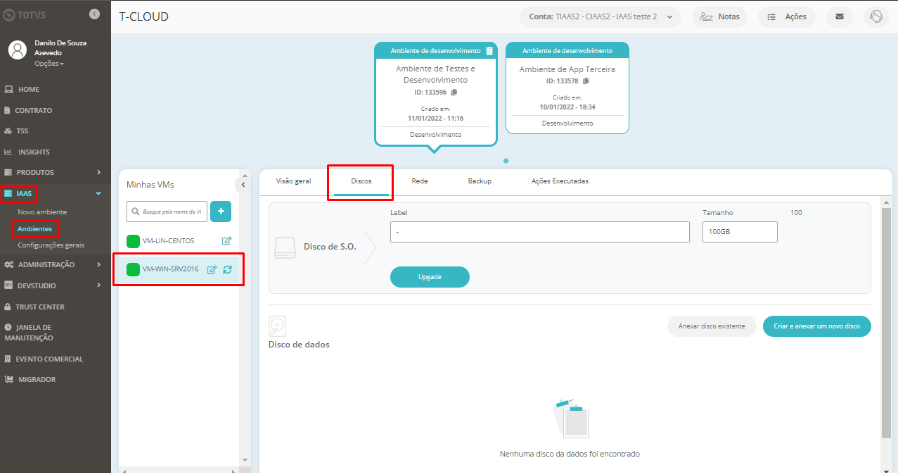
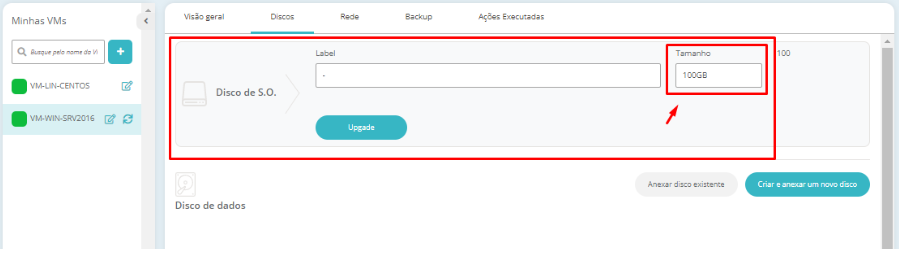
- No quadro abaixo podemos ver na aba Discos da VM selecionada, as informações de discos da VM. Neste exemplo é possível ver um disco de sistema operacional em que seu tamanho é de 100 GB.
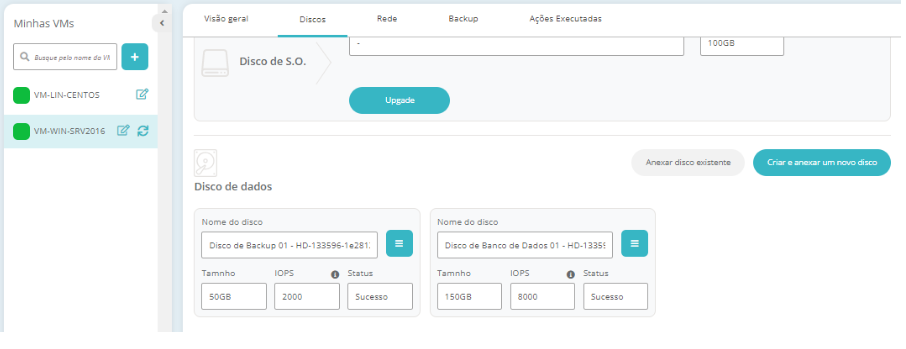
- Nesta mesma aba, podemos ver dois discos de dados anexados à VM:
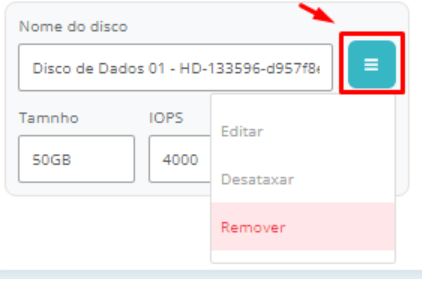
- No quadro que representa uma unidade de disco de dados, podemos ver no canto direito um botão que expande algumas opções de gerenciamento deste disco:
- Para desanexar o disco de uma VM, clique no menu de opções do disco e em seguida, clique em Desanexar:
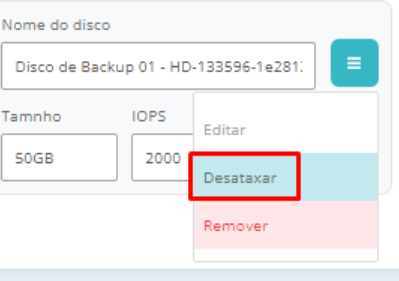
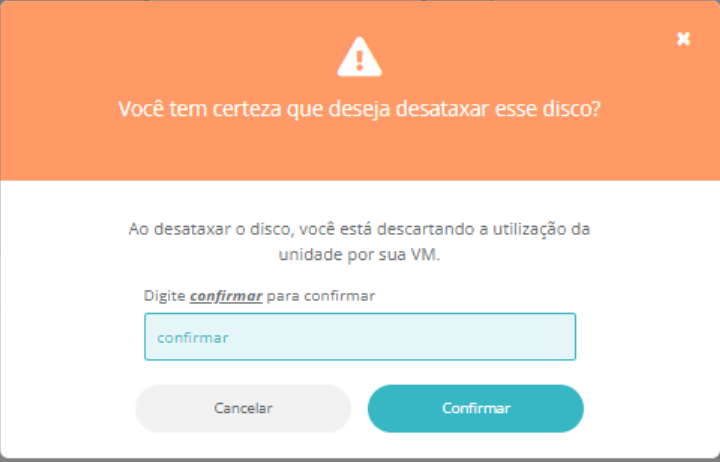
9. Será apresentada uma janela de confirmação da ação de desanexar disco de VM. Digite confirmar e clique em Confirmar.
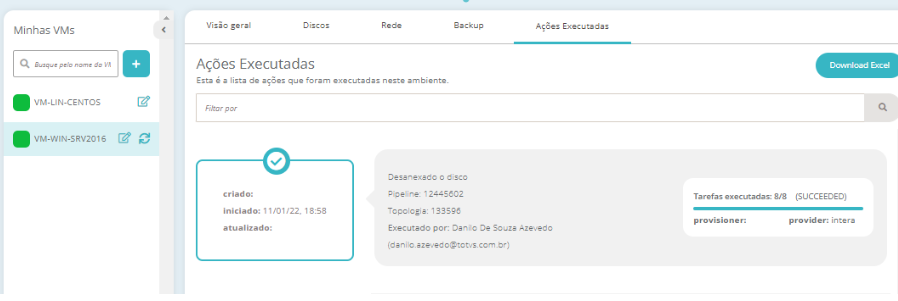
- Podemos validar a conclusão da ação desanexar disco de VM na aba Ações Executadas:
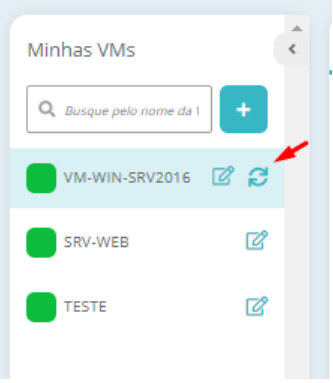
- No menu Minhas VMs, clique no botão Atualizar para atualizar as informações de sua VM:
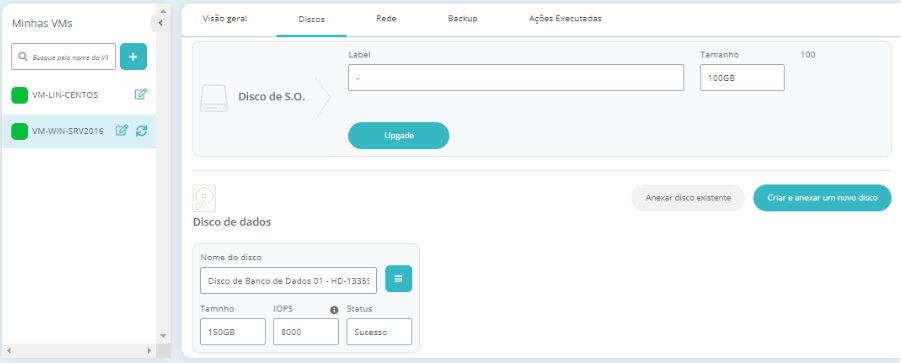
- Você pode visualizar na aba Discos que o disco foi desanexado da VM.
- Acesse o sistema operacional do seu servidor e valide a remoção do disco de dados.
Saiba mais:
Upgrade de Flavor (vCPU e Memória) de VM IaaS
Downgrade de Flavor (vCPU e memória) de VM IaaS
Aumentar volumetria (upgrade) de disco de sistema operacional (S.O) na VM IaaS
Criar novo disco de dados na VM IaaS
Aumentar volumetria (upgrade) de disco de dados na VM IaaS
Anexar disco de dados na VM IaaS
Desanexar disco de dados na VM IaaS
Remover disco de dados na VM IaaS
0 Comentários