Dúvida
Como Instalar o Eleve Gestão PDV com SAT.
Ambiente
ELEVE - PDV - PDV Eleve Gestão
Solução
Para realizar a Instalação do PDV Fiscal realize os seguintes passos:
Dados obrigatório para a instalação do SAT:
- CNPJ
- Inscrição Estadual
- Aparelho do SAT instalado no computador e ativado na Secretaria da Fazenda de SP
- Qual CSOSN ou CST do ICMS, PIS, COFINS e IPI será utilizado nas vendas.
OBS: Lembrando que a ativação do SAT na Sefaz/SP e a instalação no computador devem ser feitas pelo cliente junto ao fabricante do equipamento.
Lista de equipamentos homologados no Eleve Gestão:
Resumo Técnico para o PDV Online
Para instalar o PDV SAT siga os passos abaixo:
- Acesse o site PDV: https://caixa.meueleve.com.br/login e baixe o EleveApp;
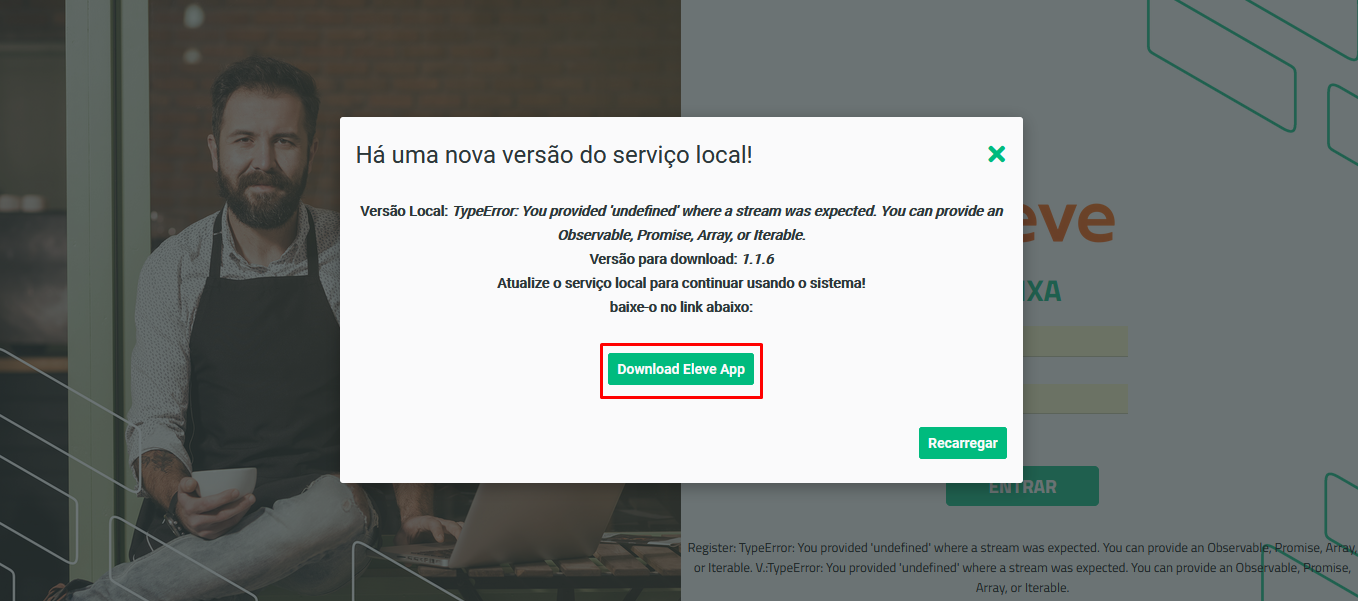
- Instale o EleveApp no seu computador;
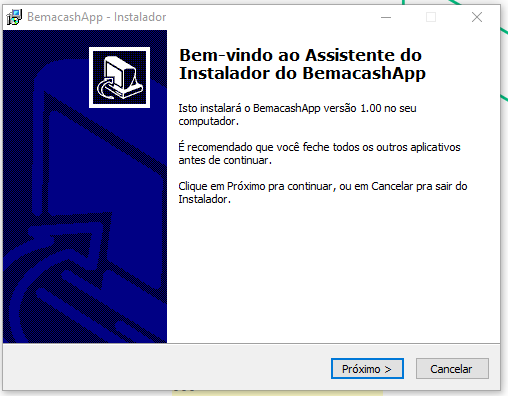
Clique em próximo.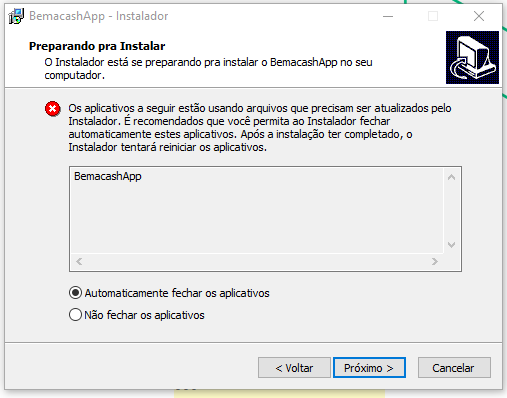
Próximo novamente.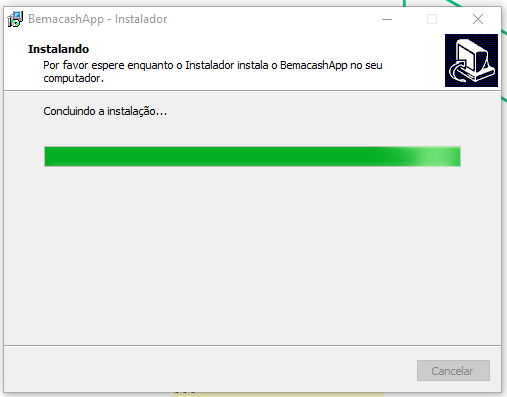
Clique em concluir para finalizar a instalação.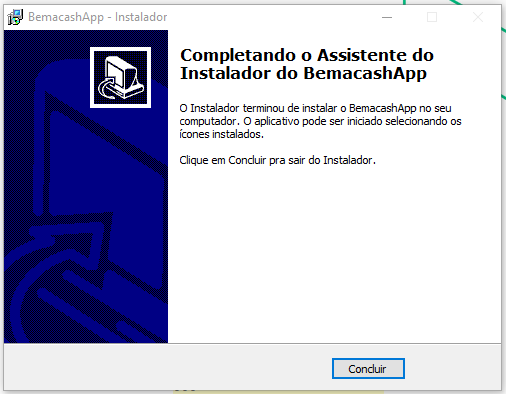
- Depois de instalado o EleveApp, o número de série do computador aparecerá na tela de login no site https://caixa.meueleve.com.br/login .
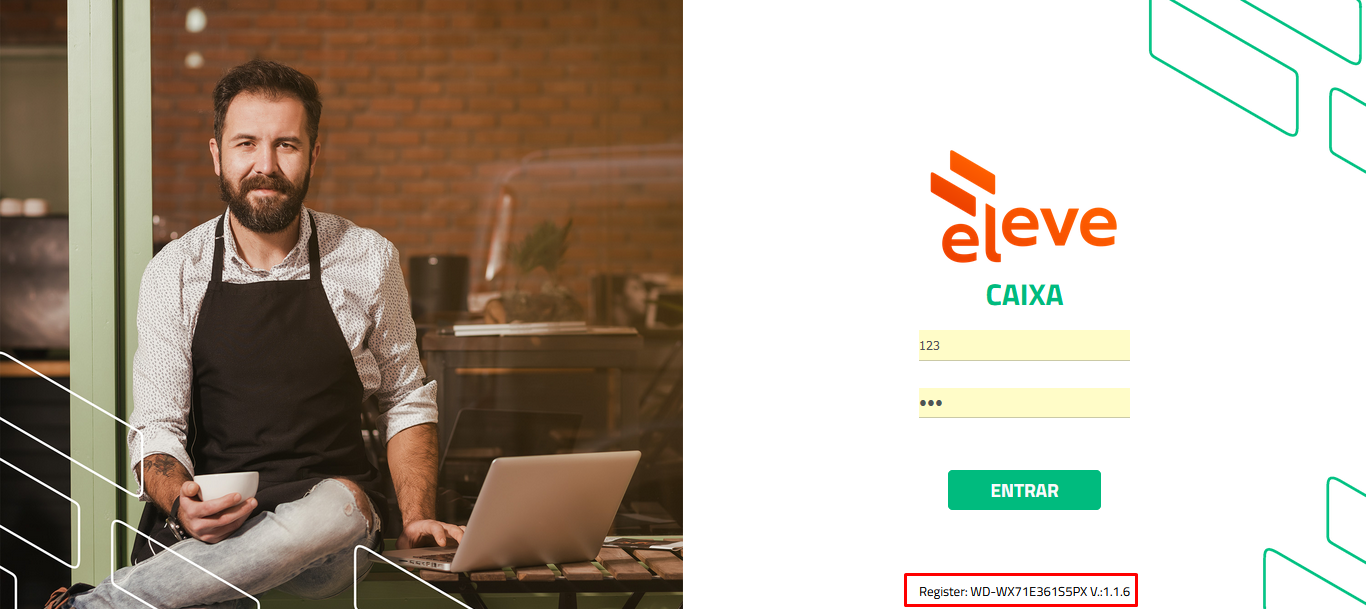
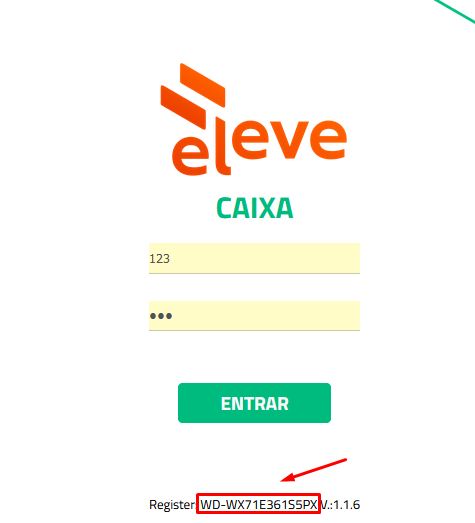
- Copie a primeira parte do número de série;
- Abra o app gerenciador do PDV no Eleve Gestão;
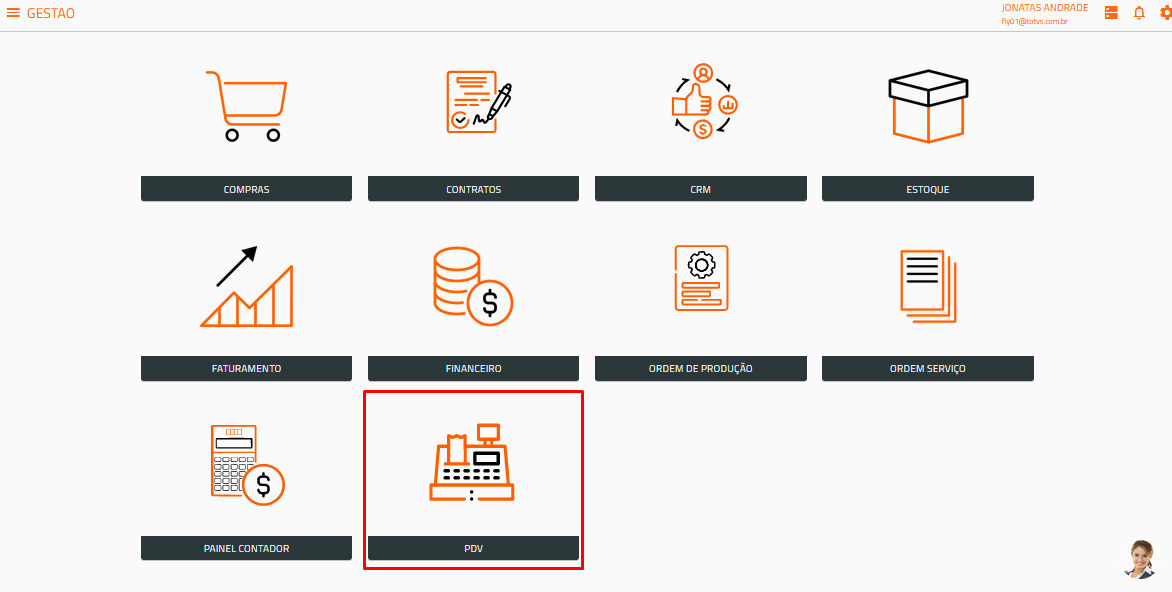
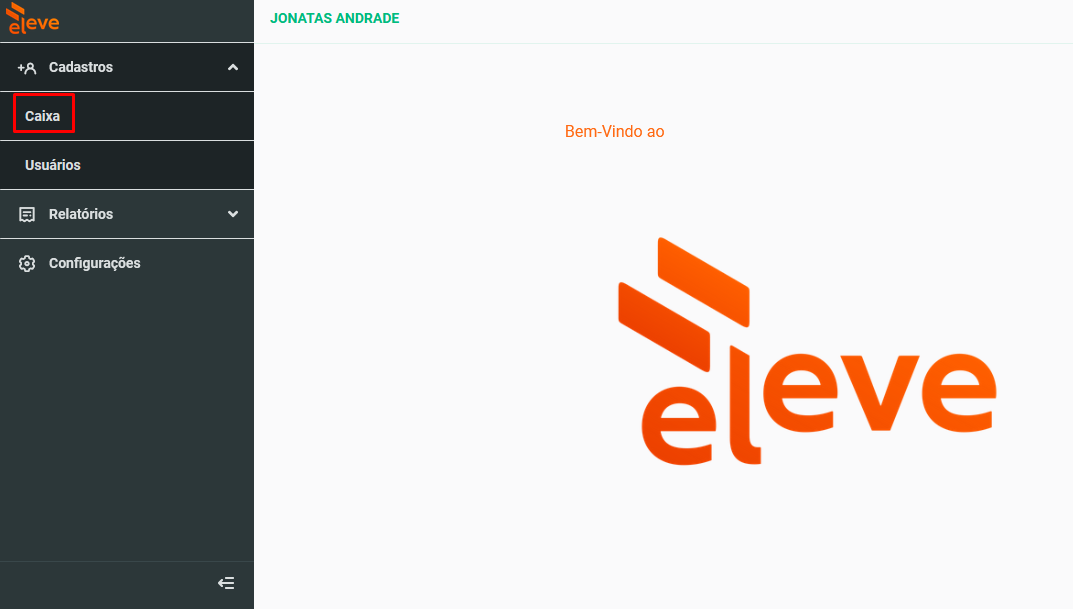
- No app gerenciador do PDV, clique em Cadastros > Caixa;
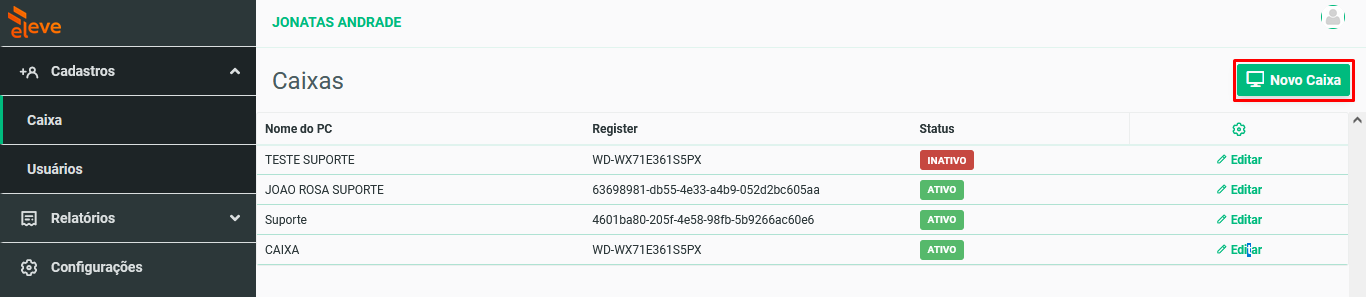
- Clique em adicionar Novo Caixa:
- Preencha as informações do caixa com um nome para o caixa, Register, conforme o item 4, marque a opção Ponto de Venda e status Ativo.
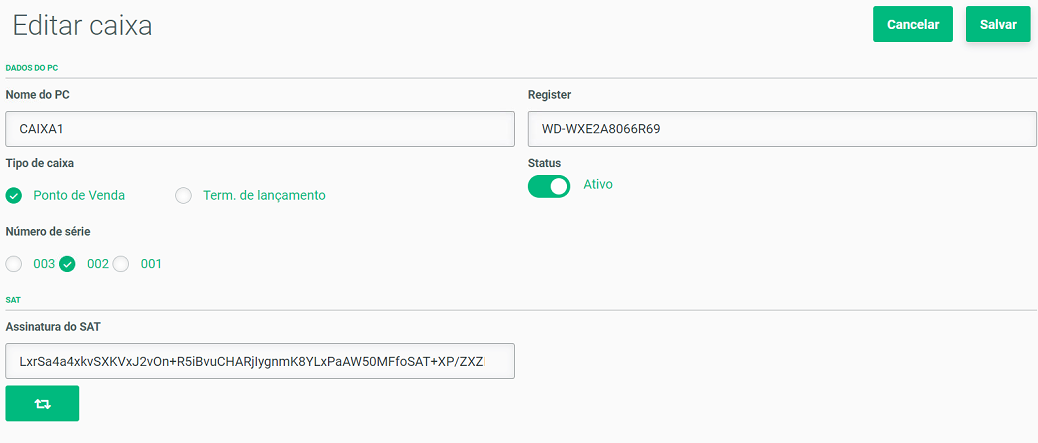
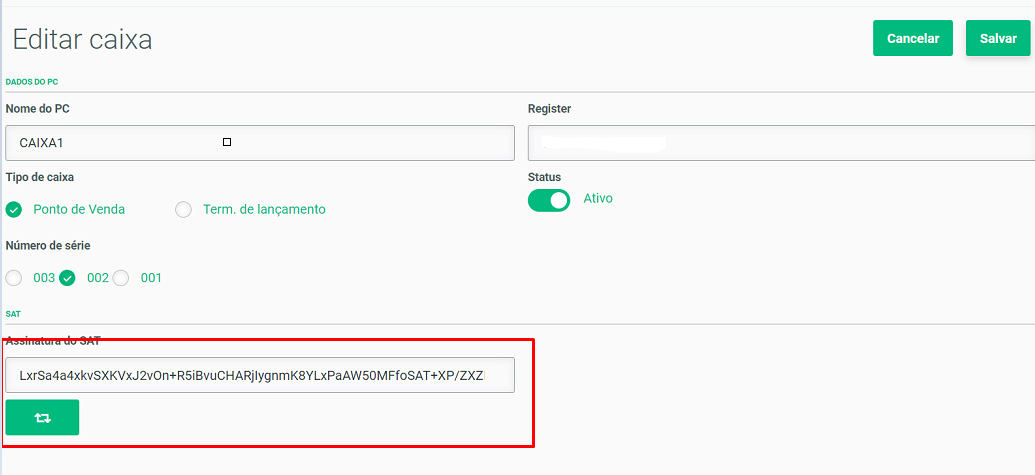
OBS: Para gerar a assinatura do SAT, clique no botão de atualizar, abaixo do campo, que a assinatura será gerada. - Crie um novo usuário no gerenciador do PDV clicando em Usuários e Novo Usuário.
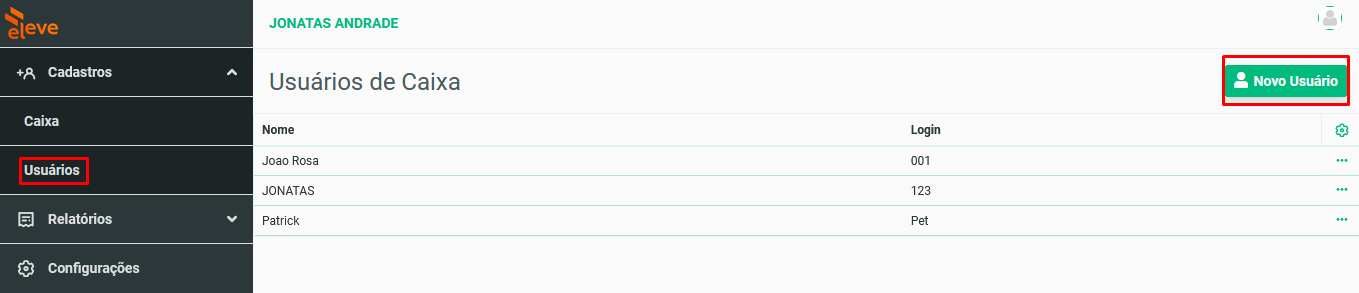
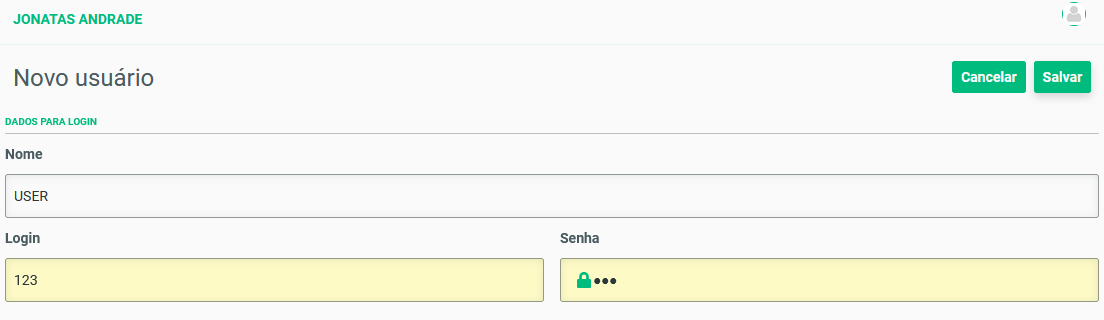
- Preencha as informações do usuário.
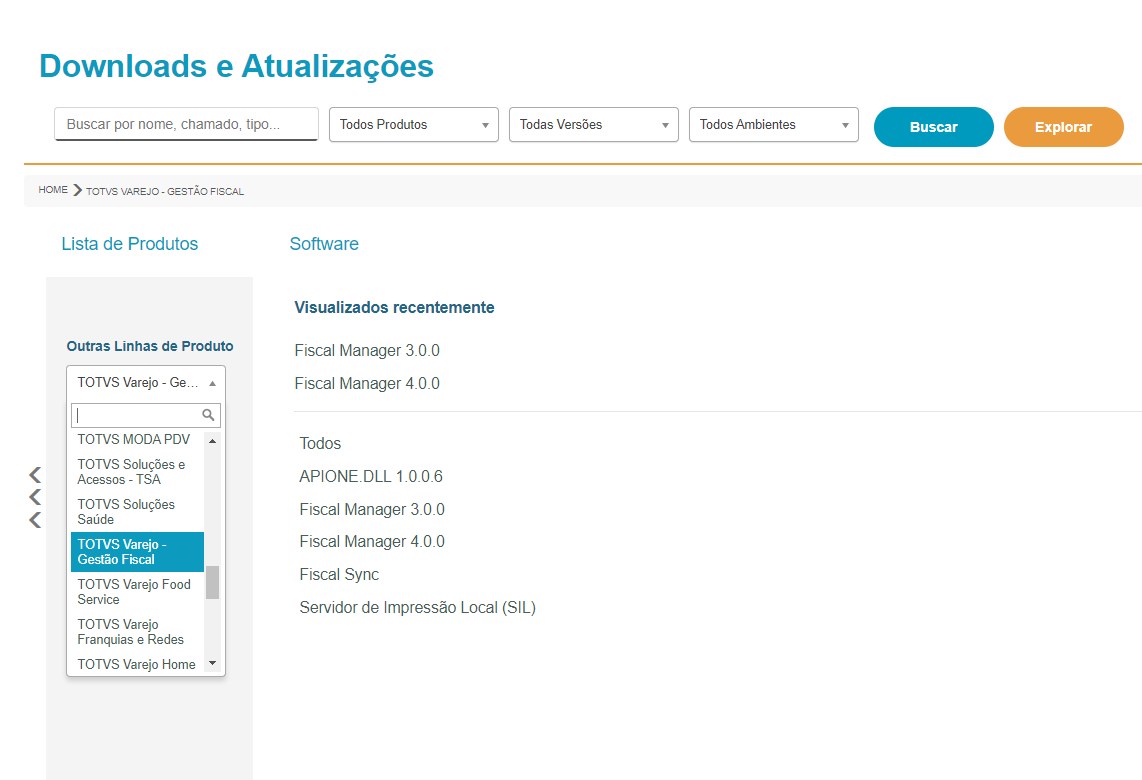
- Baixe o Fiscal manager no site https://suporte.totvs.com/portal/p/10098/download?e=1033570#000059
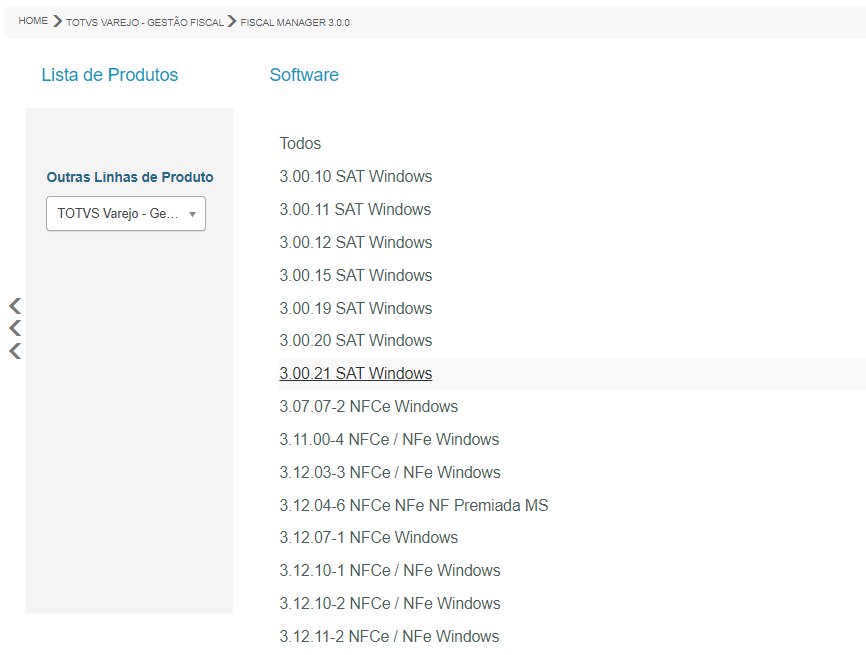
- Selecione a versão mais atual disponível.
- Instale o Fiscal Manager SAT no computador.
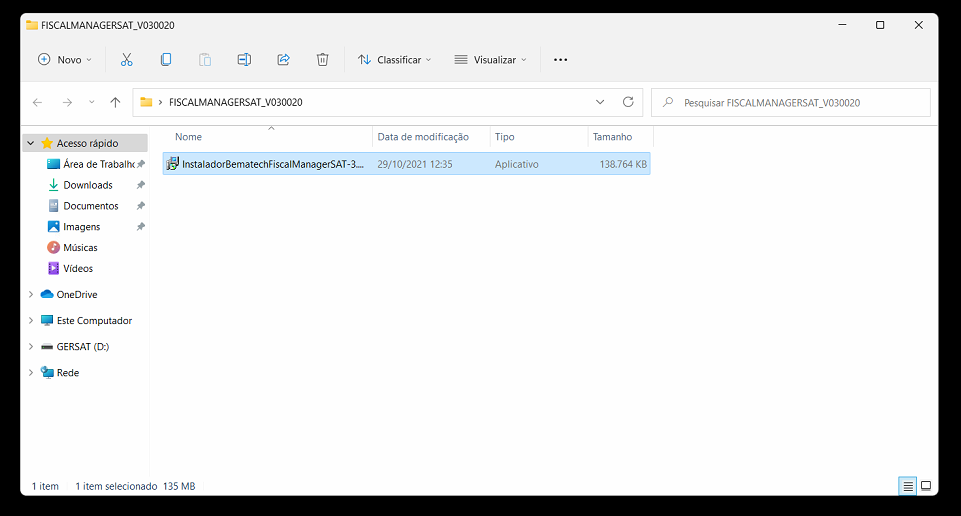
- Selecione a versão Fiscal Manager SAT - ALL_IN_ONE:

Clique em avançar até finalizar a instalação.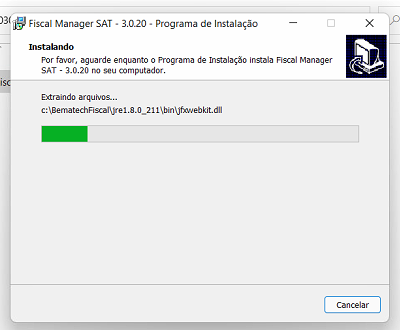
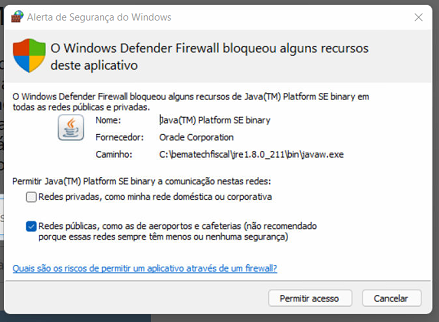
- Permita o acesso ao Firewall do Windows.
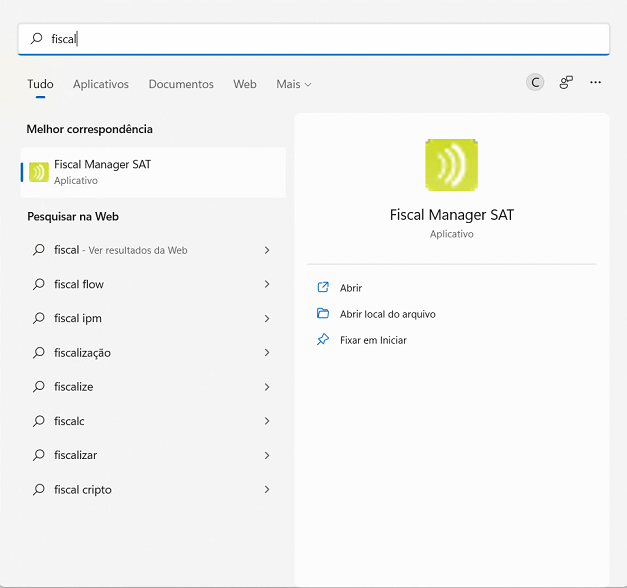
- Depois de instalar, inicie o Fiscal Manager SAT clicando no ícone do menu Iniciar.
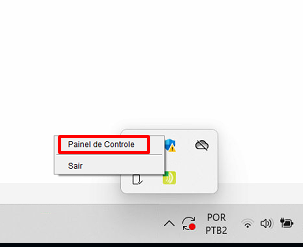
- Na Barra de Tarefas, na parte interior direita da tela, clique com o botão direito do mouse e selecione a opção Painel de Controle.
- Faça o login no site das configurações do Fiscal Manager S@T usando o login admin e a senha fmsat.
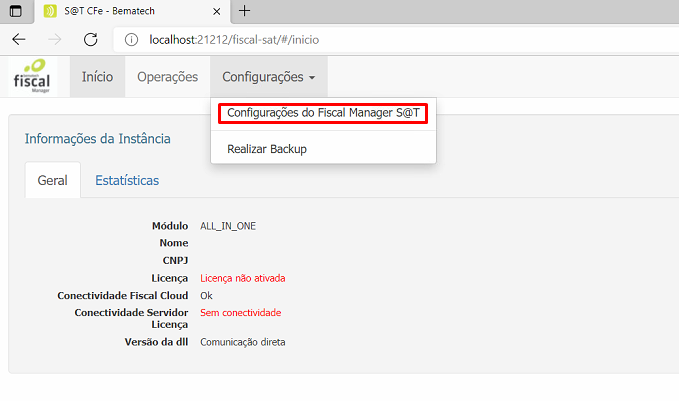
- Entre em contato com o time de suporte e solicite a liberação da Licença do Fiscal Manager, informando a Razão Social (idêntica ao cadastro da Sefaz), Inscrição Estadual, Estado e o nome do Caixa.
- Preencha os campos com os dados do cliente, sem a pontuação, depois clique em salvar.
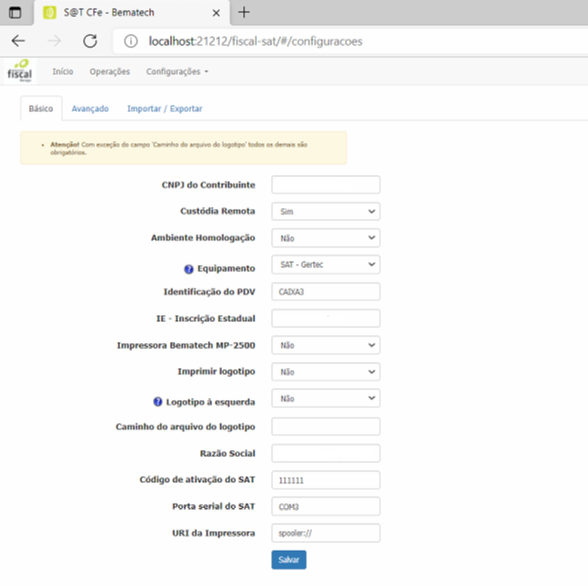
- Vincule a assinatura SAT no aparelho. Esse procedimento é feito dentro do app próprio do SAT do cliente. Em caso de dúvidas, solicite ao suporte do fabricante que faça a vinculação. A assinatura fica disponível na tela do cadastro do Caixa no App PDV.
- Depois de feita as devidas configurações, crie uma categoria, formas de pagamento, condição de parcelamento, um grupo tributário padrão para as vendas no PDV. Abaixo temos os manuais para a criação dessas rotinas:
ELEVE - FAT - Como Cadastrar/Excluir uma Categoria
ELEVE - FAT - Cadastrar/Excluir Grupo Tributário
ELEVE – FAT - Como Cadastrar/Excluir um Forma de Pagamento
ELEVE - FAT - Como Cadastrar/Excluir uma Condição de Parcelamento - Depois de fazer os cadastros acima, vincule o grupo tributário ao cadastro dos produtos. O passo a passo está no link abaixo:
ELEVE - PDV - Como vincular o grupo tributário no produto - Faça o login no site de acesso ao PDV https://caixa.meueleve.com.br/login

- Para instalar a impressora, vá na aba Config. > Impressão e depois em Buscar Impressora.
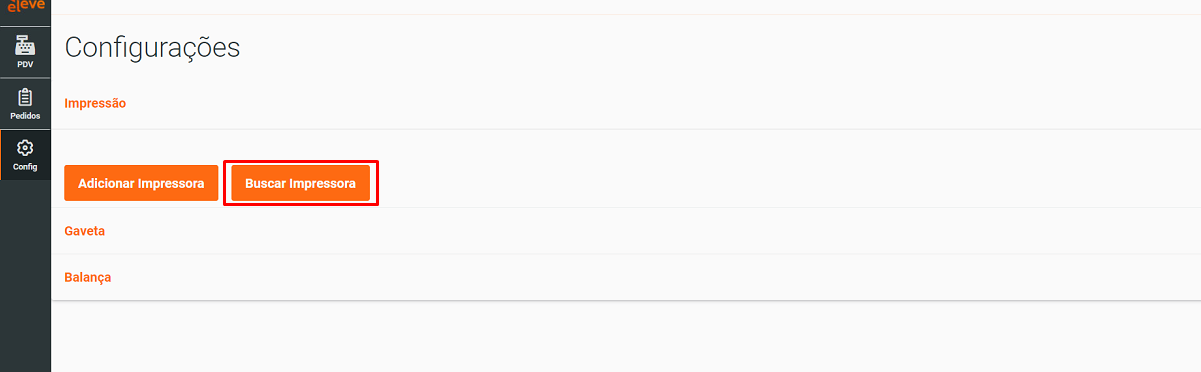
- Na tela de impressoras, clique no botão para selecionar a impressora. Clique em adicionar e depois confirme.
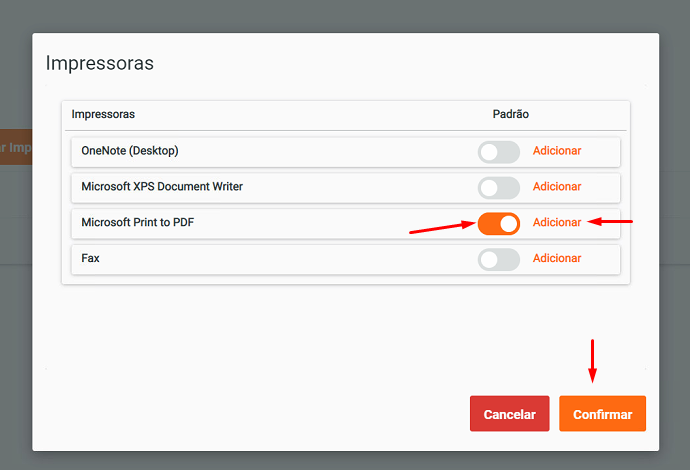
- Cadastre o nome da impressora dentro do Fiscal Manager na página de configurações. Cadastre com o nome da impressora.
Exemplo: spooler://NOME_DA_IMPRESSORA
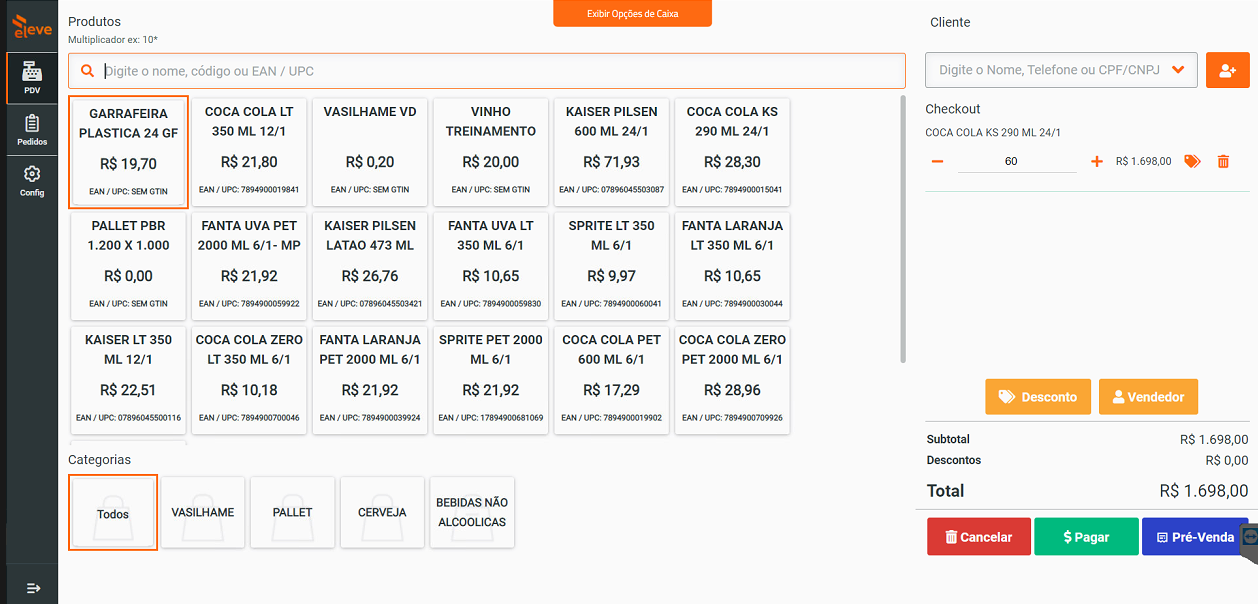
OBS: A impressora deve ser configurada junto com o fabricante, tendo a instalação dos drivers e do Spooler instalados no sistema. Contate o suporte do fabricante para fazer a configuração. - Feito os passos será possível fazer a venda fiscal.
Caso o incidente não tenha sido resolvido, favor entrar em contato por um de nossos canais:
E-mail: suporte.elevegestao@totvs.com.br
Chat: Acesse a Assistente Virtual no canto inferior esquerdo.
0 Comentários