 Tempo aproximado para leitura: 00:01:00 min
Dúvida
Como incluir / cadastrar embalagem na rotina 2014?
Ambiente
TOTVS Distribuição Linha Winthor - 20 - Autosserviço - A partir da versão 30
Solução
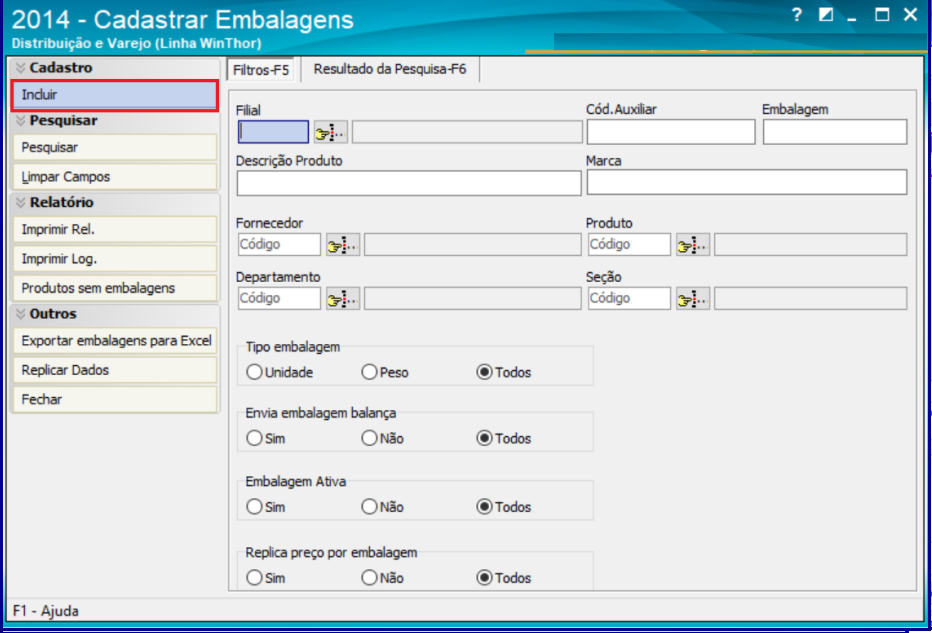
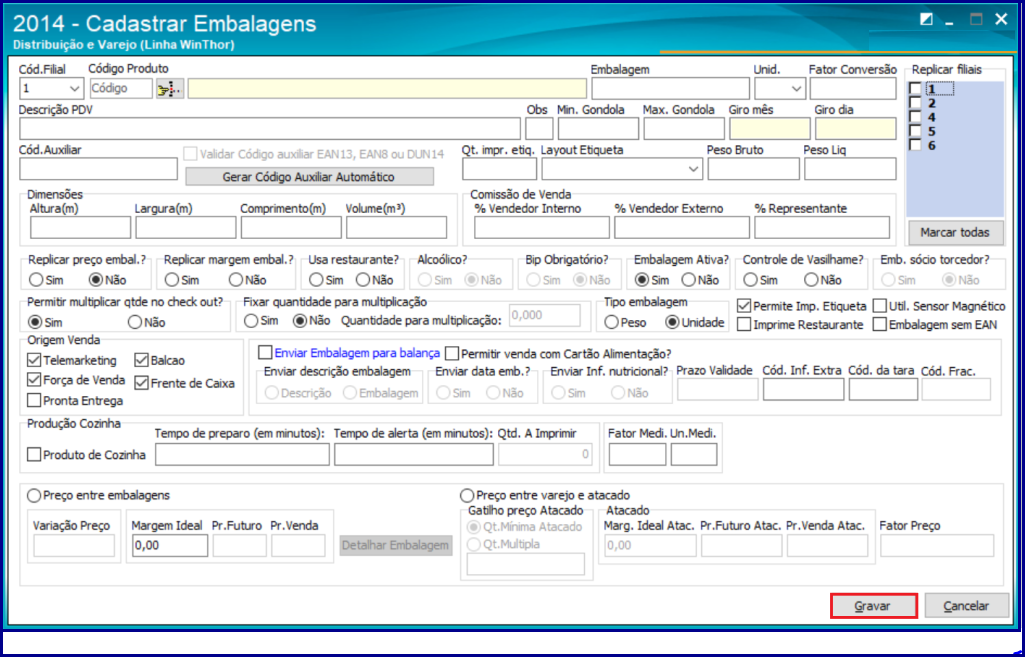
1. Abra a rotina 2014 - Cadastrar Embalagens e clique no botão Incluir;
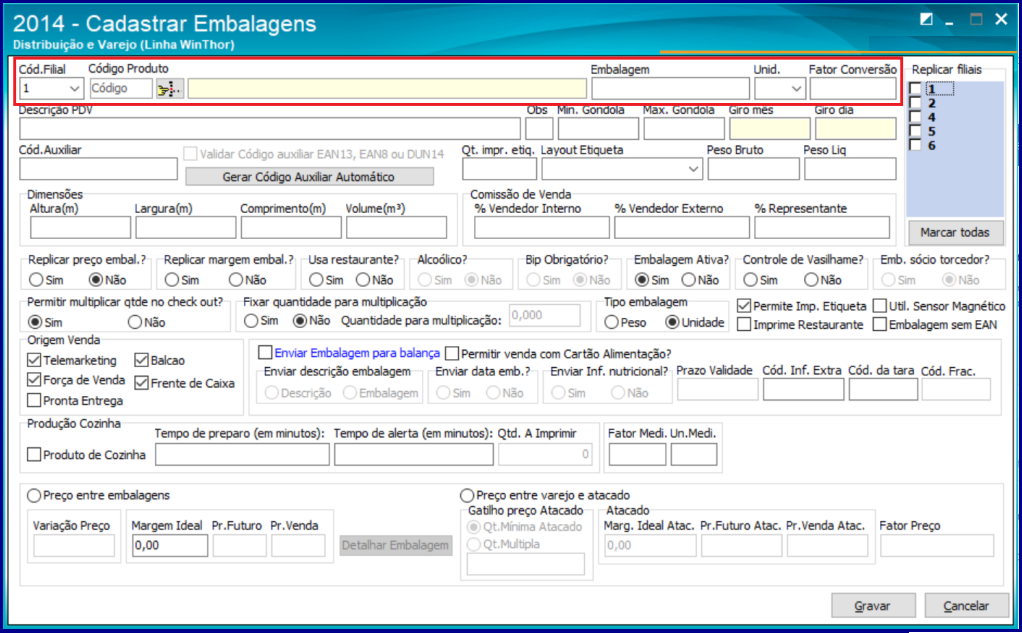
2. Informe a filial para embalagem no campo Cód Filial;
3. Informe o código do produto no campo Código Produto;
4. Informe um nome para a embalagem do produto no campo Embalagem;
6 Selecione Unidade desejada no campo Unid.;
Observação: este campo define o tipo de embalagem como quilo (kg), Unidade (UN) ou outros;
7 Informe o Fator Conversão para determinar a quantidade de unidades dentro da embalagem;
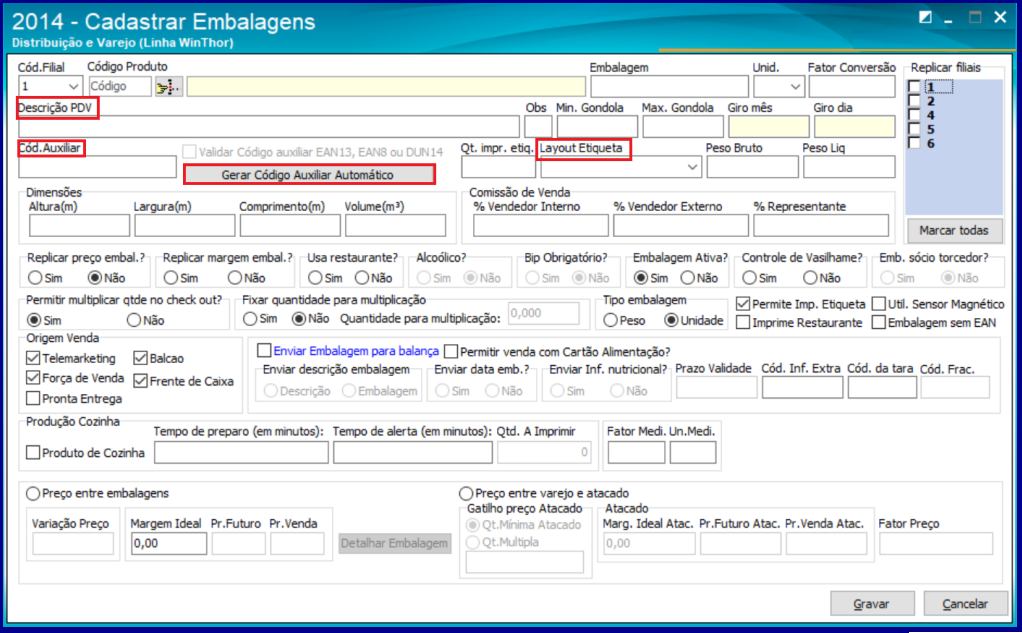
8 Preencha o campo Descrição PDV a fim de cadastrar uma descrição específica para a embalagem, quando for registrada na rotina 2075;
Observação: essa opção vincula um plano de pagamento a um produto permitindo que esse
produto seja vendido somente a um plano de pagamento vinculado.
9. O campo Layout Etiqueta é utilizado para cadastrar o layout padrão de etiqueta que será utilizado na rotina 2012 – Emissão Etiquetas de Preço. Para que seja usado um padrão diferente da emissão de etiquetas da rotina 2012 é obrigatório existir um layout no diretório P:\MOD-20\Layout de etiquetas.
10. Informe o campo Cód Auxiliar para informar o código de barras da embalagem.
Importante: o código de barras pode ser informado automaticamente – indicado para casos em que fornecedor não informa código de barras ou quando for inserido o código existente na embalagem. Para isso, marque a opção Gerar Código Auxiliar Automático.
11. Se desejar, marque a opção Validar código auxiliar EAN13, EAN8 ou DUN14 para validar o código verificador dos padrões EAN. O DUN14 é informado manualmente pelo cliente sem a geração automática;
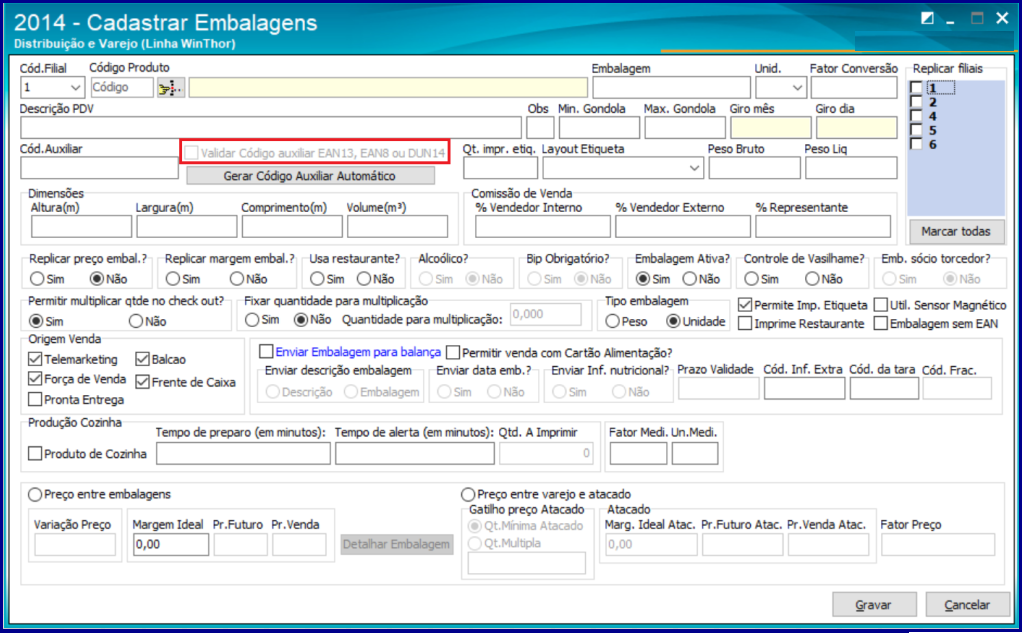
Observação: para realizar este procedimento siga os procedimentos do artigo O que é necessário para que a rotina 2075 aceite venda fracionada. Dessa forma, será desmarcada a opção Validar código auxiliar EAN13, EAN8 ou DUN14, permitindo tanto a geração automática quanto os seis dígitos aleatórios. Caso contrário, será verificado o parâmetro 2262 – Recalcular dígito verificador no cadastro de produto da rotina 132.

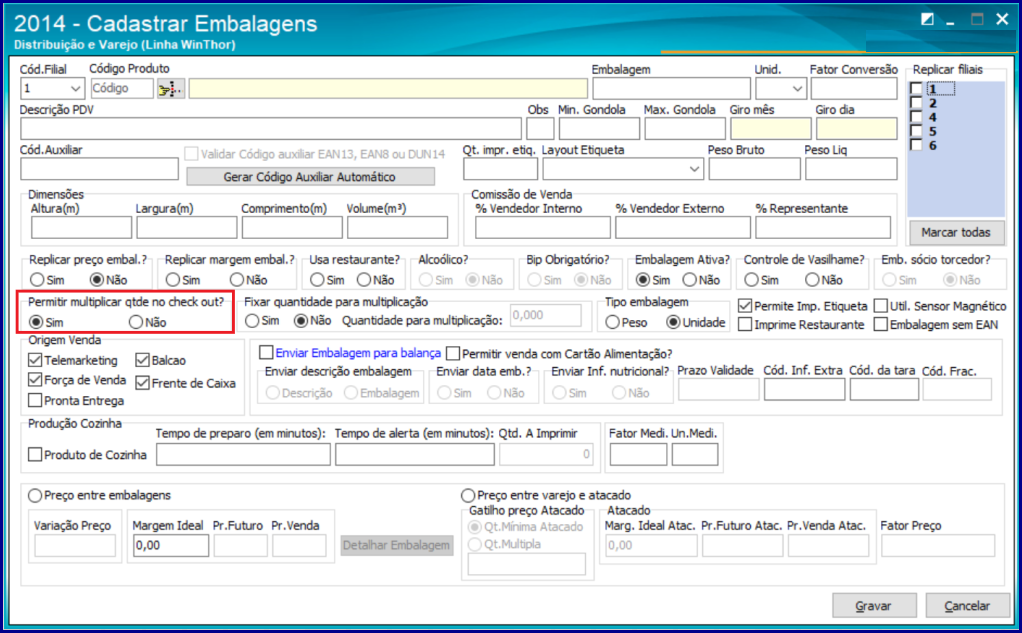
12. Para permitir que seja multiplicada a quantidade de itens na frente de caixa ao invés de passar a mesma embalagem mais de uma vez, marque Sim na caixa Permitir multiplicar qtde no Check out?;
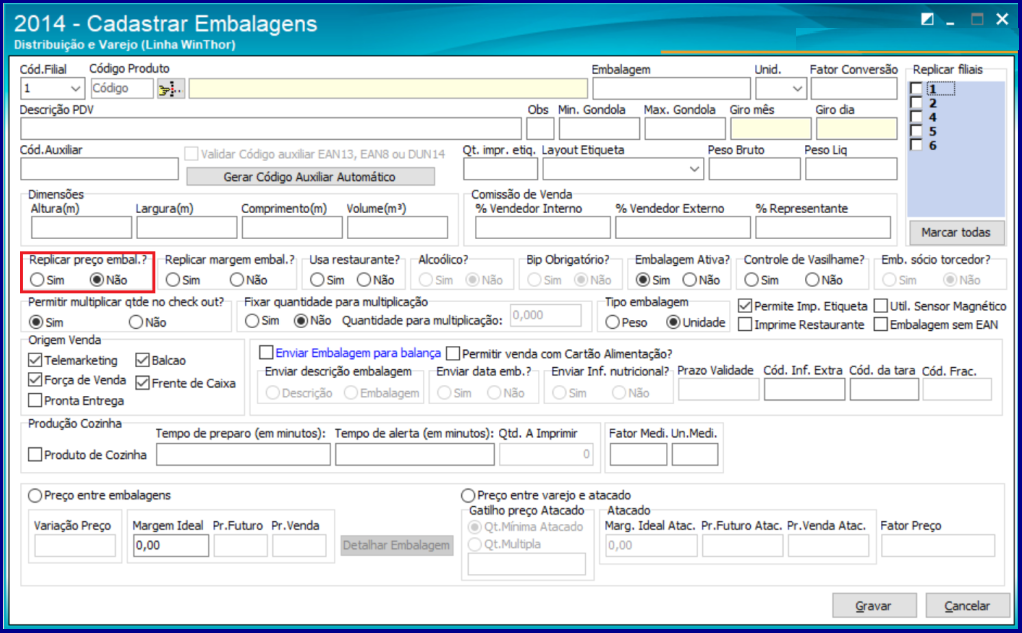
13. Na caixa Replicar preço embalagens, marque a opção Sim para definir se a embalagem usará a replicação automática de preço e cadastro de embalagem por filial;
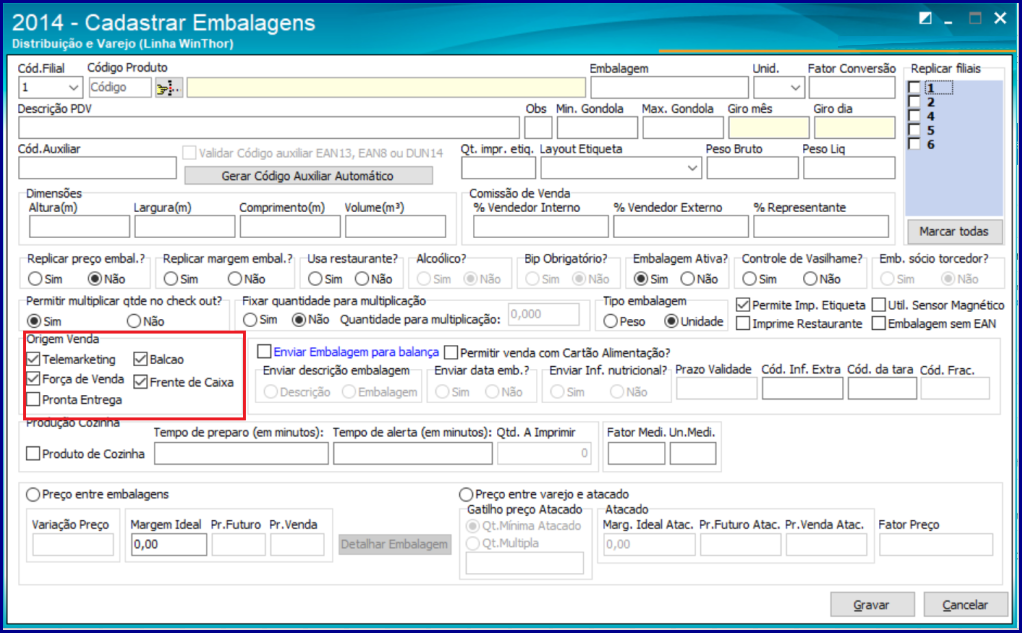
14. Defina a origem da venda no campo Origem Venda de acordo com sua necessidade;
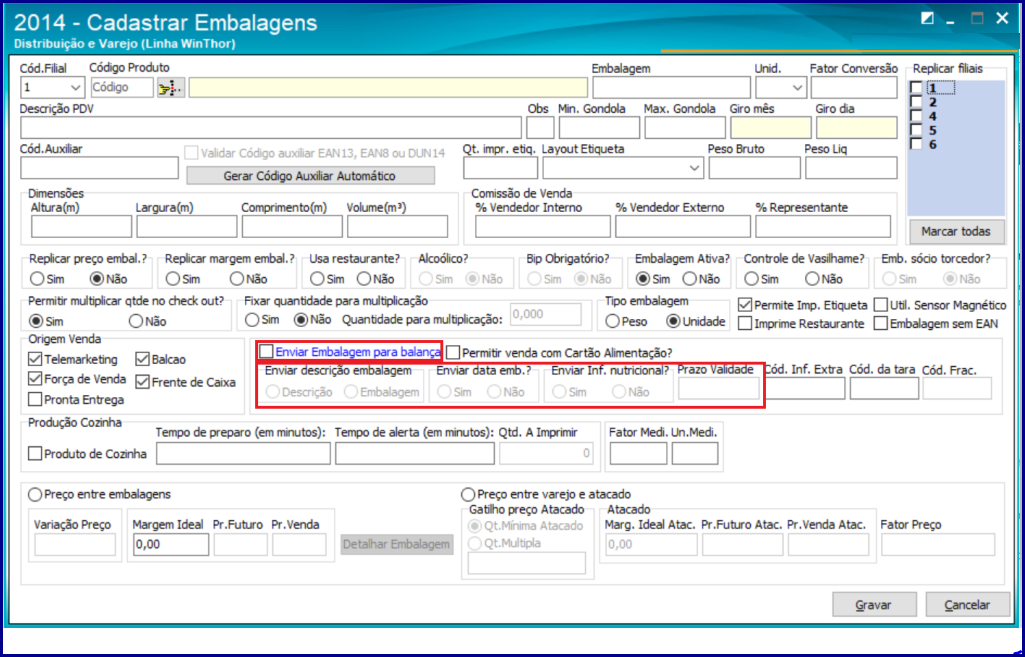
16. A caixa Enviar Embalagem para Balança possui entre outros campos os campos:
- Enviar descrição da embalagem: marque a descrição que deve ser enviada à balança se a Descrição do produto ou nome da Embalagem;
- Prazo Validade: informe a quantidade de dias de validade do produto de balança, será considerada a data de emissão da etiqueta. Deve-se usar este campo somente se o produto for exportado para balança;
- Enviar inf. Nutricional: para que sejam enviadas informações nutricionais cadastrada na rotina 2053 – Cadastrar Informações Nutricionais, marque a opção Sim;
- Enviar data emb.: marque a opção Sim para que a data seja embalagem seja enviada.
17. Clique no botão Gravar;
Informações Complementares
Segue relação com informações complementares referentes ao cadastro e a precificação de
embalagens na rotina 2014;
Tela de cadastro:
- EAN13: gera automaticamente um código de barras de treze dígitos de acordo com o padrão EAN13; O código será iniciado por quatro (4), seguido de seis (6) dígitos referentes ao código de produto, acrescido de três (3) dígitos de quantidade de produtos, acrescidos também de dois (2) dígitos referentes à quantidade de embalagens, mais o dígito verificador do algoritmo EAN13.
- EAN8: gera automaticamente um código de barras de oito (8) dígitos referentes ao código do
produto, juntamente com um dígito contador de embalagens, mais o último dígito verificador
padrão do algoritmo EAN8. - 6 dígitos aleatórios: gera automaticamente um código de seis (6) dígitos aleatoriamente, de
modo a não gerar um código existente no sistema. Ao clicar botão Gerar, será criado o
código aleatoriamente. Esse código é usado para produtos que serão enviados à balança via
rotina 2045 – Exportação de Dados p/ balança.
0 Comentários