Dúvida
Como utilizar o controle de enfermagem?
Ambiente
PEP RM.
Solução
Neste menu, é possível realizar o lançamento dos itens que compõem os registros/controles de enfermagem.
Sinais Vitais
A lista dos itens é de acordo com o cadastros dos mesmos no RM, assim como as unidades utilizadas em cada um.
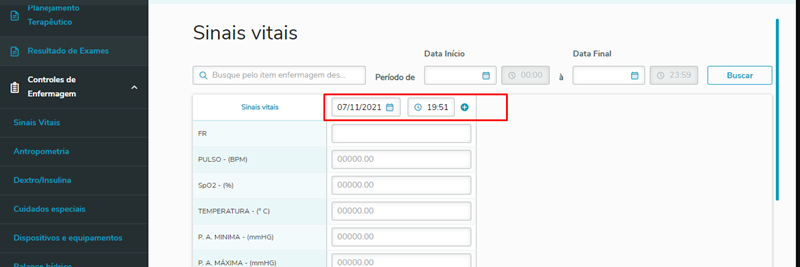
1. Ao acessar a tela, o sistema já preenche os campos de data/hora com as informações atuais.
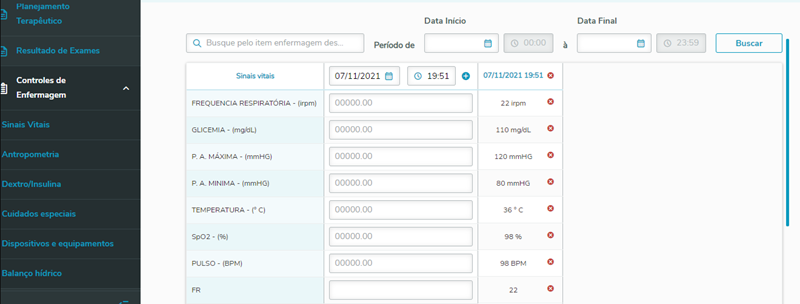
2. À medida que o usuário faz o preenchimento dos itens e clica em finalizar, o sistema vai criando o histórico de registro em tela.
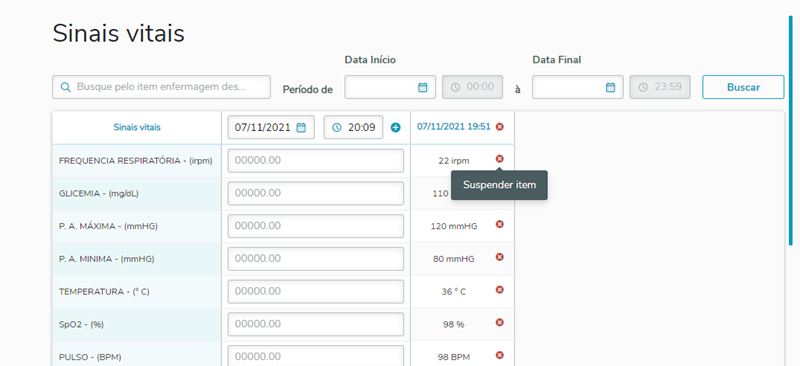
3. É possível suspender o registro do item, onde após selecionar o registro, será obrigatório o preenchimento da justificativa.
Antropometria
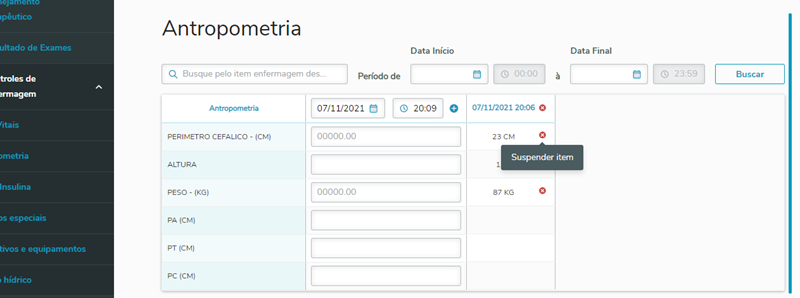
A lista dos itens é de acordo com o cadastros dos mesmos no RM, assim como as unidades utilizadas em cada um.
1. Ao acessar a tela, o sistema já preenche os campos de data/hora com as informações atuais.
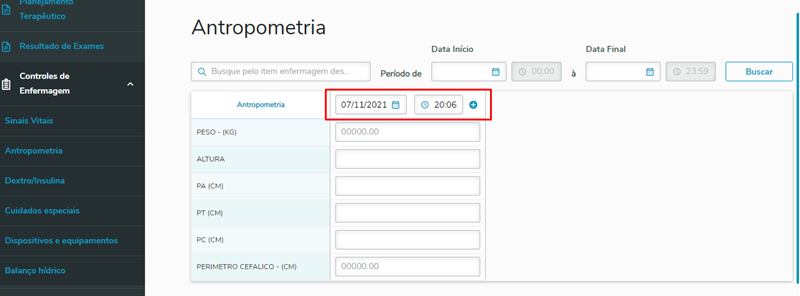
2. À medida que o usuário faz o preenchimento dos itens e clica em finalizar, o sistema vai criando o histórico de registro em tela.
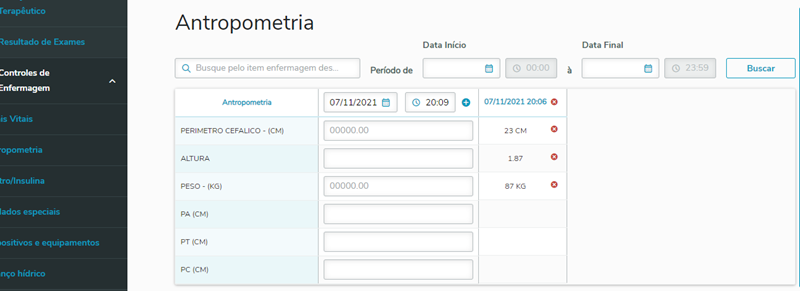
3. É possível suspender o registro do item, onde após selecionar o registro, será obrigatório o preenchimento da justificativa.
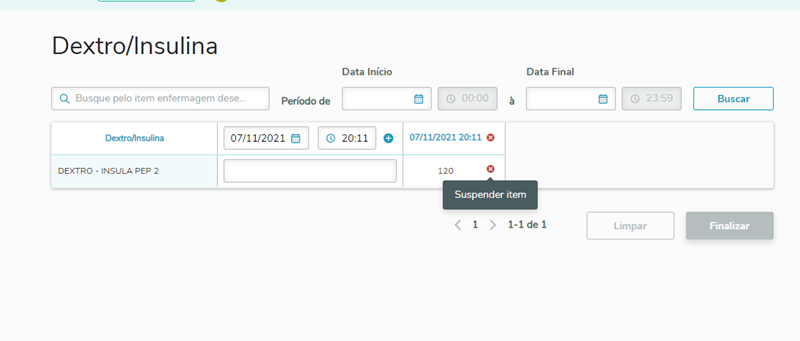
Dextro/Insulina
A lista dos itens é de acordo com o cadastros dos mesmos no RM, assim como as unidades utilizadas em cada um.
1. Ao acessar a tela, o sistema já preenche os campos de data/hora com as informações atuais.
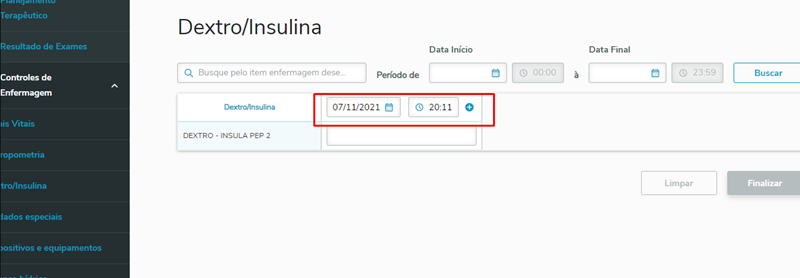
2. À medida que o usuário faz o preenchimento dos itens e clica em finalizar, o sistema vai criando o histórico de registro em tela.
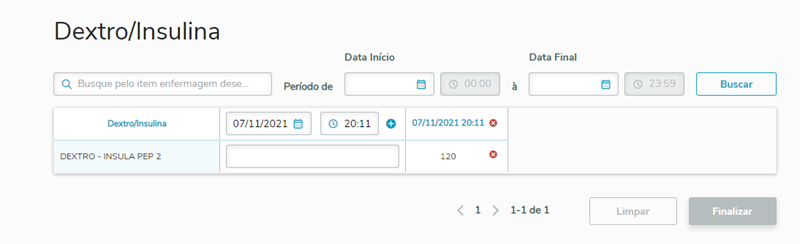
3. É possível suspender o registro do item, onde após selecionar o registro, será obrigatório o preenchimento da justificativa.
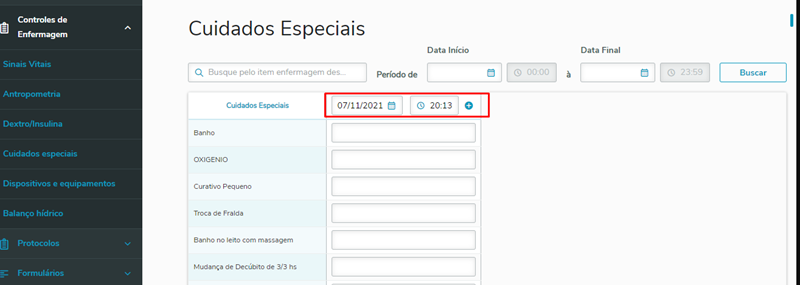
Cuidados especiais
A lista dos itens é de acordo com o cadastros dos mesmos no RM, assim como as unidades utilizadas em cada um.
1. Ao acessar a tela, o sistema já preenche os campos de data/hora com as informações atuais.
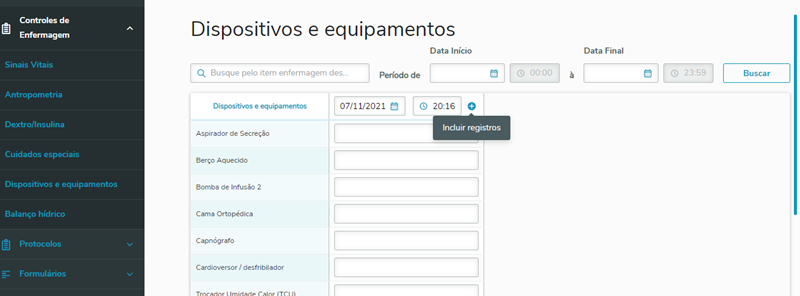
Dispositivos e equipamentos
A lista dos itens é de acordo com o cadastros dos mesmo no RM, assim como as unidades utilizadas em cada um.
1. Ao acessar a tela, o sistema já preenche os campos de data/hora com as informações atuais.
Balanço Hídrico
A lista dos itens é de acordo com o cadastros dos mesmos no RM, assim como as unidades utilizadas em cada um. Os itens podem ser fixos ou apenas para registro do momento.
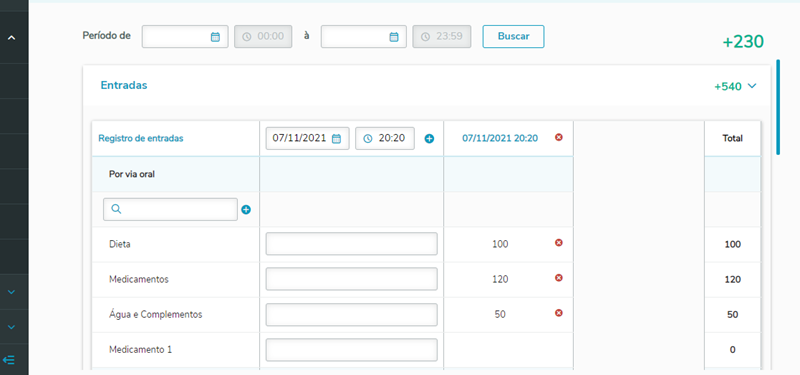
1. As informações são evidenciadas em duas sessões diferentes: Entrada e Saída.
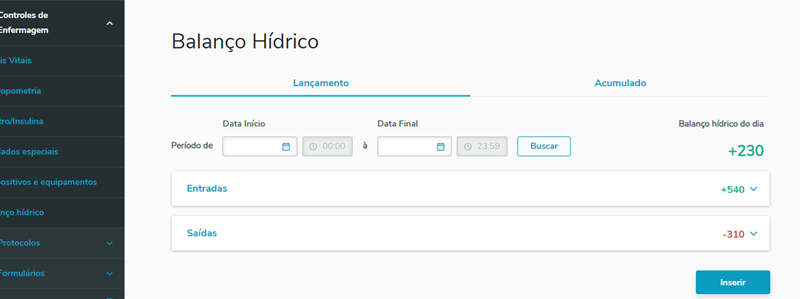
2. O sistema informa o balanço do dia, tanto separadamente como por sessão.
Para inserir os itens, basta clicar e inserir as informações.
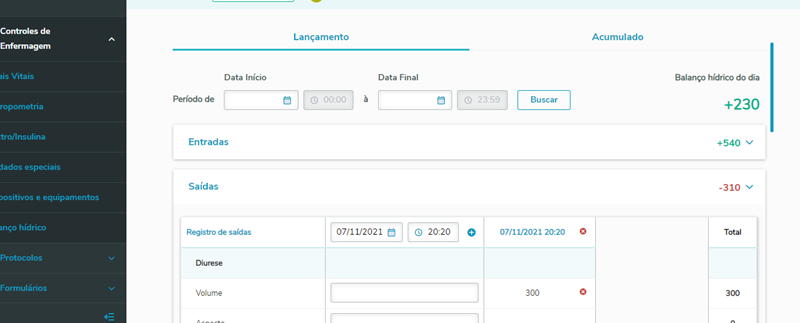
3. Após o preenchimentos dos campos, basta clicar no botão de inserir, para o registro ficar gravado com data e hora.
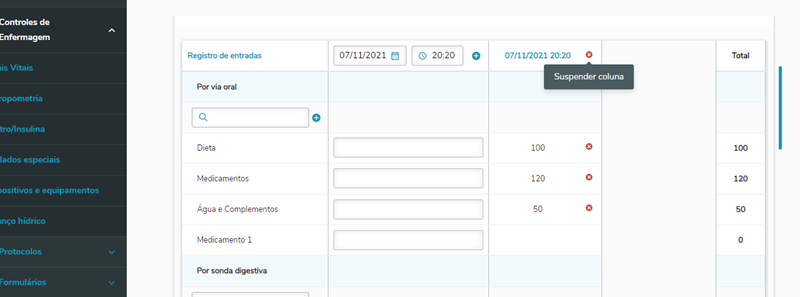
É possível suspender o registro do item, onde após selecionar o registro, será obrigatório o preenchimento da justificativa. A ação pode ser realizada no item listado ou em toda a coluna.
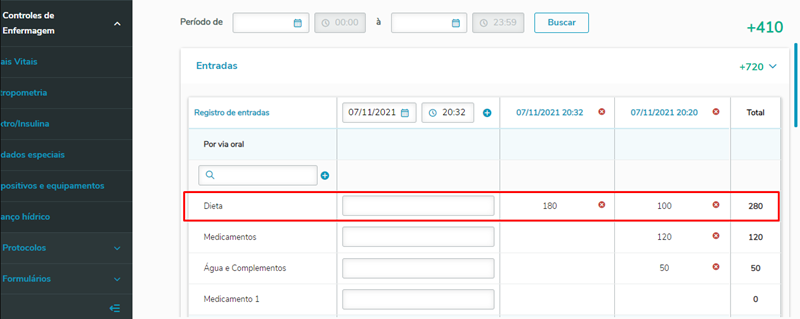
4. No final da tabela, é exibido o total acumulado daquele item no dia.
Saiba Mais
0 Comentários