Dúvida
Como realizar a prescrição de Enfermagem?
Ambiente
PEP RM
Solução
Funcionalidade que permite aos usuários a possibilidade de prescrever itens da SAE (Sistematização da Assistência de Enfermagem ) para os pacientes.
Criar Prescrição
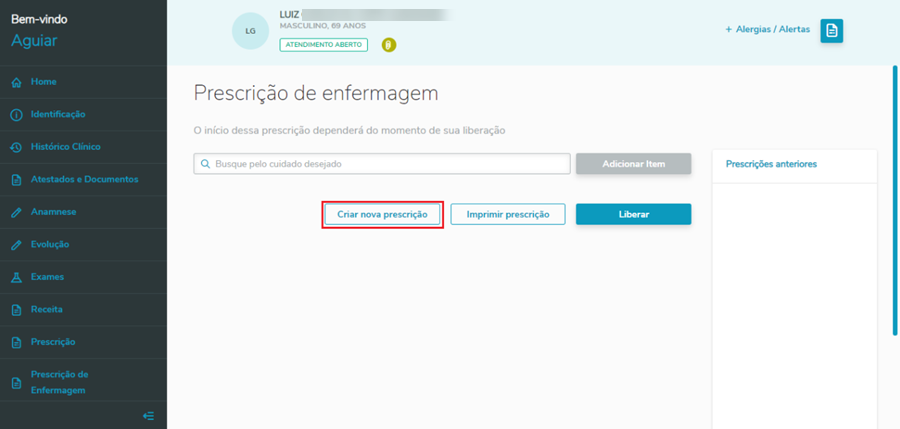
1. Para criar uma nova prescrição, deve-se utilizar o botão "Criar Prescrição", localizado na pagina acessada a partir do medo Prescrição de Enfermagem.
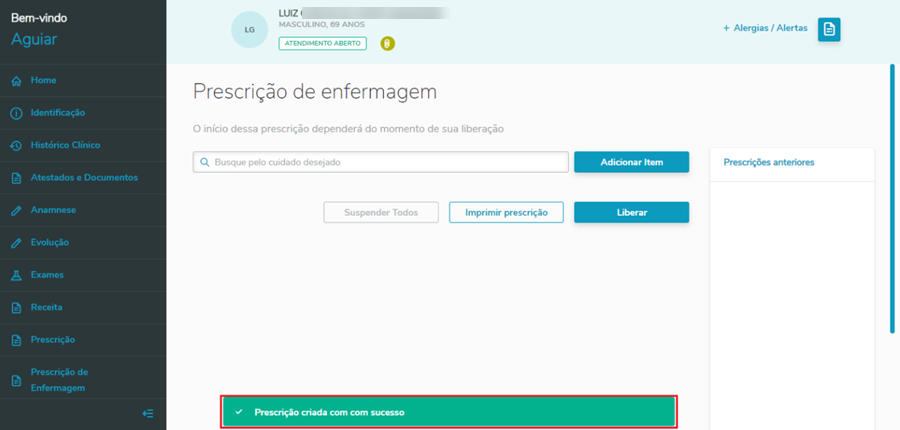
2. Após o processamento, é exibida uma mensagem sinalizando a criação com sucesso da nova prescrição.
Adicionar Diagnóstico
1. Para criar um novo item de prescrição, basta o usuário realizar a busca pelo diagnóstico desejado pelo campo de busca ou clicar no botão adicionar item.
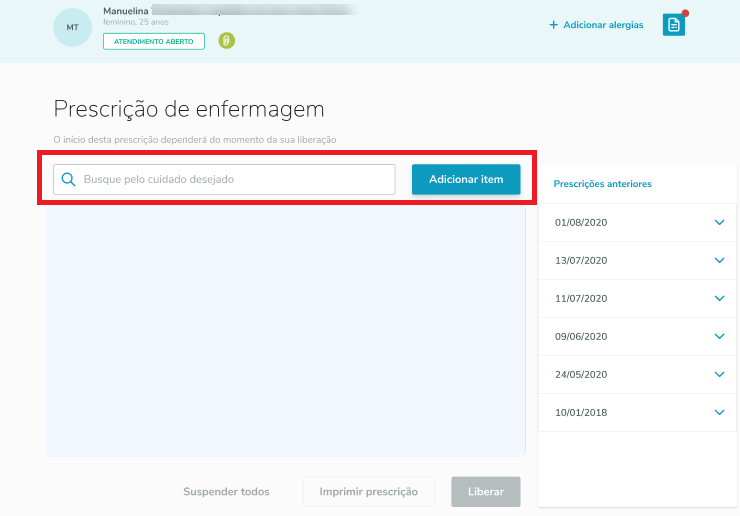
2. Ao efetuar a busca, a tela para adicionar o item já será aberta com o padrão de diagnóstico selecionado. Basta o usuário buscar o diagnóstico que faz parte do padrão selecionado e posteriormente o cuidado.
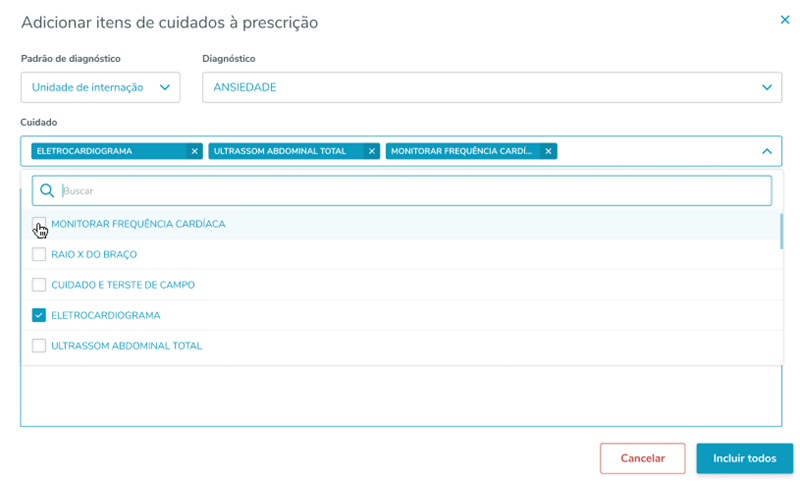
3. Ao buscar os cuidados, o usuário poderá adicionar até quatro itens por vez. Os itens marcados de cor azul, significa que os campos obrigatórios já foram preenchidos. Os de cor cinza, significa que ainda estão pendentes o preenchimento dos campos obrigatórios.
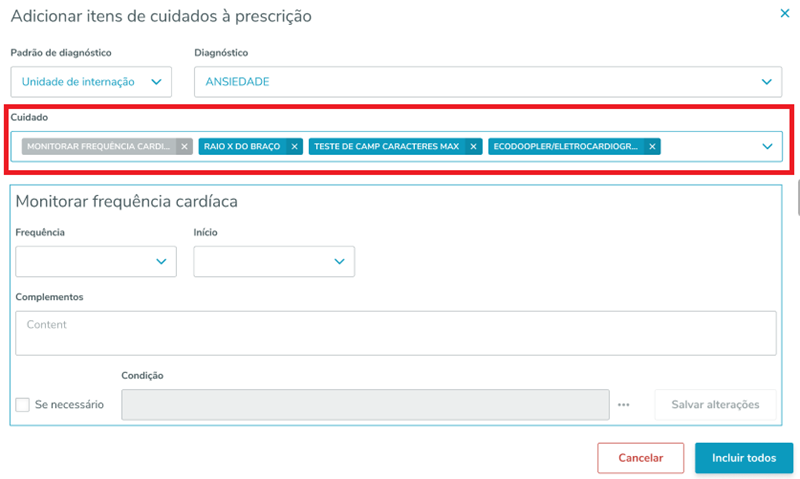
4. É possível remover os itens da pré-lista, basta clicar no ícone "x" ao final de cada tag.
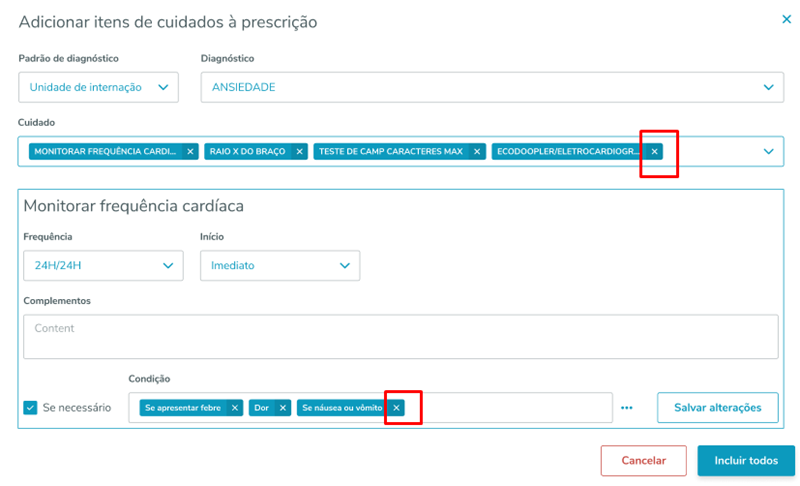
5. Após o preenchimento de cada item é necessário clicar no botão de salvar alterações, individualmente. Após isso, o item ficará em conformidade para ser inserido na prescrição.
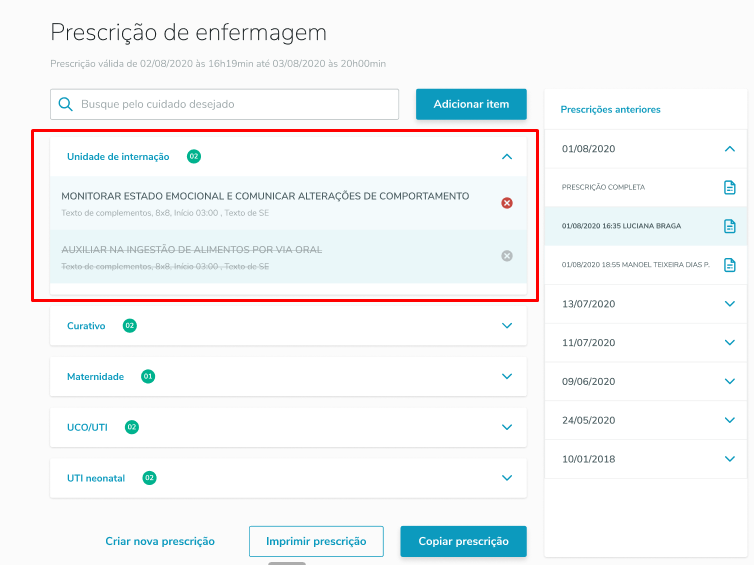
Após clicar no botão para incluir os itens à prescrição, os itens serão listados na tela principal, onde cada submenu corresponderá a um padrão de diagnóstico. A quantidade de cuidados serão totalizados ao lado de cada titulo do submenu.
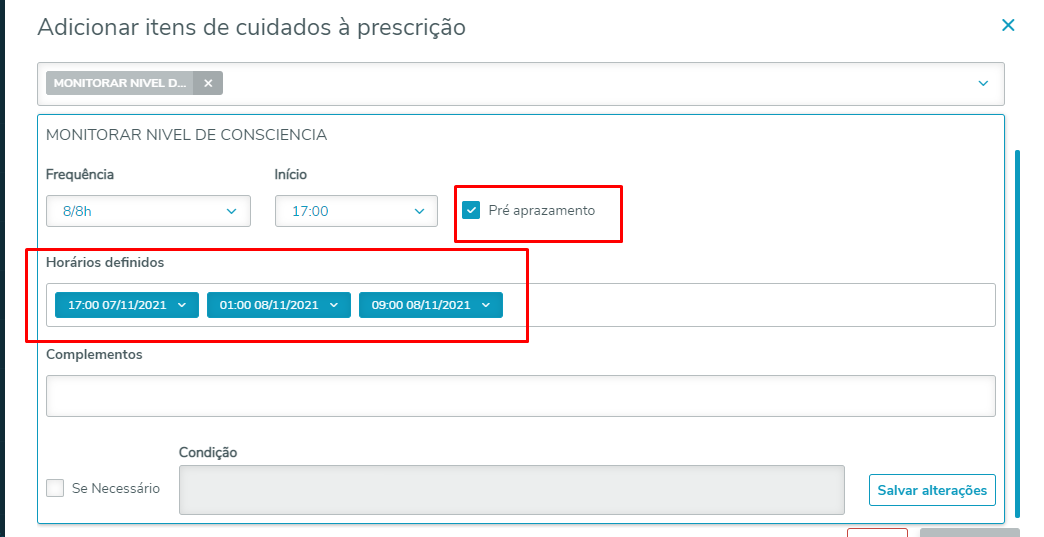
6. É possível realizar o pré-aprazamento do item adicionado. Basta selecionar o checbox e serão habilitados os horários. Os horários aqui definidos, serão os horários que serão refletidos na parte de aprazamento do PLT, para o usuário apenas liberar o mesmo.
Editar Item de Prescrição de Enfermagem
1. Para editar um item basta clicar em um dos itens adicionados.

2. Em seguida o seguinte modal será mostrado:
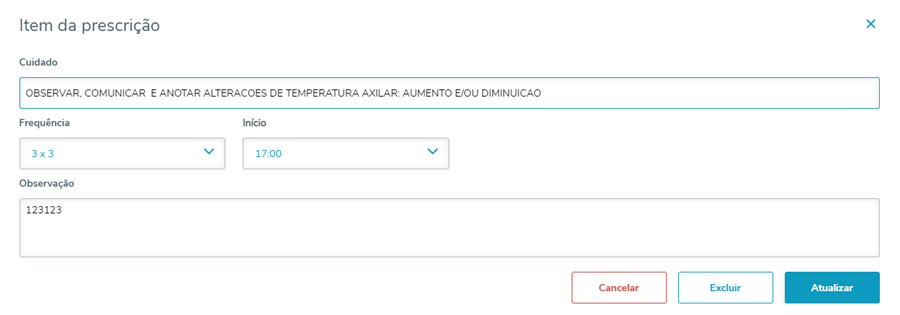
3. Caso o usuário clique em Excluir um modal de confirmação é mostrado.
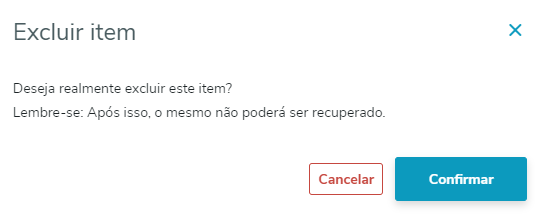
4. Além disso o usuário pode cancelar a ação de atualizar. Sendo assim, o mesmo voltará para a página anterior. Ao clicar no botão atualizar o usuário confirma a atualização.
Liberar Prescrição de Enfermagem
A rotina de liberar consiste de validar as informações cadastradas e consolida alterando os itens para o status de "Liberado".
1. Para liberar a prescrição é necessário haver pelo menos 1(um) item cadastrado.
Selecione o item e clique em "Liberar".
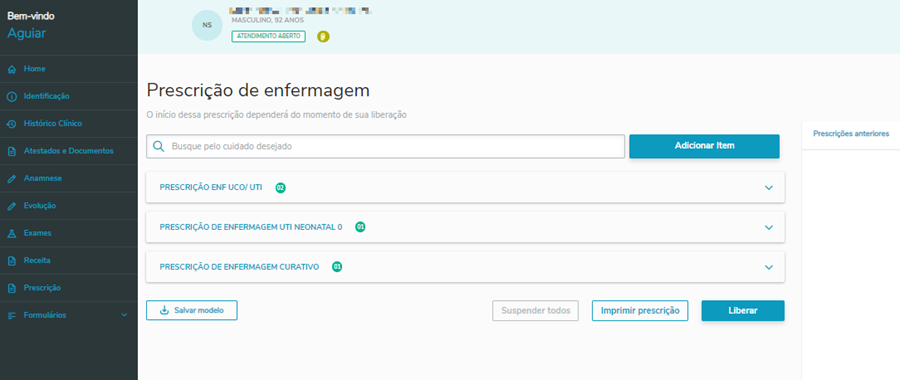
2. E o item é liberado com sucesso.
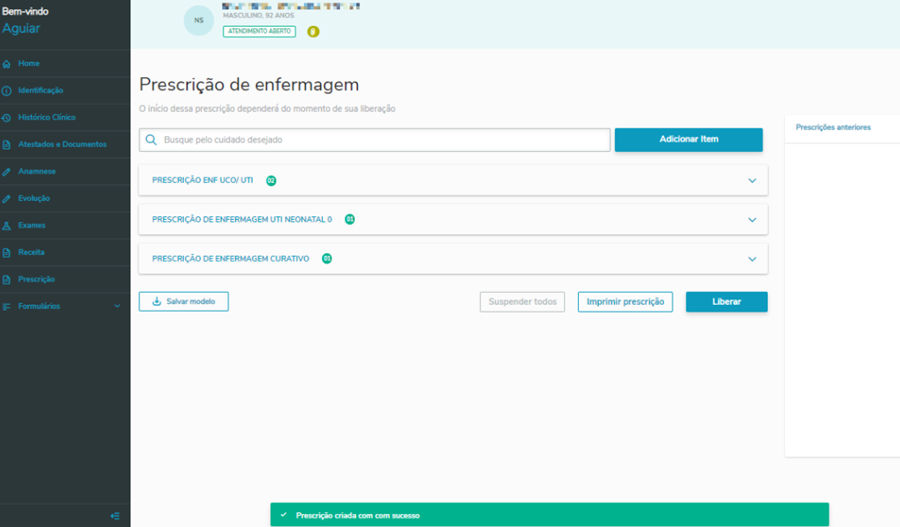
3. Após liberar a prescrição é atualizada e a informação da validade é adicionada.
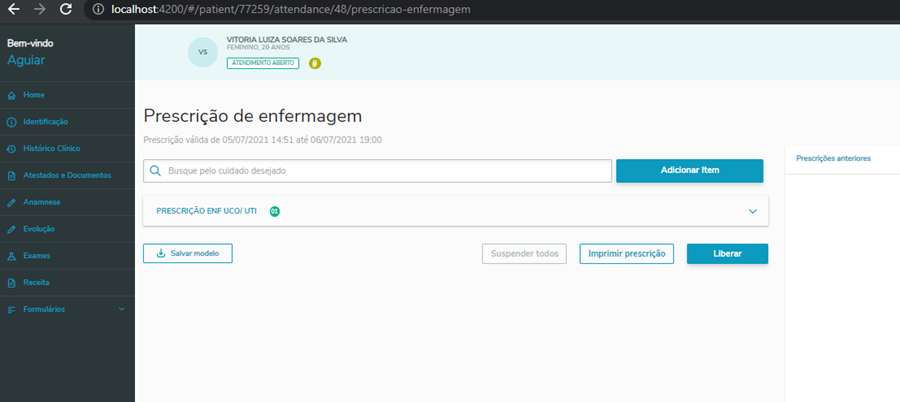
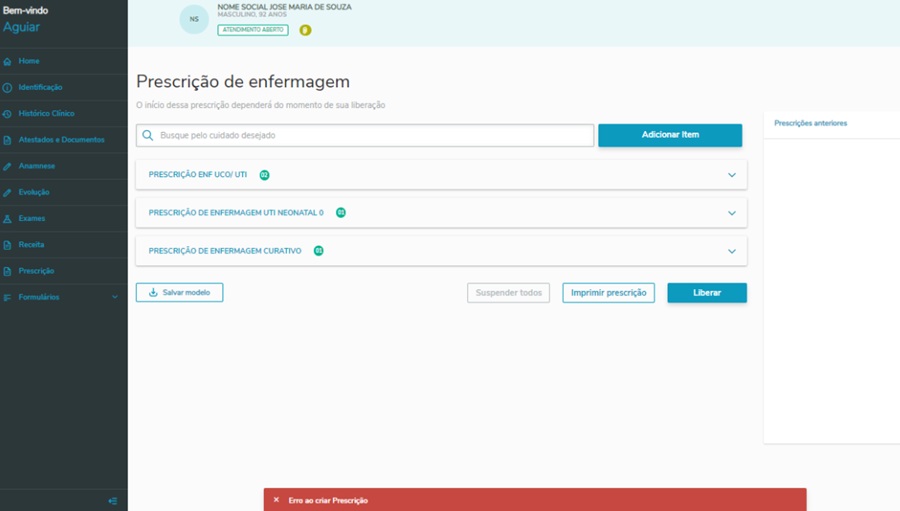
4. Em caso de erro é exibido uma mensagem como abaixo informando o motivo.
Saiba Mais
0 Comentários