Tempo aproximado para leitura: 00:03:00 min
Dúvida
Como configurar uma nova filial no servidor local da SiTef?
Ambiente
TOTVS Distribuição Linha Winthor - 20 - Autosserviço - A partir da versão 30
Solução
Para configurar uma nova filial no servidor local da SiTef, realize os seguintes passos:
1. Acesse o servidor do SiTef e siga o caminho: Menu Inciar> Todos os Programas >
SiTef-Menu Principal > Configurador Geral SiTef;
2. Selecione a aba Dados Operacionais, dentro do menu SiTef;
3. Selecione no menu Empresa a opção NOVA:

4. Na aba Operacional/PDV configure o tempo que o SiTef aguarda uma
resposta da adquirente no campo Timeout de resposta, se as impressoras do PDV estarão
instaladas local ou compartilhada na Rede no campo Tipo de Impressora e em Característica
do Terminal configure as características fiscais do PDV; Recomendado deixar configurações padrão para todas as empresas configuradas.

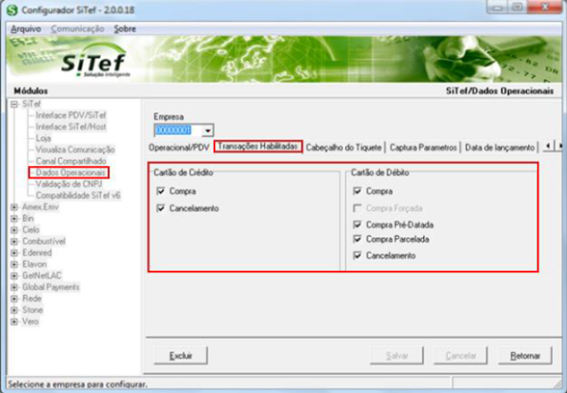
5. Na aba Transações Habilitadas configure os tipos de transações que o PDV realizará;
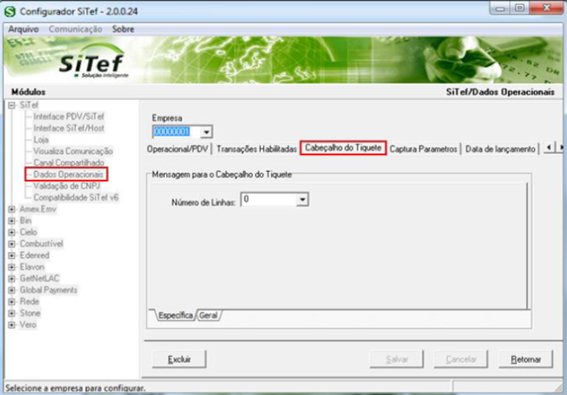
6. Na aba Cabeçalho do Tiquete, informe o numero de linhas (0 a 5) permitindo a digitação
de um texto que será apresentado antes do Cupom TEF:
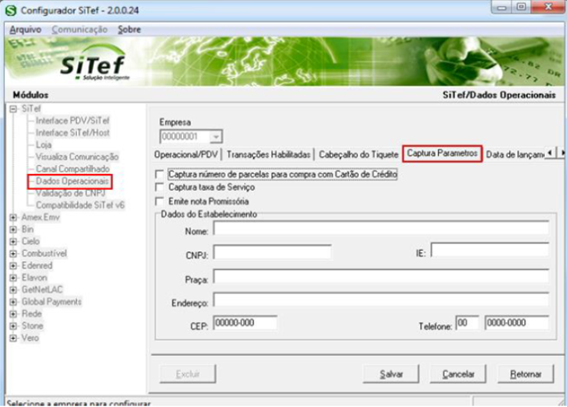
7. Na aba Captura Parâmetros, configure a captura de informações relativas ao PDV.
Configure os dados de estabelecimento corretamente:
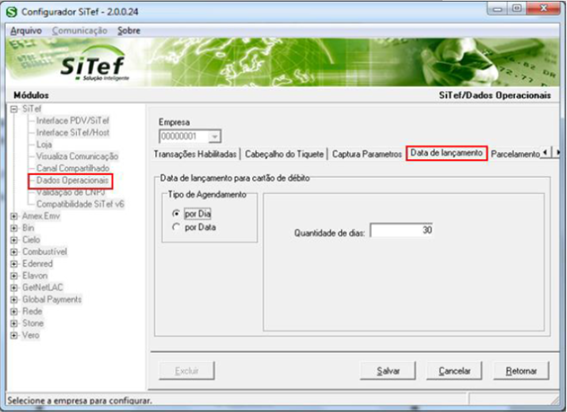
8. Data de Lançamento, a data de lançamento pode ser gerada de 2 maneiras: por Dia ou
por Data. Isto significa dizer que se a contagem for por Dia o método utilizado é acrescentar
30 dias na Quantidade de dias, logo a data em si será irrelevante. Se o método de
contagem for por Data, não importará se o mês possui 30 ou 31 dias, por exemplo, a data
sugerida para o pré-datado será sempre a data configurada no sistema:
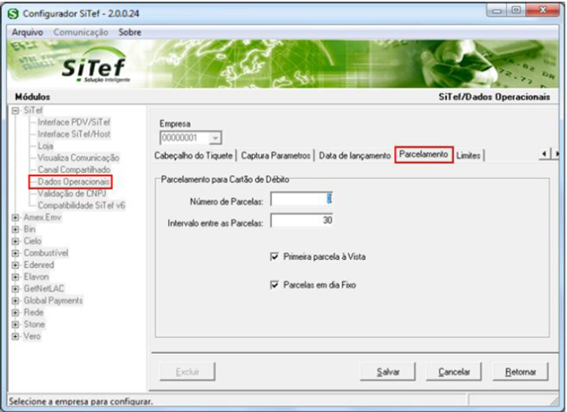
9. Parcelamento, configure os parâmetros de parcelamento que a loja poderá aceitar:
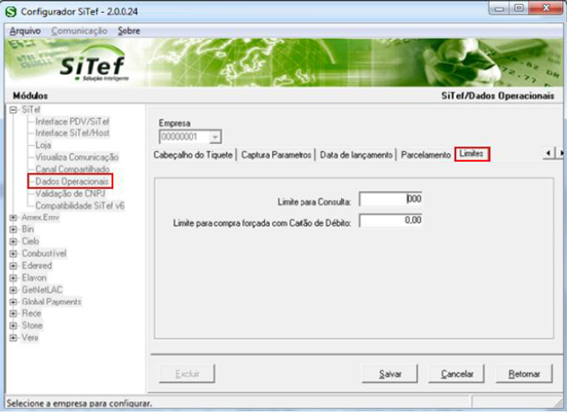
10. Limites, configure os parâmetros de acordo com os limites estipulados pela adquirente:
11. Clique Salvar para gravar todas as configurações realizadas acima.
0 Comentários