Base de conhecimento
Encontre respostas para suas dúvidas em quatro fontes de conhecimento diferentes ao mesmo tempo, simplificando o processo de pesquisa.

Cross Segmentos - CRM Gestão de Clientes - Marketing - Criar campanhas de marketing

Dúvida
Como criar campanhas de marketing?

Ambiente
Cross Segmentos - TOTVS CRM Gestão de Clientes - Marketing - Campanhas - Todas as versões. 


Solução

O TOTVS CRM, possibilita que o usuário crie campanhas de marketing.


Para criar campanhas de marketing siga as seguintes etapas:


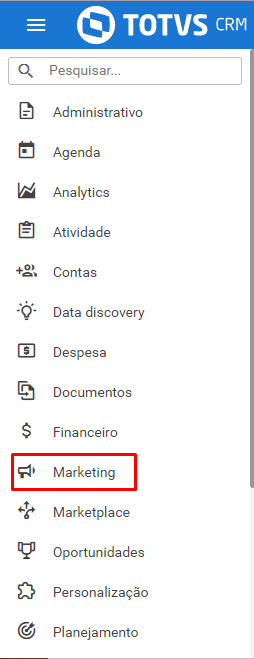
1. Selecione Marketing no menu lateral:
 

marketing.png


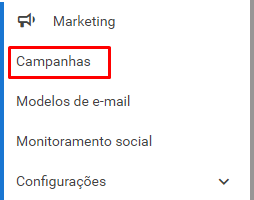
2. Selecione Campanhas no menu lateral:
 

campanhas.png


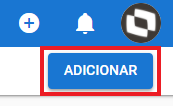
3. Selecione Adicionar no canto superior direito da página:
 

Adicionar.png


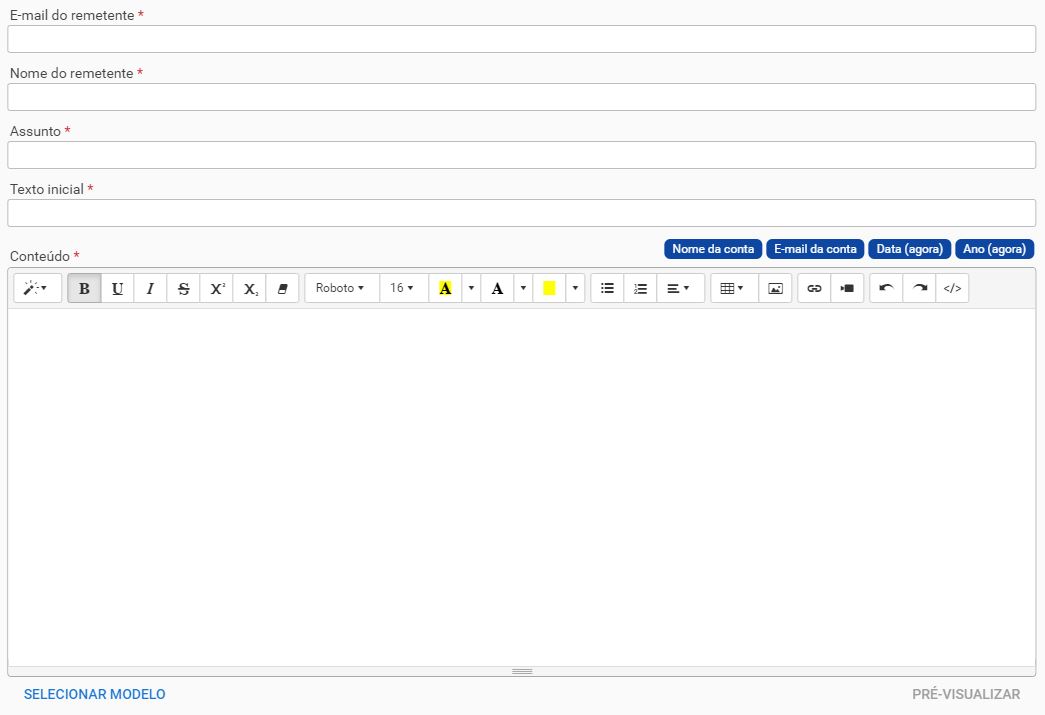
4. Preencha os campos do formulário:


form_marketing.JPG


5. Selecione Conteúdo na parte superior da página:

 

Conte_do.png


6. Preencha os campos do formulário:


Formul_rio_marketing_k.JPG


6.1 Para escolher um modelo de e-mail clique em Selecionar modelo:
 

Selecionar_modelo.png


6.2 Se não houver templates (modelos) de e-mail criados previamente, saiba como criar templates (modelos) de e-mail.


7. Selecione Destinatários na parte superior da página:

 

Destinat_rios.png


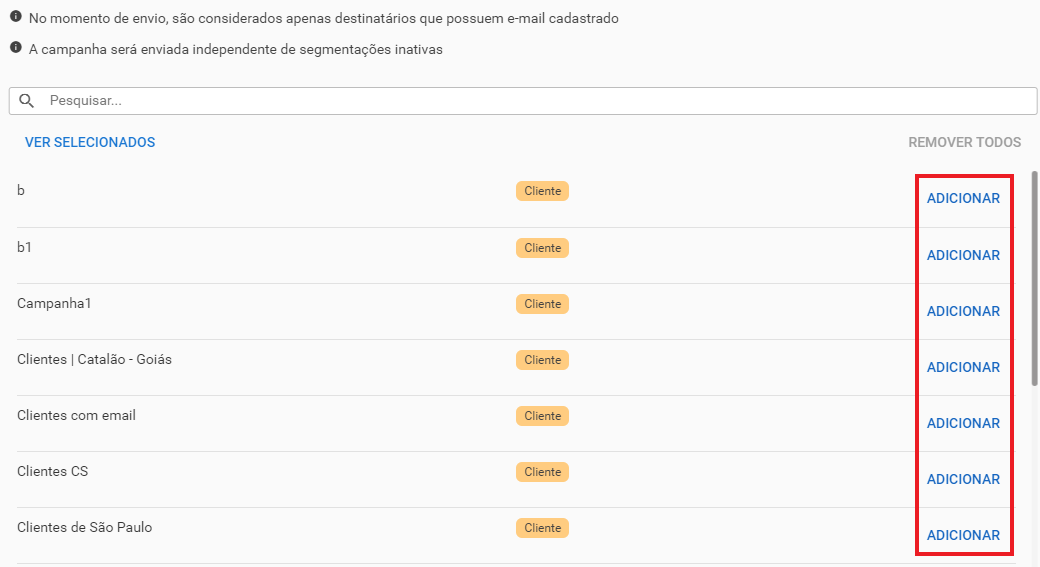
8. Selecione Adicionar ao lado das segmentações que deseja transformar em destinatário da campanha de marketing:
 

Adicionar_2.png


8.1 Se não houver segmentações criadas previamente, saiba como criar segmentações;


8.2 Se deseja enviar a campanha de marketing, selecione Enviar no canto superior direito da página:
 

enviar_agendar_salvar.png


8.2.1 Selecione Enviar no canto inferior direito da janela:
 

Enviar_cancelar.png


8.2.2 Você será automaticamente redirecionado para a Listagem de campanhas;


8.2.3 Uma notificação no canto superior direito da página confirmará que a campanha foi enviada com sucesso:
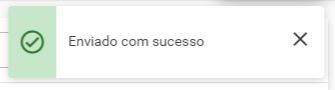
 

Enviado_com_sucesso.JPG


8.3 Se deseja agendar a campanha de marketing, selecione Agendar no canto superior direito da página:
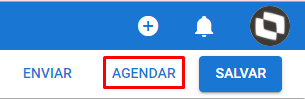
 

agendar.png


8.3.1 Preencha os campos do formulário:
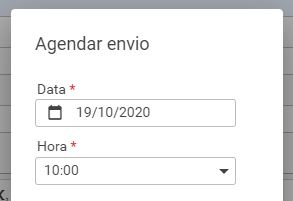
 

Formul_rio_3.JPG


8.3.2 Selecione Agendar no canto inferior direito da janela:
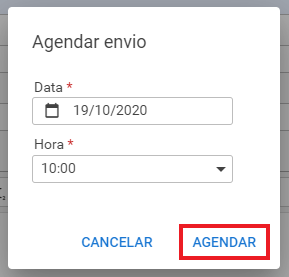
 

Agendar_2.png


8.3.3 Você será automaticamente redirecionado para a Listagem de campanhas;


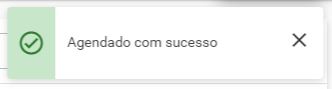
8.3.4 Uma notificação no canto superior direito da página confirmará que a campanha foi agendada com sucesso:
 

Agendado_com_sucesso.JPG


9. Salve a campanha de marketing:


9.1 Se você agendou a campanha de marketing, ela foi automaticamente salva;


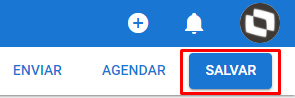
9.2 Se você apenas enviou a campanha de marketing ou não enviou nem agendou, selecione Salvar no canto superior direito da página:
 

salvar_agenda.png


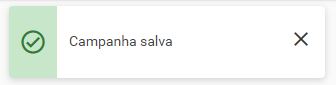
9.3 Uma notificação no canto superior direito da página confirmará que a campanha de marketing foi salva com sucesso:
 

Campanha_salva.JPG


Artigos relacionados:

Esse artigo foi útil?
Usuários que acharam isso útil: 0 de 0

0 Comentários

Por favor, entre para comentar.
X Fechar

Olá ,

Há pendência referente a um de seus produtos contratados para a empresa ().

Entre em contato com o Centro de Serviços TOTVS para tratativa.

Ligue! 4003-0015 opção 4 e 9 ou registre uma solicitação para CST – Cobrança – Verificação de pendências financeiras . clique aqui.

TOTVS

X Fechar

Olá ,

Seu contato não está cadastrado no Portal do Cliente como um perfil autorizado a solicitar consultoria telefônica.

Por gentileza, acione o administrador do Portal de sua empresa para: (1)configurar o seu acesso ou (2)buscar um perfil autorizado para registro desse atendimento.

Em caso de dúvidas sobre a identificação do contato administrador do Portal, ligue (11) 4003-0015, opção 7 e, em seguida, opção 4 para buscar o suporte com o time de Assessoria ao Portal do Cliente. . clique aqui.

TOTVS

X Fechar

Olá ,

Para o atendimento de "Consultoria Telefônica" você deverá estar de acordo com o Faturamento.

TOTVS

X Fechar

Olá,

Algo inesperado ocorreu, e o usuario nao foi reconhecido ou você nao se encontra logado

Por favor realize um novo login

Em caso de dúvidas, entre em contato com o administrador do Portal de Clientes de sua empresa para verificação do seu usuário, ou Centro de Serviços TOTVS.

Ligue! 4003-0015 opção 4 e 9 ou registre uma solicitação para CST – Cadastros . clique aqui.

TOTVS

Chat _

Preencha os campos abaixo para iniciar o atendimento:

Chat _