 Tempo aproximado para leitura: 00:04:14 min
Dúvida
Qual procedimento para lançar uma nota, quando o fornecedor é de um estado e a mercadoria será enviada de um armazém que fica em outro estado?
Ambiente
Cross Segmentos - TOTVS Backoffice (Linha Logix) - Recebimento - Versão 12
Solução
Em algumas situações pode ocorrer uma compra onde o fornecedor é localizado em um estado, por exemplo Bahia, e irá enviar a nota de pagamento, porém a mercadoria será enviada de um armazém localizado em outro estado, por exemplo São Paulo, com uma outra nota para circulação desta mercadoria.
Para efetuar o lançamento destas notas no Sistema é necessário primeiramente realizar a seguinte parametrização:
1 - Incluir um grupo de despesa para triangulação no SUP1187/SUP34017 - Grupo despesa x processo terceirização.

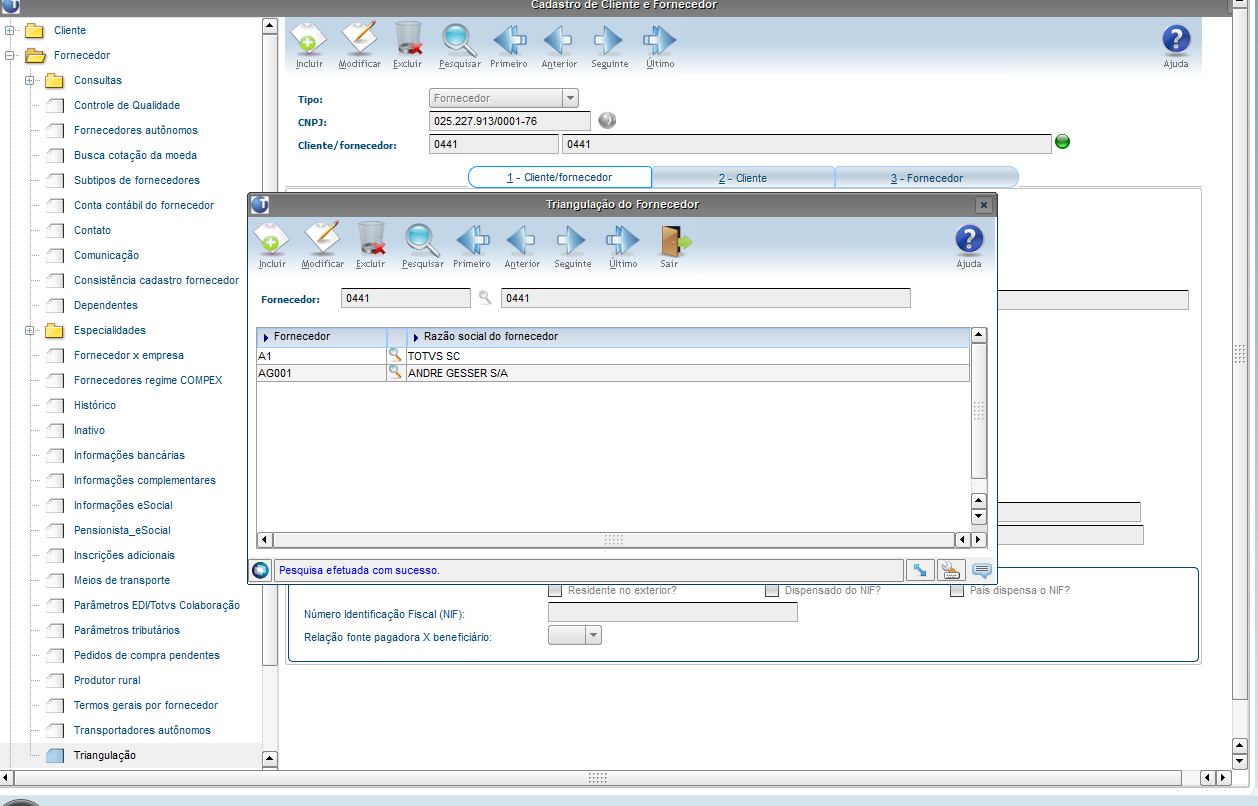
2 - Cadastrar o fornecedor para triangulação no VDP10000/VDP0815 - Cadastro de Cliente e Fornecedor, opção Fornecedor > Triangulação.
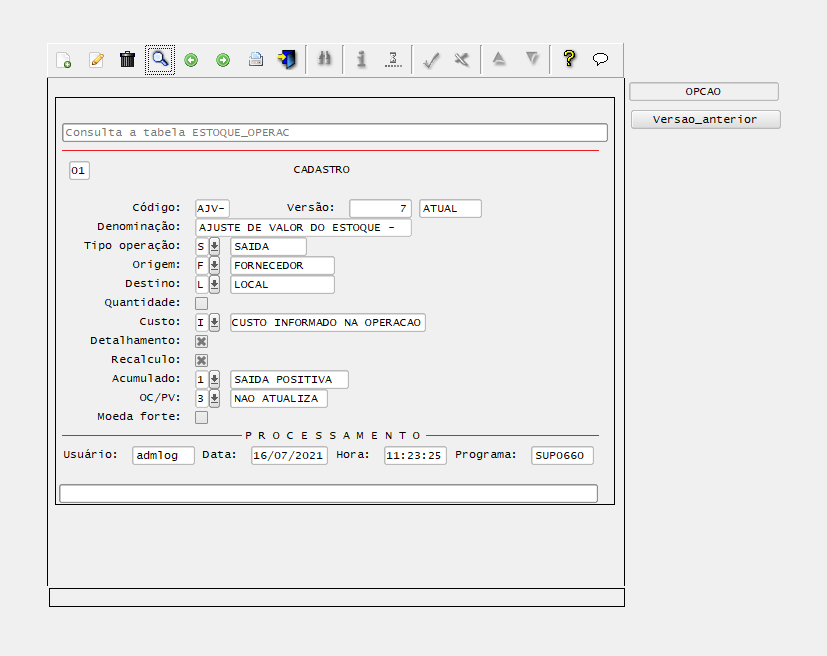
3 - Cadastrar no SUP0660/SUP50002 - Operações de Estoque uma operação de estoque de saída conforme abaixo:
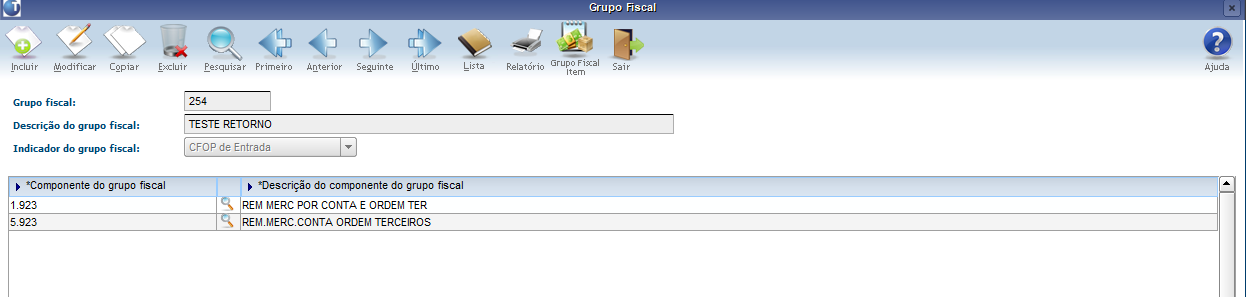
4 - Cadastrar no VDP4551/VDP10005 - Grupo Fiscal um grupo fiscal do tipo 3 - CFOP Entrada e relacionar no VDP4552/VDP10005 - Componentes do Grupo fiscal o CFOP - Código Fiscal de Operações e Prestações que será considerado para a nota de armazém.
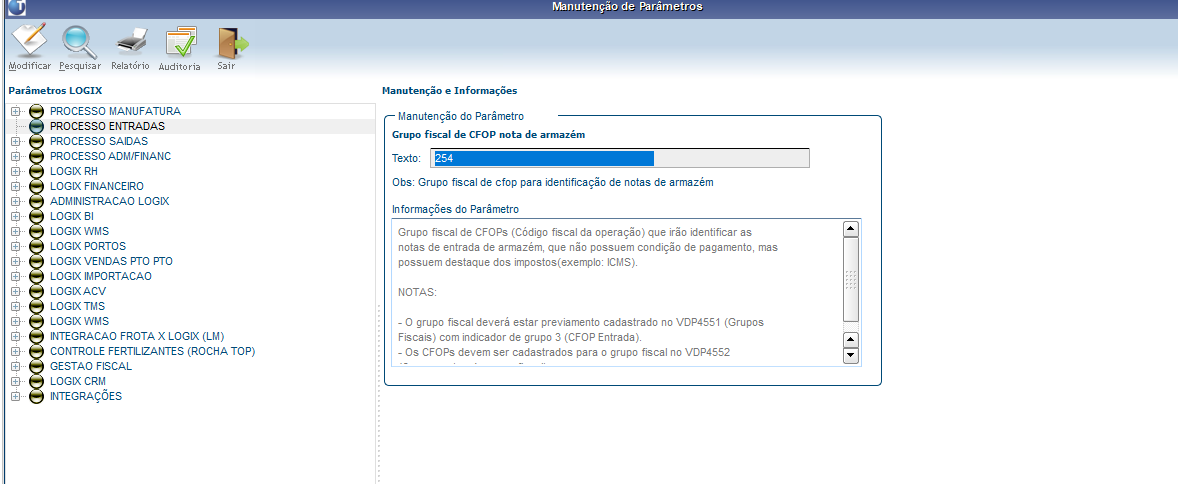
5 - Informar no LOG00086 - Administração de Parâmetros em Processo Entradas / Recebimento de Materiais / Entrada de Notas Fiscais no parâmetro Grupo fiscal de CFOP nota de armazém código - ies_cfop_nf_armazem o código do grupo criado no VDP4551/VDP10005.
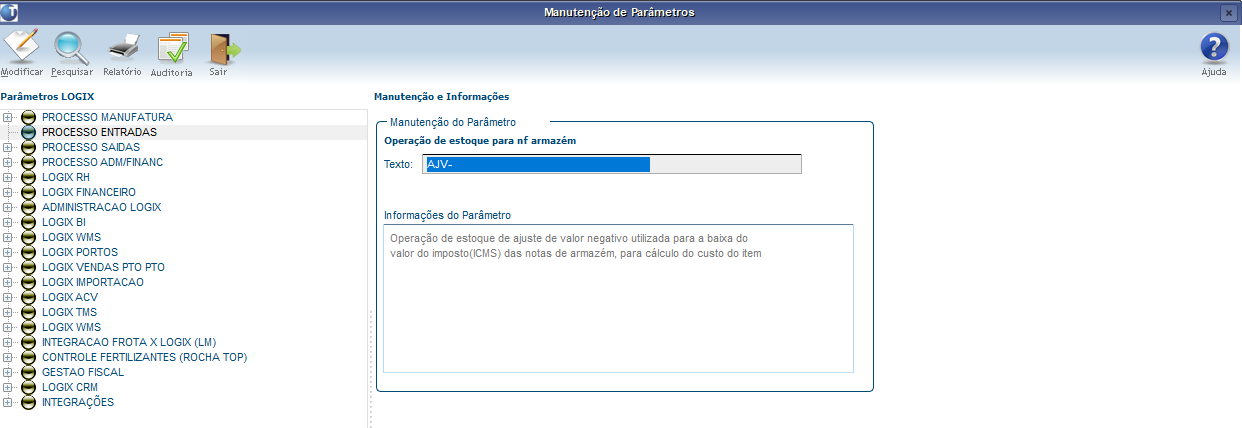
6 - Informar no LOG00086 em Processo Entradas / Recebimento de Materiais / Contagem de Materiais o parâmetro Operação de estoque para nf armazém código - ies_oper_nf_armazem o código da operação de estoque cadastrada SUP0660/SUP50002.
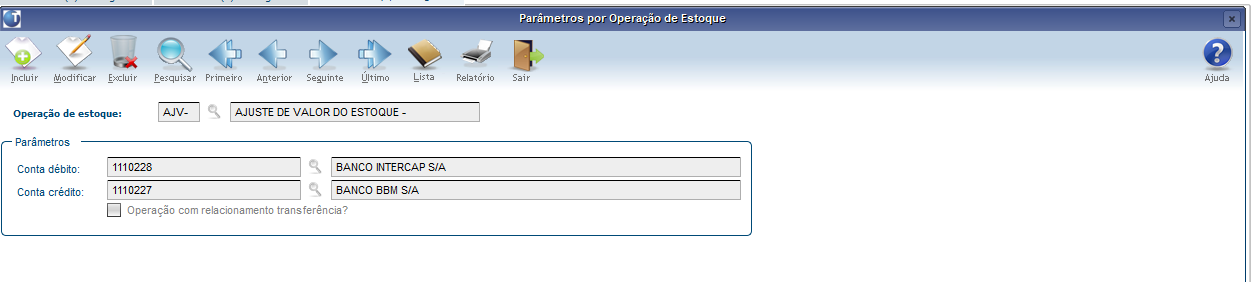
7 - Informar as contas no SUP7240/SUP20186 - Parâmetros por Operação de Estoque para a operação de estoque.
Após isso, realizar a inclusão das notas no SUP3760 - Entrada de Notas Fiscais conforme o passo a passo abaixo:
1 - Incluir primeiramente a nota de pagamento, enviada pelo fornecedor no SUP3760, sem ICMS - Imposto sobre Circulação de Mercadorias e Serviços.
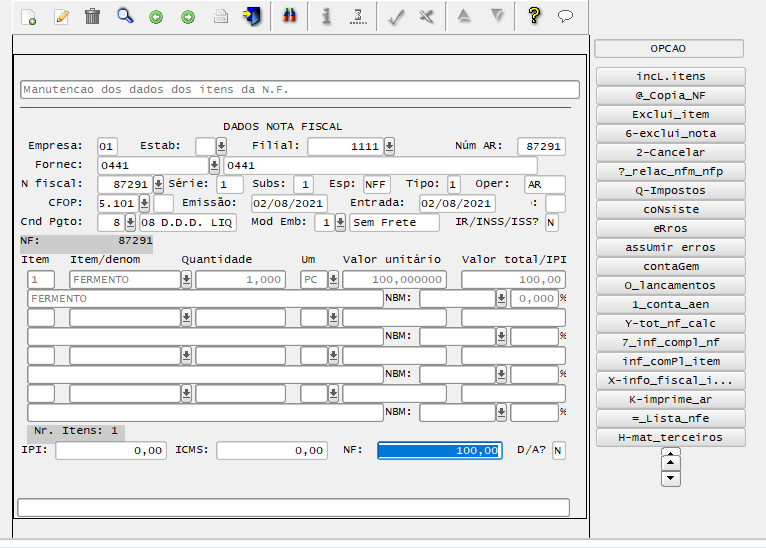
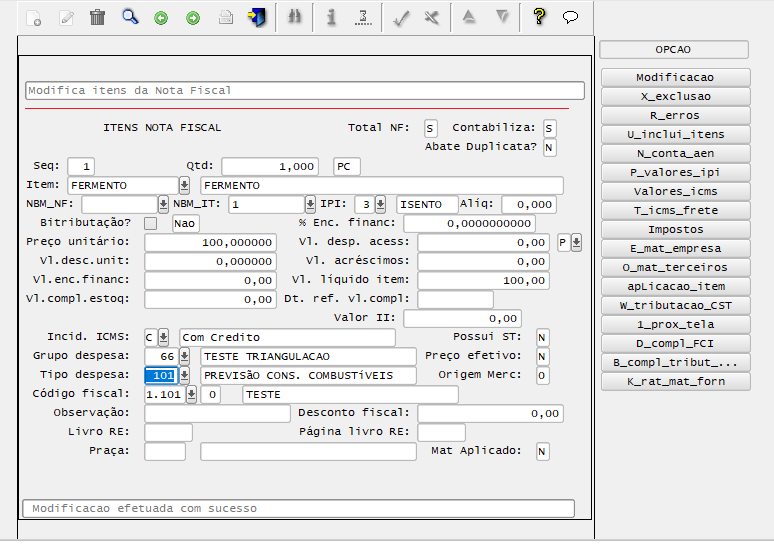
2 - Ajustar/conferir se no SUP3760, opção inf_comPl_item o campo Grupo despesa do item é o mesmo informado no SUP1187/SUP34017.
3 - Informar o armazém como fornecedor de triangulação no SUP3760, opção *_fornecedor_triangulação.
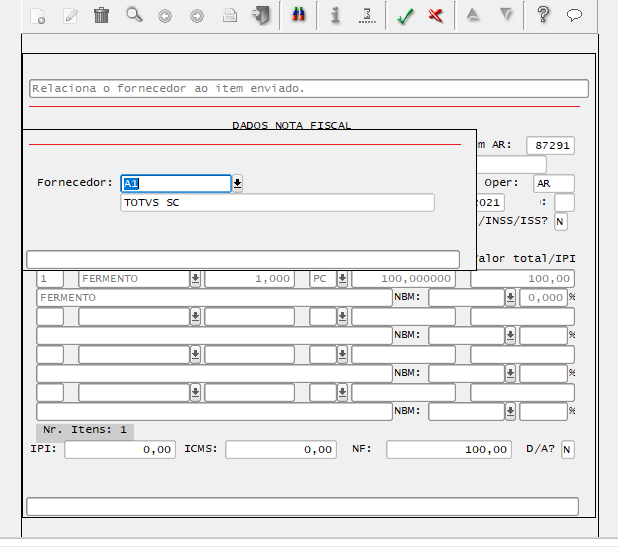
4 - Ao realizar a contagem e a inspeção desta nota o Sistema automaticamente irá gerar a remessa para terceiros, para o fornecedor informado na opção *_fornecedor_triangulação e pode ser consultada no botão H-mat_terceiros opção T-mat_terceiros.
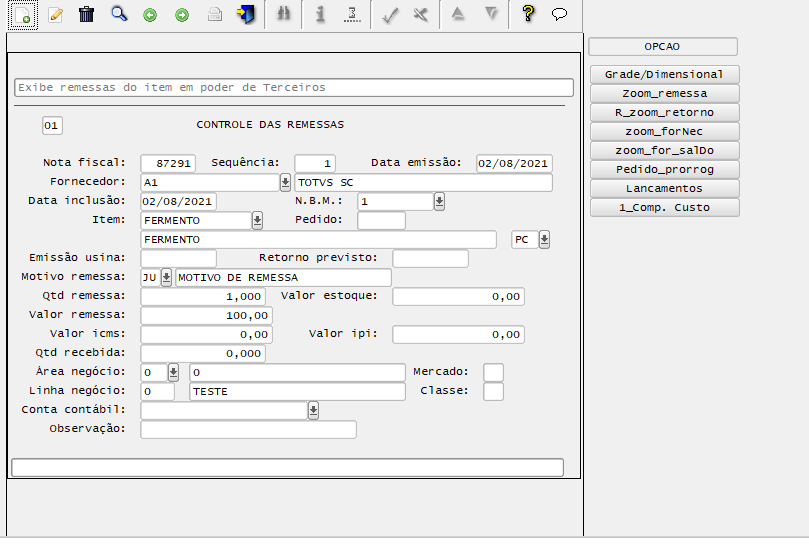
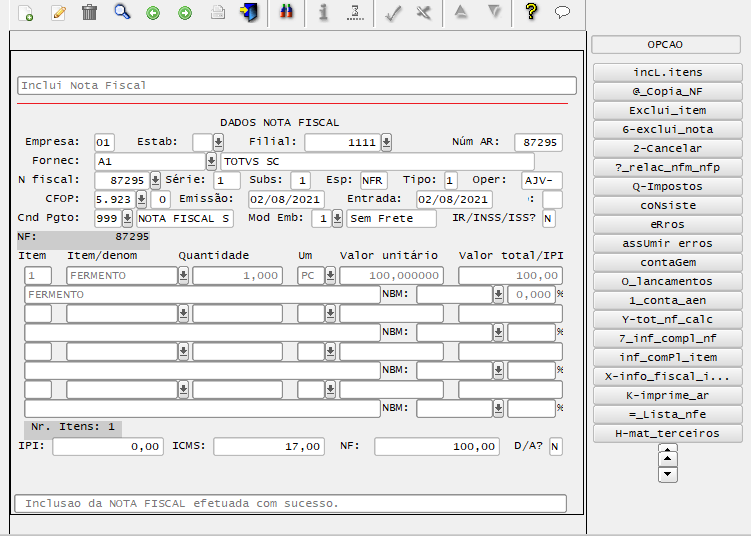
5 - Lançar a nota enviada pelo armazém, informando a espécie NFR - Nota Fiscal Retorno/Remessa, com quantidade, valor e movimentando estoque para que o ICMS possa ser descontado do custo do item.
O Sistema irá atualizar automaticamente o campo Oper - Operação para a operação de estoque parametrizada, ao informar o CFOP de armazém parametrizado no VDP4552/VDP10005.
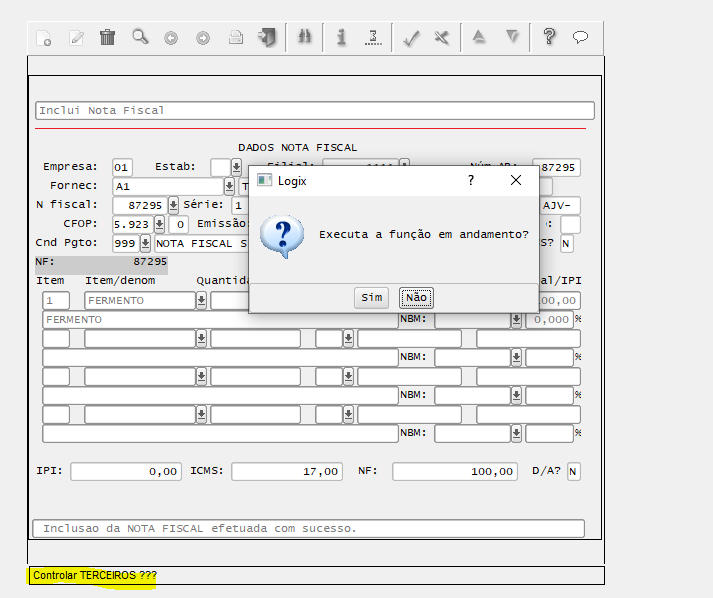
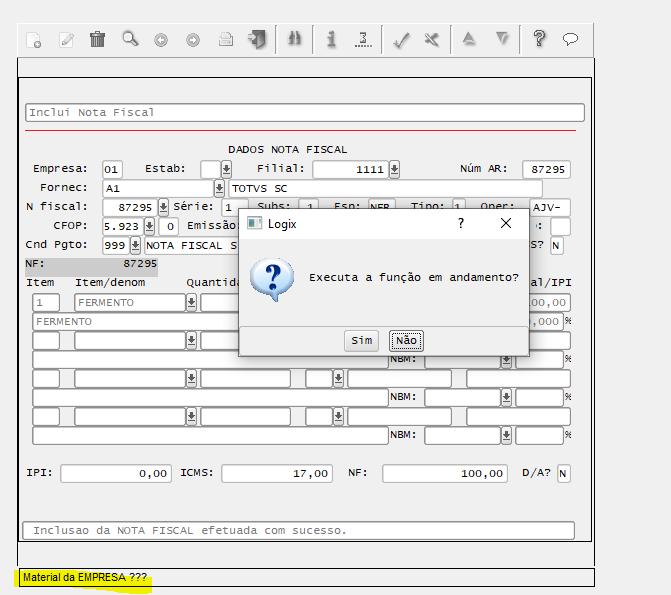
6 - O Sistema poderá fazer somente a primeira pergunta, ou conforme parametrização três perguntas sendo que duas delas são apresentadas no rodapé do SUP3760, e para as quais deve ser selecionado a resposta Sim para todas, são elas:
- Esse item deve ser movimentado na conta estoque? = Sim.
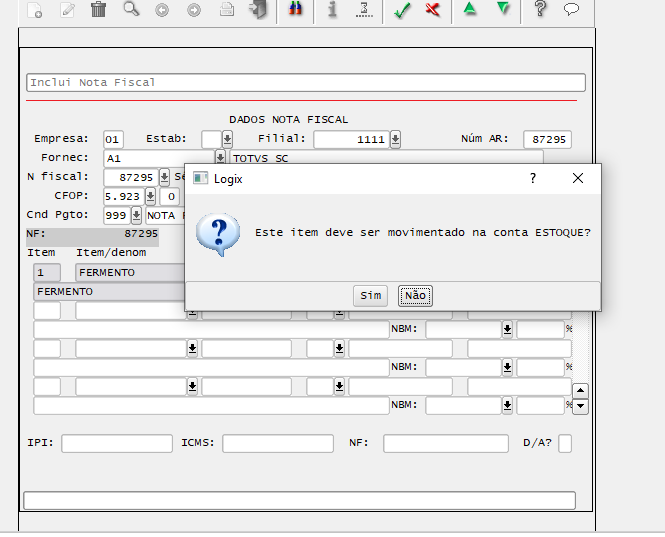
- Controlar terceiros? = Sim.
- Material da empresa? = Sim.
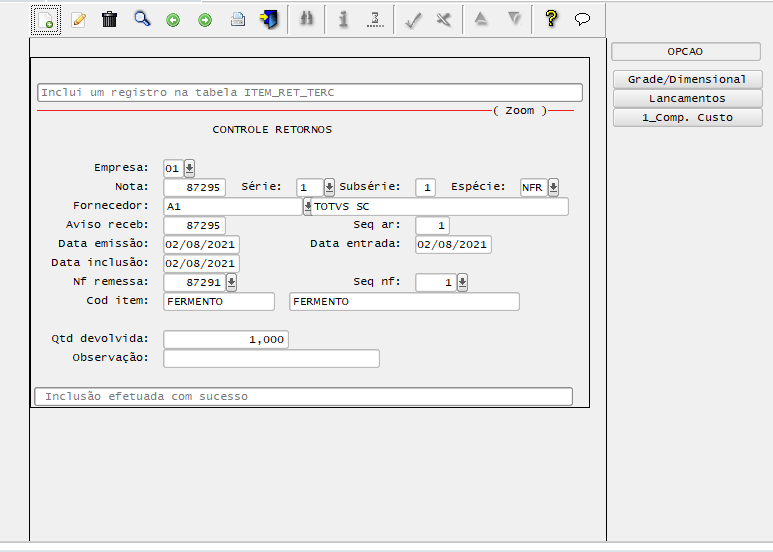
7 - Incluir o controle de retorno, referenciando a primeira nota lançada.
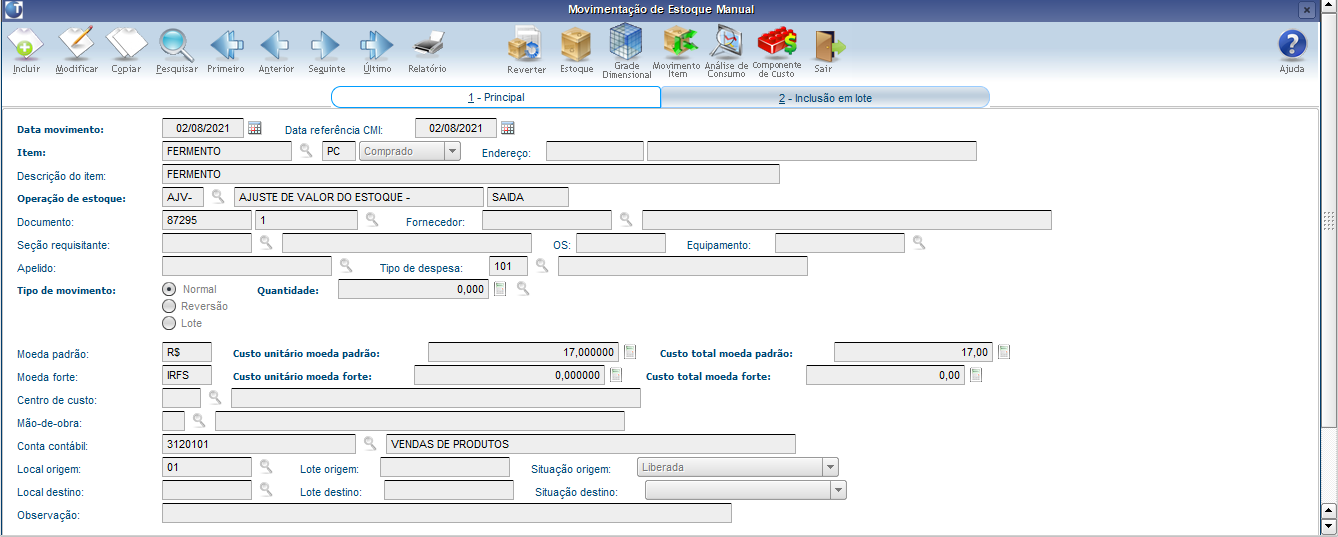
8 - Ao realizar a contagem e a inspeção desta nota incluída será gerado movimentação de estoque com a operação de estoque parametrizada, que pode ser consultado no SUP0710/SUP50003 - Movimentação de Estoque Manual.
Importante
Não pode utilizar este procedimento, quando o parâmetro do SUP5110 - Parâmetros Movimentação Automática, campo Baixa itens utilizados = 1-Baixa na remessa, somente utilizar quando 2-Baixa no retorno.
Quando 1-Baixa na remessa, utilizar o procedimento de triangulação: Cross Segmentos - Linha Logix - TERC - Triangulação Itens em poder de terceiros.
Saiba mais
Para que o Sistema apresente as perguntas Controlar terceiros? e Material da empresa? na inclusão da NFR é necessário realizar a parametrização citada no artigo: Cross Segmentos - Linha Logix - SUP - Ao incluir a nota no SUP3760 não apresenta a mensagem Controlar terceiros e Material da empresa
0 Comentários