Dúvida
Como criar campos personalizados nos usuários, empresas, clientes, leads, contatos, atividades, oportunidades ou pedidos (ordens) de venda?
Ambiente
Cross Segmentos - TOTVS CRM Gestão de Clientes - Personalização - Objetos - Todas as versões.
Solução
No TOTVS CRM, é possível criar campos personalizados nos usuários, empresas, clientes, leads, contatos, atividades, oportunidades ou ordens de venda isso para que o sistema atenda às necessidades específicas de cada usuário.
Para criar campos personalizados nos usuários, empresas, clientes, leads, contatos, atividades, oportunidades ou ordens de venda, siga as seguintes etapas:
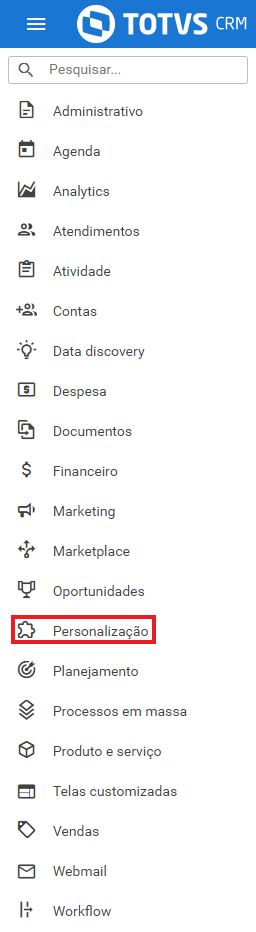
1. Selecione Personalização no menu lateral:
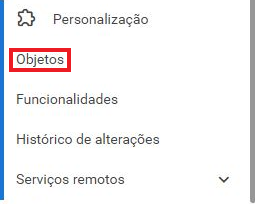
2. Selecione Objetos no menu lateral:
3. Selecione onde deseja criar campos personalizados, na listagem de objetos:
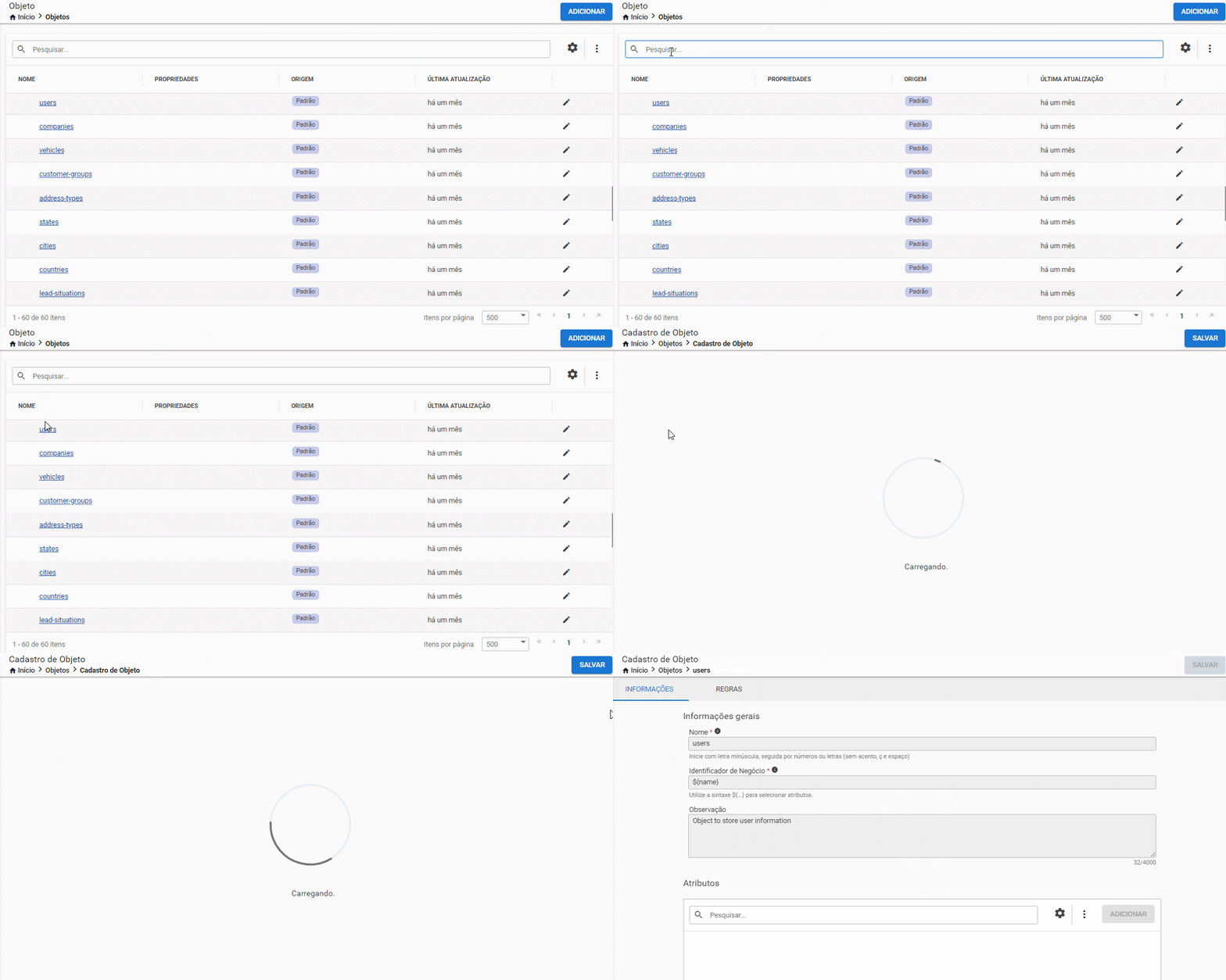
3.1 Se deseja criar campos personalizados em usuários, selecione users na listagem de objetos:

3.2 Se deseja criar campos personalizados em empresas, selecione companies na listagem de objetos:

3.3 Se deseja criar campos personalizados em clientes, selecione customers na listagem de objetos:

3.4 Se deseja criar campos personalizados em leads, selecione leads na listagem de objetos:

3.5 Se deseja criar campos personalizados em contatos, selecione contacts na listagem de objetos:

3.6 Se deseja criar campos personalizados em atividades, selecione activities na listagem de objetos:

3.7 Se deseja criar campos personalizados em oportunidades, selecione opportunities na listagem de objetos:

3.8 Se deseja criar campos personalizados em ordens de venda, selecione orders na listagem de objetos:

4. Independentemente de ter selecionado users, companies, customers, leads, contacts, activities, opportunities ou orders, selecione Adicionar no canto superior direito do campo atributos:
5. Preencha os campos do formulário:
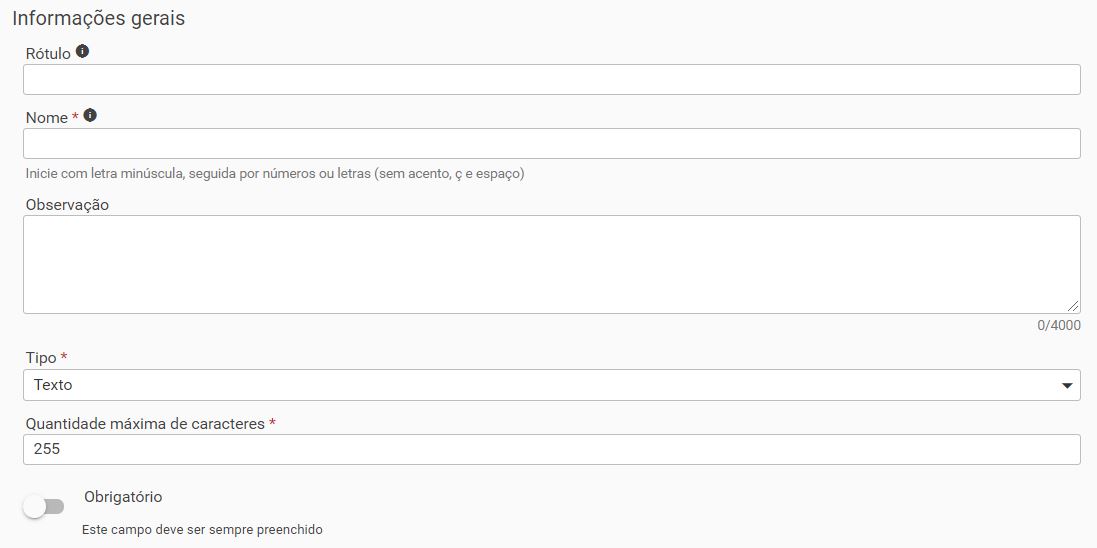
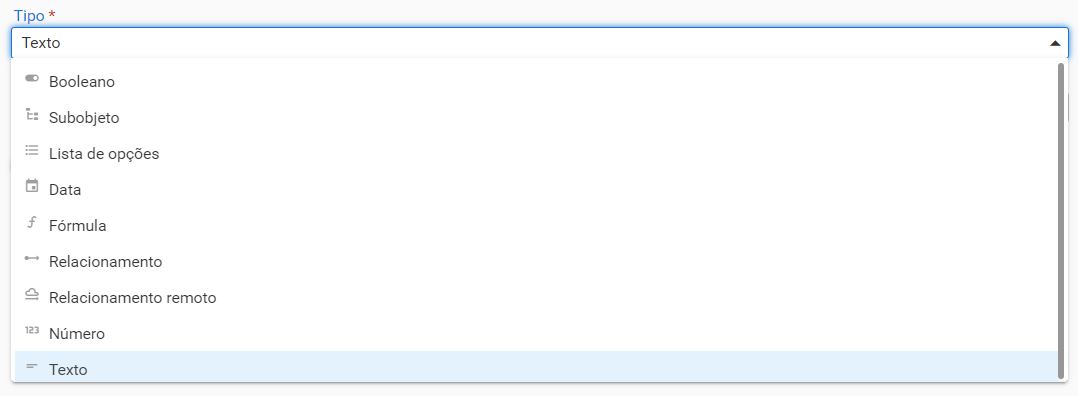
5.1 Note que em Tipo, é possível escolher a forma do campo personalizado:
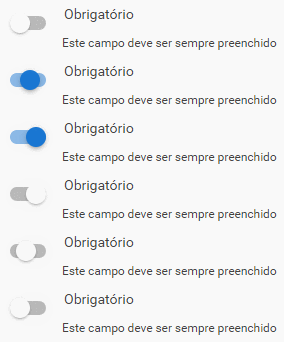
5.2 É possível selecionar o item Obrigatório para determinar que o registro seja de preenchimento obrigatório:
6. Selecione Salvar no canto superior direito da página:
6.1 Você será automaticamente redirecionado para o cadastro de objeto;
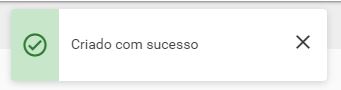
6.2 Uma notificação no canto superior direito da página confirmará que o campo personalizado foi criado com sucesso:
Artigos relacionados:
0 Comentários