Base de conhecimento
Encontre respostas para suas dúvidas em quatro fontes de conhecimento diferentes ao mesmo tempo, simplificando o processo de pesquisa.

Varejo - Supermercados - Logística WM - Utilitários - Como realizar a instalação do Acrux Impressão no Servidor

Dúvida

Como realizar a instalação do Acrux Impressão no Servidor.

Ambiente

Gerenciador de Impressão de Etiquetas - Acrux Impressão.

Todas as versões.

Solução

Deverá ser descompactado o arquivo 'UTL_ACRUXIMPRESSAO.zip' no local desejado, como boa prática poderá ser utilizado o mesmo local dos sites utilizados pelo Sistema Acrux no servidor de aplicação, lembrando sempre que deverá 'Executar como Administrador'.


Ao abrir a Aplicação Acrux Impressão, deverá ser preenchido os campos:


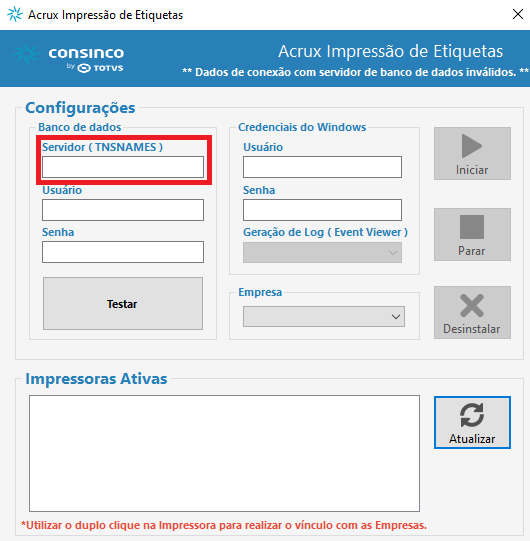
Servidor (TNSNAMES): Nesse campo, deverá ser preenchido as informações do Banco de Dados contidas no arquivo TNSNAMES sem o alias e deixá-lo em uma linha única (sugiro utilizar o Programa Bloco de Notas). Segue um exemplo:

(DESCRIPTION = (ADDRESS_LIST = (ADDRESS = (PROTOCOL = TCP)(HOST = 172.16.1.87)(PORT = 1521))) (CONNECT_DATA = (SERVICE_NAME = orcl))) 
mceclip0.png

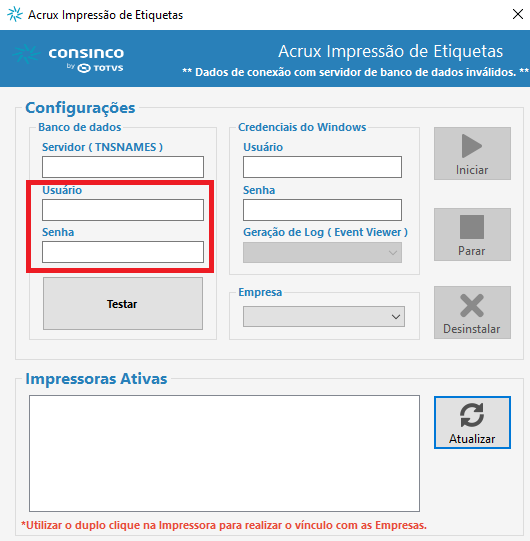
Banco de Dados – Usuário e Senha: Nos campos Usuário e Senha, deverá ser informado o usuário e senha do owner do Banco de Dados.
mceclip1.png

Após inserir o Usuário (Owner) e a Senha (Owner), aperte no botão Testar e verifique se a comunicação com o Banco de Dados será realizada.

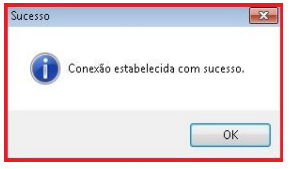
Importante: Caso a conexão for mal sucedida, verifique novamente e corrija os dados do campo Servidor (TNSNAMES), Usuário e Senha. Caso a conexão for bem-sucedida, aparecerá uma tela conforme segue abaixo:
mceclip2.png

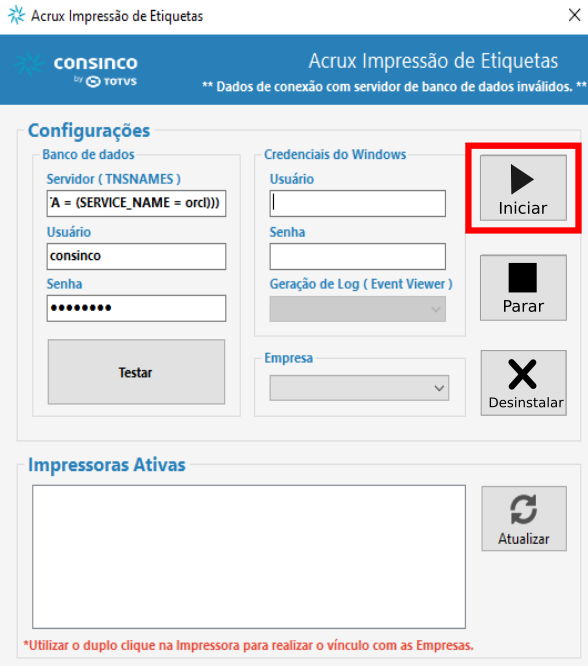
Será habilitado também o botão Iniciar, onde ficará disponível para que seja possível subir o novo Serviço do Acrux Impressão:
mceclip3.png

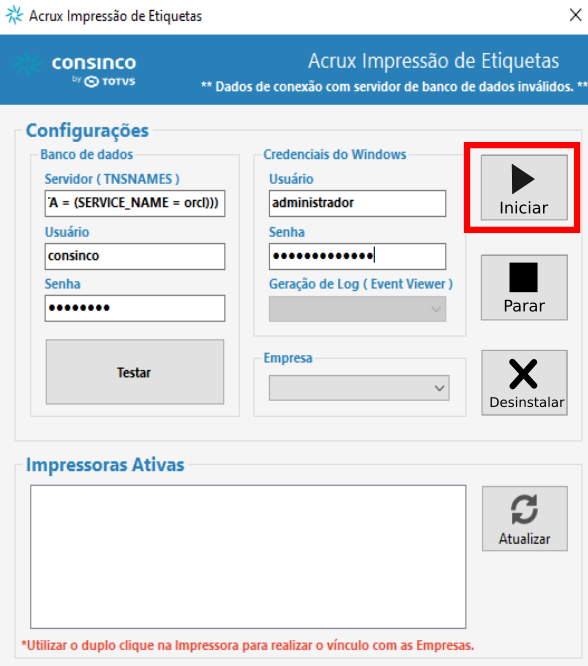
Antes de Subir o Serviço do Acrux Impressão, deve-se atentar aos campos de Credenciais do Windows, onde deve ser informado os dados do usuário Administrador Local da Máquina, esse usuário e senha deverá ser o mesmo em que a(s) impressoras foram instaladas.

Ao informar os dados de Usuário e Senha do Administrador Local da Máquina, deve ser apertado o Botão Iniciar, para que assim, consiga subir o Serviço do Acrux Impressão no Servidor:
mceclip4.png

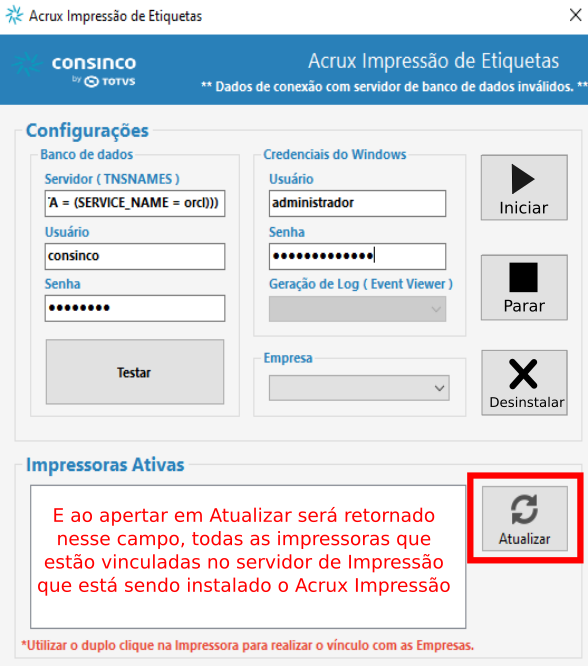
Após subir o Serviço do Acrux Impressão, aperte o botão Atualizar, para que seja carregado todas as Impressoras no campo Impressoras Ativas, conforme segue abaixo:
mceclip5.png

Logo após esses procedimentos, seu Acrux Impressão estará configurado e pronto para realizar as Impressões das etiquetas.

Esse artigo foi útil?
Usuários que acharam isso útil: 2 de 2

4 Comentários

  • Avatar
    Everton Rodrigo

    Obrigado Vinícius, seu artigo será muito útil!

    0
    Ações de comentário Permalink
  • Avatar
    Maycon Ricardo Francisco de Sousa

    Consegue anexar o instalador por favor?

    0
    Ações de comentário Permalink
  • Avatar
    Vinicius David

    Maycon Ricardo Francisco de Sousa O instalador do Acrux Impressão está disponível dentro do Pacote de Atualização de Versão. 

    0
    Ações de comentário Permalink
  • Avatar
    VINICIUS BOATTO CARVALHO

    Vou anexar para vc Maycon Ricardo Francisco de Sousa, povo da consinco é complicado meu amigo.. tudo que vai fazer é um parto.... 

    vou gerar um link via we transfer vc tem 7 dias para baixar blz? valeu!

    https://we.tl/t-5p5l7uLPBx


    -1
    Ações de comentário Permalink
Por favor, entre para comentar.
X Fechar

Olá ,

Há pendência referente a um de seus produtos contratados para a empresa ().

Entre em contato com o Centro de Serviços TOTVS para tratativa.

Ligue! 4003-0015 opção 4 e 9 ou registre uma solicitação para CST – Cobrança – Verificação de pendências financeiras . clique aqui.

TOTVS

X Fechar

Olá ,

Seu contato não está cadastrado no Portal do Cliente como um perfil autorizado a solicitar consultoria telefônica.

Por gentileza, acione o administrador do Portal de sua empresa para: (1)configurar o seu acesso ou (2)buscar um perfil autorizado para registro desse atendimento.

Em caso de dúvidas sobre a identificação do contato administrador do Portal, ligue (11) 4003-0015, opção 7 e, em seguida, opção 4 para buscar o suporte com o time de Assessoria ao Portal do Cliente. . clique aqui.

TOTVS

X Fechar

Olá ,

Para o atendimento de "Consultoria Telefônica" você deverá estar de acordo com o Faturamento.

TOTVS

X Fechar

Olá,

Algo inesperado ocorreu, e o usuario nao foi reconhecido ou você nao se encontra logado

Por favor realize um novo login

Em caso de dúvidas, entre em contato com o administrador do Portal de Clientes de sua empresa para verificação do seu usuário, ou Centro de Serviços TOTVS.

Ligue! 4003-0015 opção 4 e 9 ou registre uma solicitação para CST – Cadastros . clique aqui.

TOTVS

Chat _

Preencha os campos abaixo para iniciar o atendimento:

Chat _