Dúvida
Como realizar o processo TOTVS Pré-Venda no Papa Fila?
Ambiente
Winthor– Varejo – A partir da versão 29
Solução
Para solucionar essa dúvida, realize os seguintes passos:
1. Adicione os dados de matrícula e senha do usuário, cadastrado na Rotina 2016 Cadastrar Operador e Fiscal de Caixa ou na Rotina 528 Cadastrar Funcionário/Setor, da mesma filial do Backoffice;
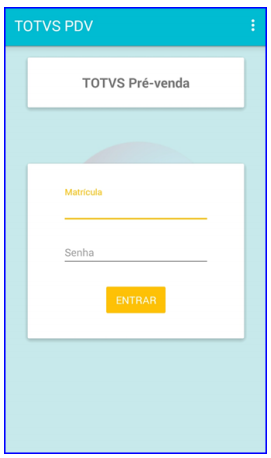
2. Ao efetuar o Login, o sistema abrirá a tela de Pré-venda para o registro dos itens;
3. Informe o código de barras;
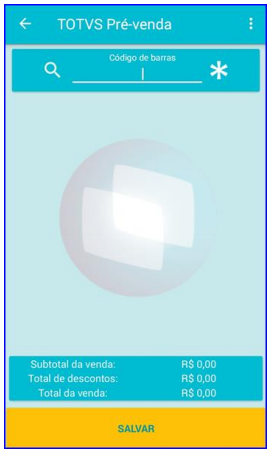
4. Ao encontrar o produto válido o sistema irá registrar da seguinte maneira:
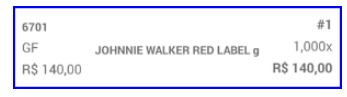
5. Caso queira mais detalhes sobre o item, pressione o item registrado até aparecer a tela de detalhes.
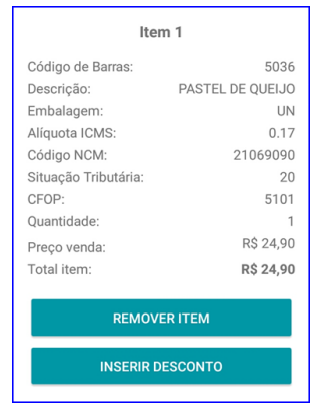
6. Confira:
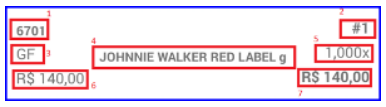
1- Código de Barras;
2- Sequência de Registro do Item;
3- Embalagem;
4- Descrição do Produto;
5- Quantidade Registrada;
6- Preço Unitário;
7- Preço de Venda (quantidade x preço unitário).
Observação sobre os Totalizadores:
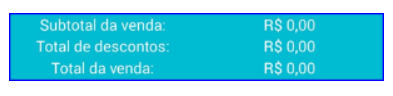
- O subtotal de vendas é o somatório do preço de venda sem descontos aplicados;
- O total de descontos contempla o somatório de descontos aplicados;
- O total da venda é a diferença entre o subtotal e o total de descontos.
7. Ao registrar cestas ou kits, são registrados os itens da cesta ou kit, as cestas ou kits aceitas pelo Papa Fila são somente as que são cadastradas na Rotina 2073 Cadastro de Kits.
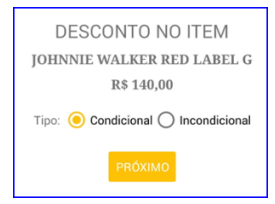
8. Caso queira informar um desconto manual, o produto deve ser registrado antes, depois de registrado pressione sobre o item e acesse a opção Inserir desconto, se o usuário logado tiver acesso ao desconto incondicional (permissões de acesso de grupos de usuários, no Backoffice), a opção é disponibilizada, selecione o tipo e clique o botão Próximo;
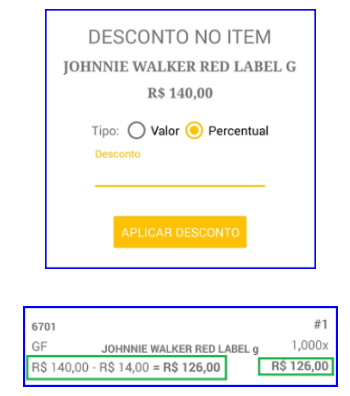
9. Informe o valor ou percentual e clique o botão Aplicar Desconto;
10. Para salvar o Pré-Venda, clique no botão OK. Será solicitado o nome do cliente;
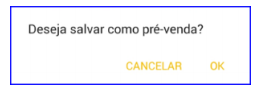
11. Após informar o nome do cliente clique em OK;
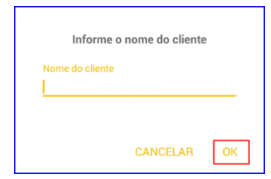
Observação: não há impressão, basta procurar no PDV pelo nome informado.
0 Comentários