Dúvida
Como realizar a troca de um produto informando o número do Cupom Fiscal no TOTVS PDV?
Ambiente
TOTVS Varejo - Franquias e Redes
Solução
O processo de troca/devolução de produtos no PDV é realizado de duas maneiras: Por Cupom Fiscal ou Por Produto.
Neste Guia iremos abordar como realizar a troca informando o N° do Cupom fiscal do cliente, assim o lojista consegue identificar o valor exato do produto no momento da compra para gerar o Vale-Troca corretamente.
Ao realizar o processo de troca por cupom o mesmo poderá ser realizado mais de uma vez, visto que:
• Uma venda pode ter mais de um item vendido e o cliente pode realizar a devolução de apenas um item, ou todos.
• Um item pode ter quantidade superior a 1, e o cliente pode realizar a devolução de apenas 1 unidade.
Importante: Para que a localização do Cupom ocorra corretamente, é necessário que o computador do TOTVS PDV esteja conectado à internet e que o Cupom esteja com o status Aprovado em seus relatórios de venda.
Para mais informações de como realizar a troca por Produto, acesse o artigo: TL - PDV TOUCH - Troca e Devolução por Produto
1. Na tela inicial do PDV clique em Troca e Devolução e selecione Produto.

2. Escolha a opção Cupom Fiscal e clique em OK.
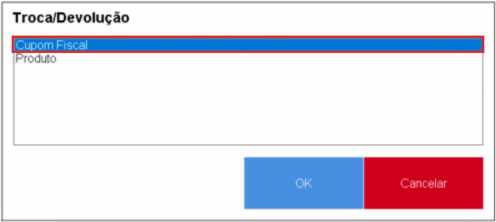
Observação: Em algumas lojas, é possível que apareça a tela de cadastro/busca de clientes. Caso solicite em seu PDV, informe os dados do cliente que está devolvendo o produto à sua loja.
3. Informe a origem do cupom fiscal, se é da loja onde esta sendo realizada a troca, ou de uma outra loja;
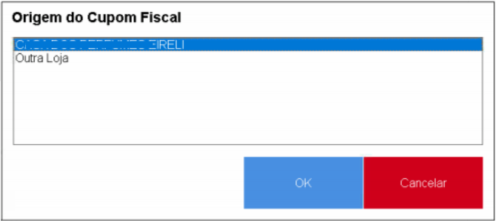
4. Informe os dados da venda para troca:
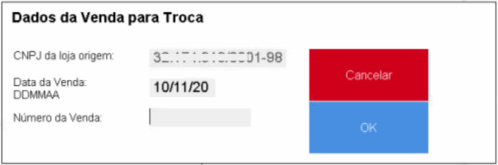
Data da venda: Informe a data que a venda foi realizada, a mesma encontra-se impressa no cupom fiscal, ou no vale presente apresentado pelo cliente.
Número da venda: Informe o número da venda que deseja trocar, o mesmo encontra-se impresso no cupom fiscal, ou no vale presente apresentado pelo cliente.
Após preencher todos os dados toque no botão OK.
5. Serão exibidos na tela todos os cupons que atendam o filtro realizado.
Selecione o cupom desejado e toque no botão OK.
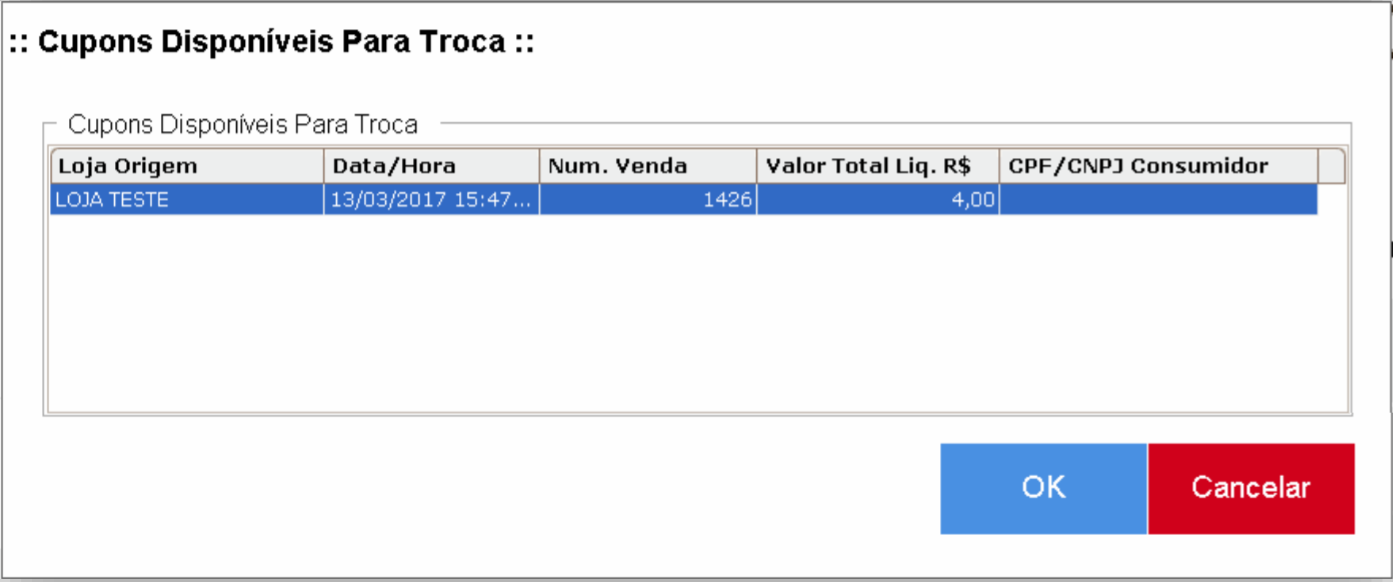
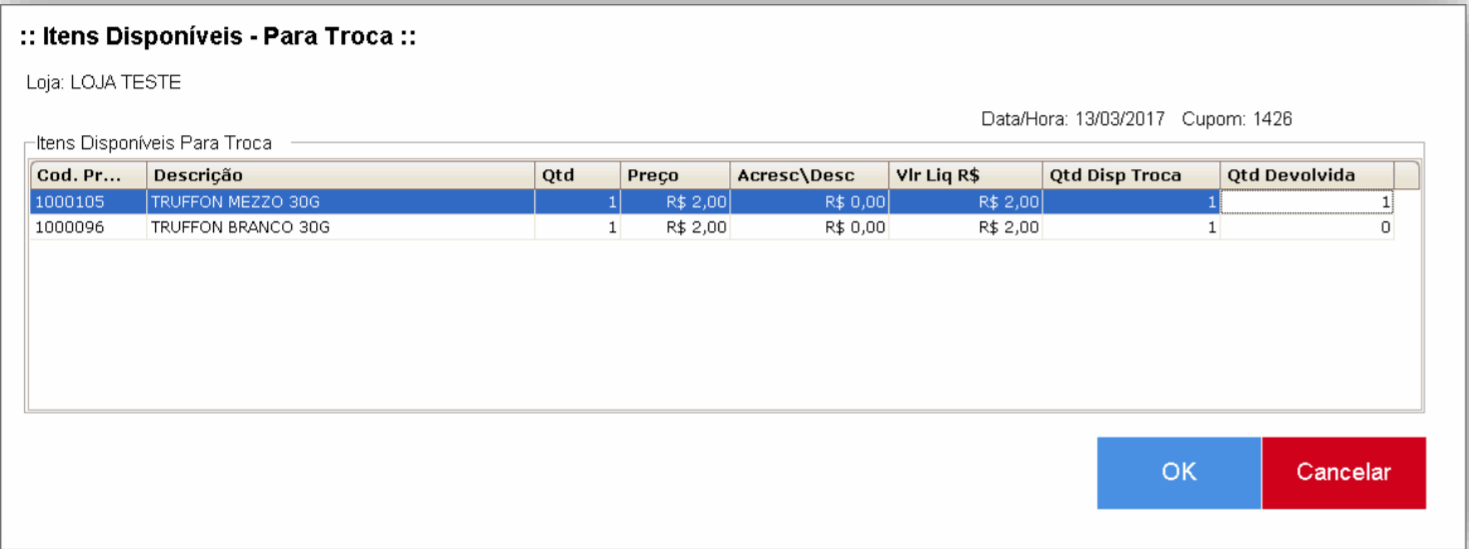
5.1. Serão exibidos todos os itens do cupom. Na coluna Quantidade Devolvida informe quantos produtos estão sendo devolvidos, depois toque em OK.
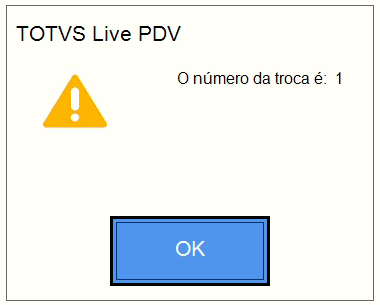
5.2. Em seguida será exibido o numero da troca. Este numero é utilizado para finalizar a venda com pagamento em vale troca. Clique em OK para emitir o cupom da troca.
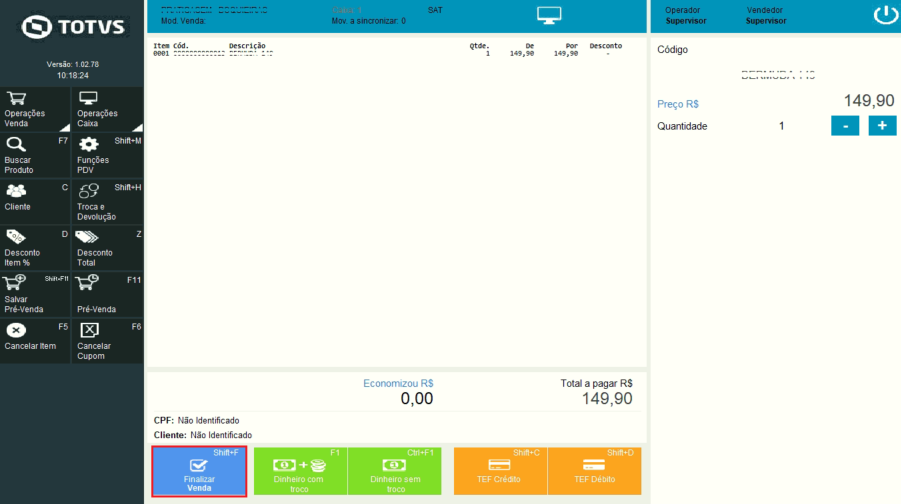
6. Realize uma nova venda normal inserindo os produtos que o cliente desejar e clique em Finalizar Venda.
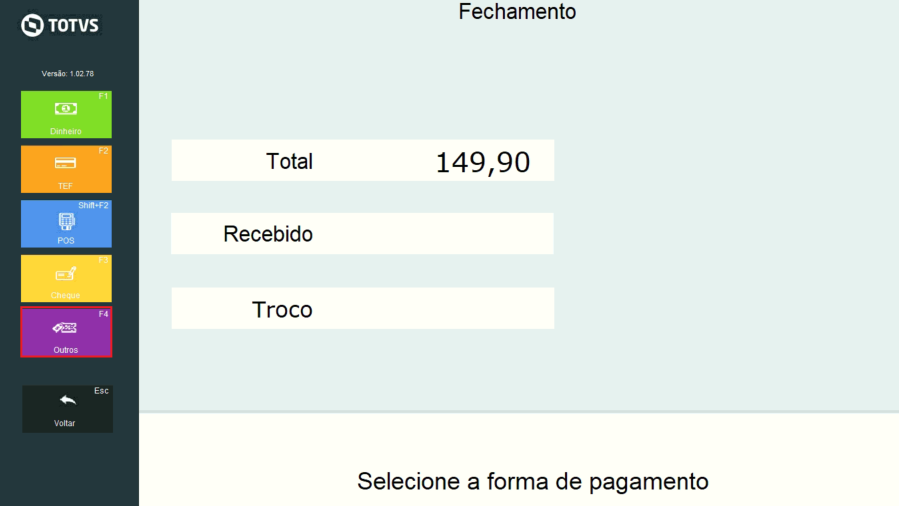
7. Em forma de pagamento clique em Outros e selecione a opção Vale Troca.
8. Escolha a opção Vale Troca e clique em OK.
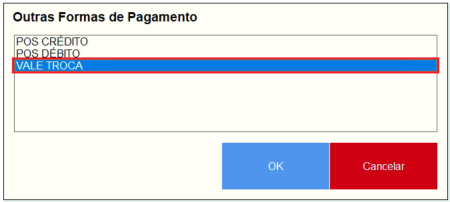
9. Informe o vale troca a ser utilizado, lembrando que o numero da troca esta informado no comprovante de troca que foi emitido no Passo 5 deste artigo.
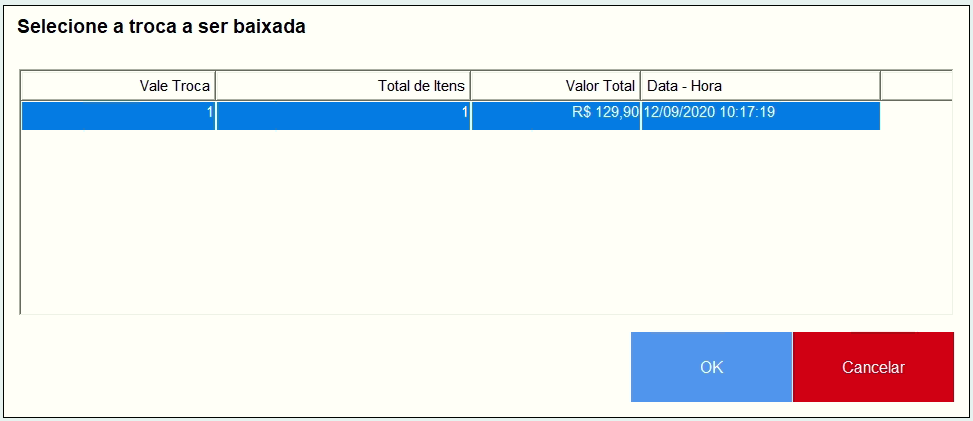
10. Caso haja diferença de valores, como no exemplo que estamos mostrando neste artigo, informe a forma de pagamento desejada para pagar a diferença, finalizando a emissão do cupom de troca.
Observação: É possível que seja configurado o Troco para operações de Troca caso a diferença de valor do Vale Troca seja maior que o valor da venda no PDV, podendo ser em dinheiro, ou Contra-Vale.
Peça para o responsável de sua Loja realizar a configuração, caso deseje. É importante reforçar que as operações de troco não podem ser alteradas de acordo com a solicitação de seu cliente, mas passa a ser uma regra para todas as operações de troca.
Após toque no botão OK e prossiga no recebimento da venda
0 Comentários