Dúvida
Como montar Inventário Rotativo / Geral na rotina 6107?
Ambiente
Winthor – Varejo – A partir da versão 29
Solução
Para realizar o processo montar inventário rotativo/geral, efetue os seguintes procedimentos:
1 Acesse a rotina 6107 – Manutenção de Inventário Rotativo;
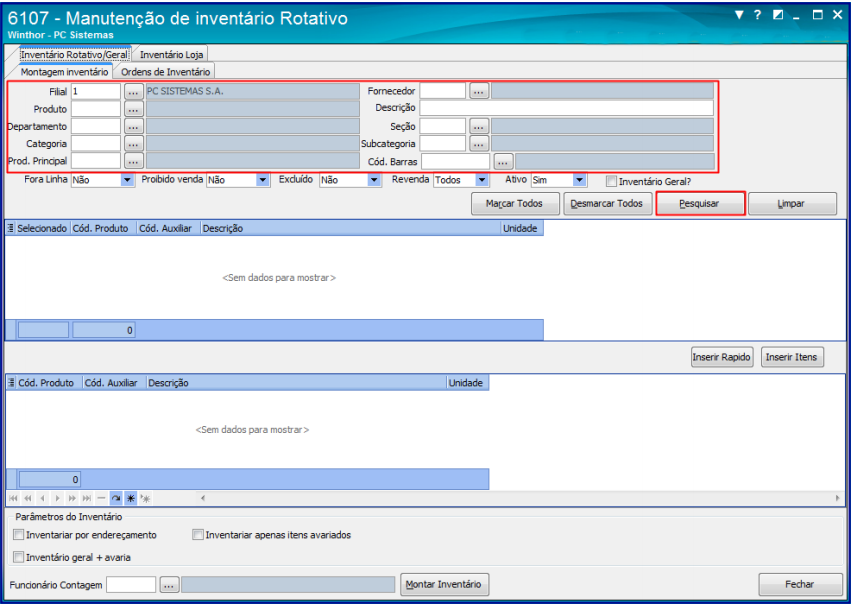
2. Na tela inicial, aba Inventário Rotativo/Geral informe a Filial, os demais campos preencha conforme necessidade, em seguida clique o botão Pesquisar;
Observações:
- Inventário Geral?: Inventaria todos os produtos de uma loja.
- Fora Linha: Pesquisa os produtos que não são mais comercializados. Esta opção e previamente
cadastrada através da rotina 6103 - Gerenciamento de produtos. - Proibido Venda: Pesquisa os produtos proibidos para venda. Esta opção e previamente cadastrada
através da rotina 6103 - Gerenciamento de produtos. - Excluído: Pesquisa os produtos excluído do estoque.
- Revenda: Pesquisa os produtos de revenda. Esta opção e previamente cadastrada através da rotina 6103 - Gerenciamento de produtos.
- Ativo: Pesquisa os produtos ativo para venda.
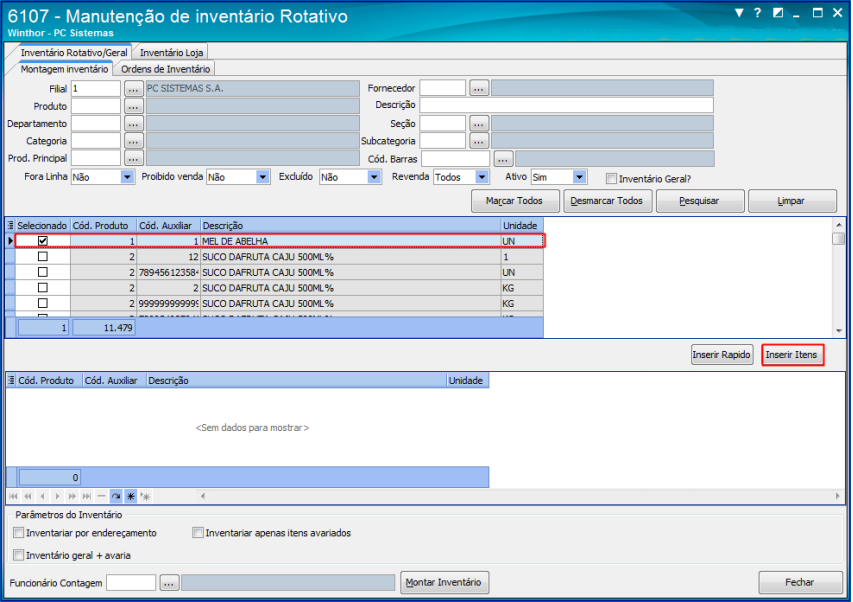
3. Selecione o produto, conforme necessidade, em seguida clique o botão Inserir Itens;
4. Clique em uma das opções da caixa Parâmetros do Inventário, conforme necessidade;
Observações:
A caixa Parâmetros do Inventário possui três opções auxiliares:
- Inventário geral + avaria: Permite gerar inventário de todos os produtos, inclusive os avariados.
- Inventariar por endereçamento: Permite gerar inventário produtos por endereçamento. Esta opção
e previamente cadastrada através da rotina 6027 - Gerenciamento de Endereço de Produtos. - Inventariar apenas itens avariados: Permite gerar inventário produtos avariados (vencidos,
quebrados, etc.)
5 Selecione o Funcionário Contagem em seguida clique o botão Montar Inventário;
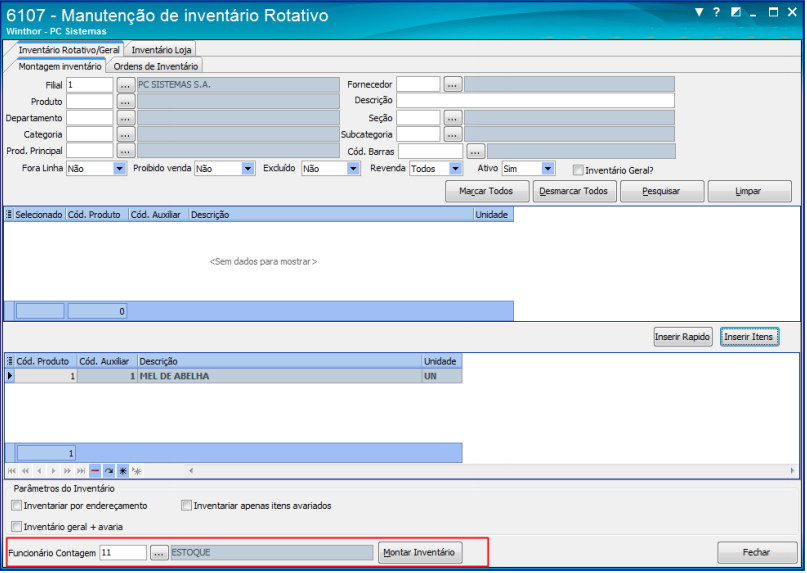
6 Será apresentada tela informando que inventário foi gerado com sucesso;
- Para gerar um inventário sem vincular o funcionário é necessário utilizar a aba Inventário Rotativo/Geral;
- A contagem poderá ser realizada através do Mymix Mobile.
7 Acesse a aba Ordens de Inventário, caso necessário, selecione o Período e Status em seguida clique o botão
Pesquisar;
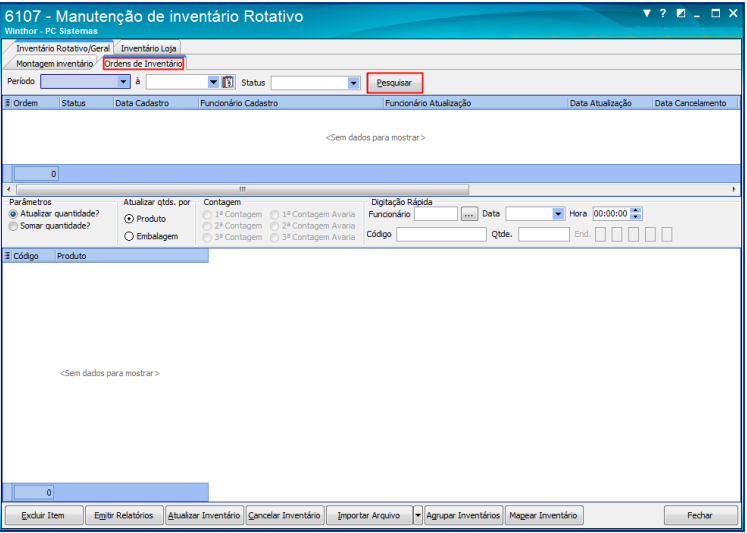
8. Na caixa Parâmetros selecione uma das opções desejadas:
- Atualizar quantidade?: Substitui o valor da primeira contagem, mantendo sempre atualizado os dados
da última verificação evitando divergências nas informações. - Somar quantidade?: Soma a quantidade dos produtos contados, facilitando o processo do inventário.
9. Na caixa Contagem selecione a 1ª Contagem;
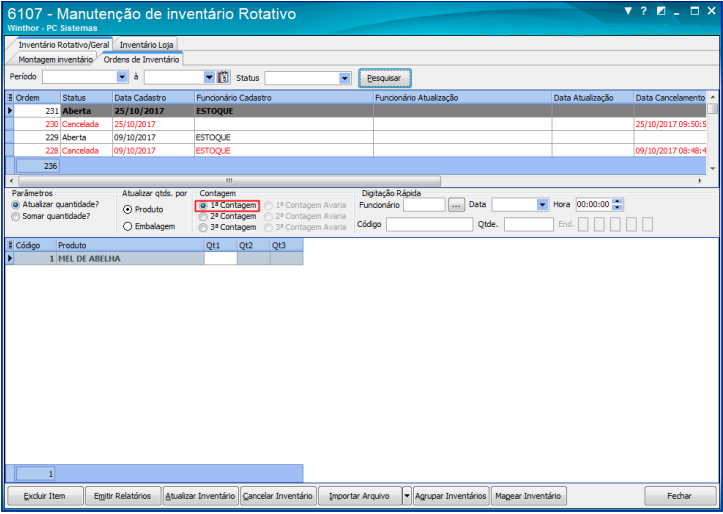
10. A opção Contagem realiza três contagens do (s) produto (s). Caso necessário é possível escolher entre uma delas ou somá-las. Esta ação evita divergências de quantidade no estoque;
11. Na caixa Digitação Rápida informe o Funcionário, Data, Código, Qtde. (quantidade contada) e demais campos conforme necessidade em seguida tecle Enter;
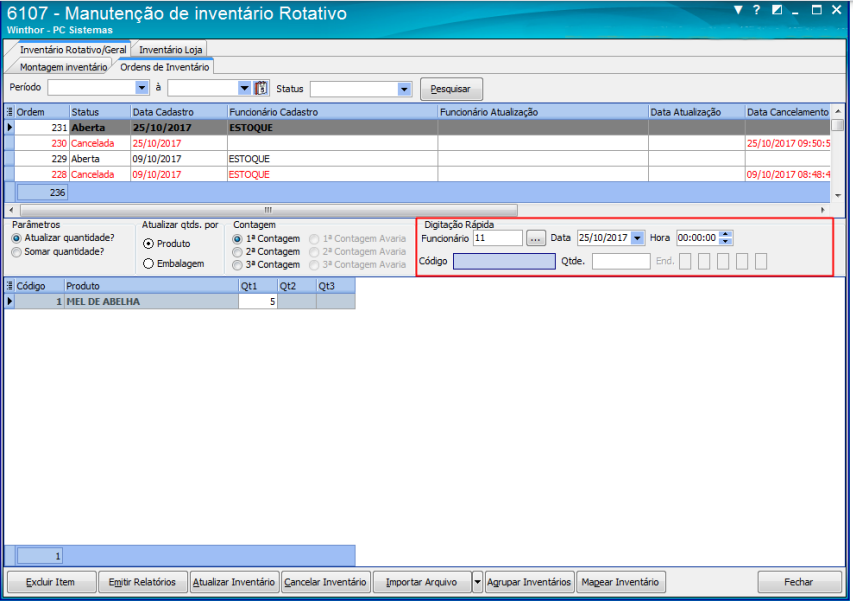
- Para cada contagem realizada deverá informar o código do produto e quantidade;
- Para facilitar esta ação poderá utilizar o Mymix Mobile.
- As caixas Parâmetros e Contagem são relacionadas ao processo da Digitação Rápida.
- Caso informe a quantidade do (s) produto (s) diretamente no campo Qt. 1 não será considerada a
soma e atualização da caixa Parâmetros.
12. Clique o botão Emitir Relatórios;
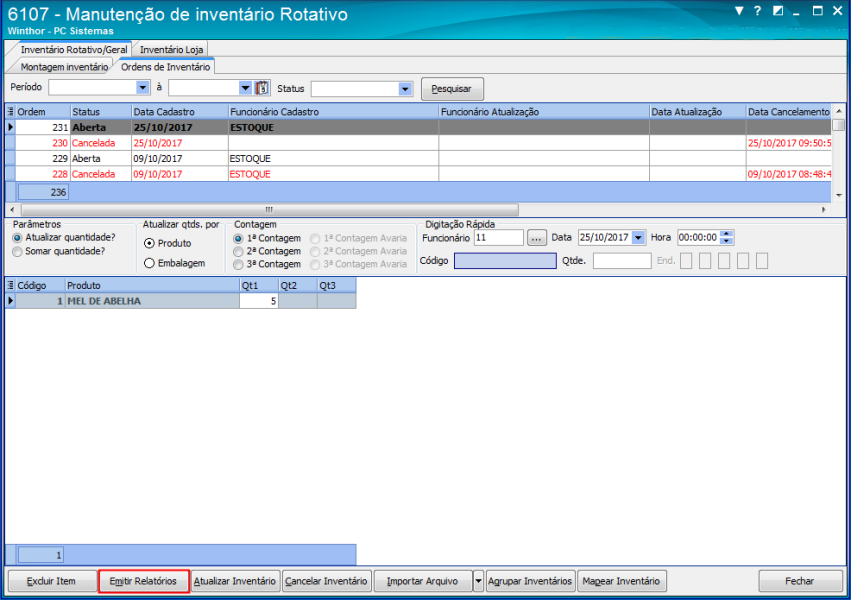
13. Na tela Emitir Ordem Inventário selecione o Tipo de Relatório desejado e demais opções conforme necessidade, em seguida clique o botão Imprimir;
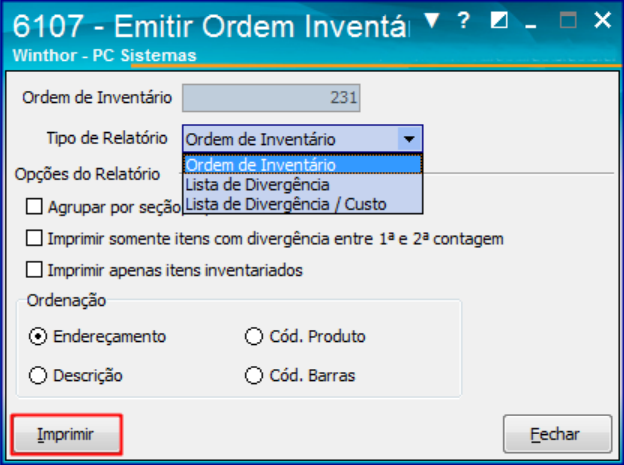
14. A contagem do (s) produto (s) e feita de forma manual, afim de proporcionar um gerenciamento de estoque mais seguro, evitando possíveis fraudes ou divergência nas informações.
15. Confira os dados gerados no relatório de acordo com o tipo de relatório;
- Relatório tipo Ordem de Inventário:

- Relatório tipo Lista de Divergência:

Caso necessário é possível informar a % (porcentagem) da divergência utilizando a opção Imprimir itens com divergência acima de %.
- Relatório tipo Lista de Divergência / Custo:

16. Clique o botão Atualizar Inventário e selecione a opção de atualização desejada. Este processo realiza a baixa do produto no estoque;
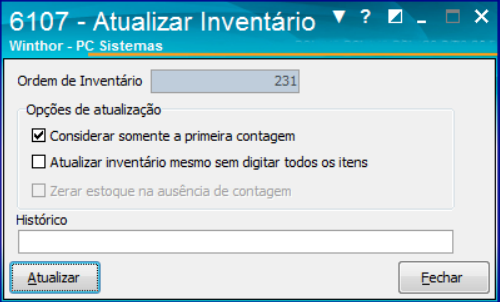
- Considerar somente a primeira contagem: Considera somente a primeira contagem realizada através
do campo Qt 1. - Atualizar inventário mesmo sem digitar todos os itens: Atualiza o inventário sem que tenha informado
todos os itens (quantidade, produto, etc). - Zerar estoque na ausência de contagem: Caso não informe a contagem do produto (s), esta opção zera
o mesmo no estoque. - Histórico: Adiciona um comentário no inventário.
17. Clique o botão Atualizar para concluir o procedimento;
18. Clique o botão Excluir Item caso deseje retirar algum produto selecionado;
19. Utilize o botão Cancelar Inventário para desfazer o processo de inventário caso necessário;
20. As informações do (s) inventário (s) cancelado (s) ficarão gravados para visualização através dos campos Data Cancelamento e Funcionário Cancelamento;
21. Clique o botão Agrupar Inventários;
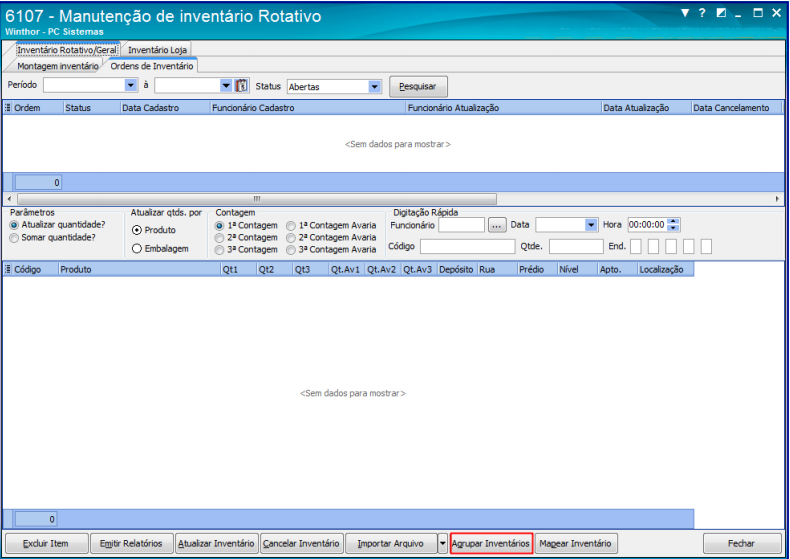
22. Esse processo realiza a unificação dos inventários, criados nos diferentes locais de exposição do
produto. É criado um inventário por local no momento da contagem, e antes da atualização utiliza-se a opção
Agrupar Inventários para realizar a unificação, somando as contagens dos produtos realizados em locais de
exposição diferentes.
Exemplo:
Tenho um produto X guardado no depósito e também exposto na seção de limpeza, porém, devido a uma
promoção no estabelecimento, existe o mesmo produto exposto na ponta da gôndola da entrada da loja. No
momento do inventário, foi dividida a contagem dos produtos por local, onde, pessoas diferentes realizam as
contagens em seções diferentes. O produto X consta em três inventários, para que não haja um ajuste de estoque do produto, é necessário utilizar o agrupamento dos relatórios.
23. Selecione 2 ou mais inventários, conforme necessidade, em seguida clique o botão Agrupar;
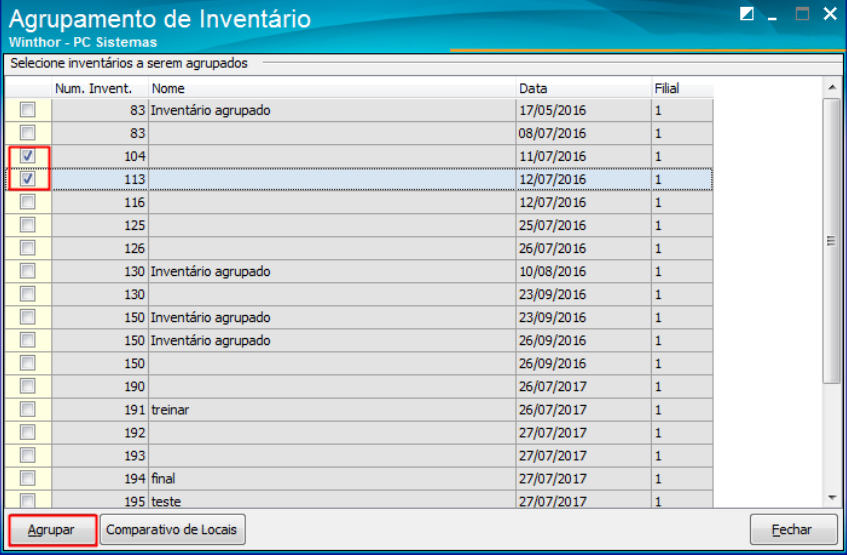
24. Será apresentada tela informando que, agrupamento foi realizado com sucesso.
0 Comentários