Dúvida
Como criar um Cadastro básico de Condição de Pagamento para ser utilizada durante a Venda?
Ambiente
Totvs Homecenter (Linha Gemco) - Gemco Implement - Todas as versões
Totvs Homecenter (Linha Gemco) – Modular Financeiro - Todas as versões
Pré-Requisitos
Para criar uma nova Condição de Pagamento o Evento que será utilizado como uma forma de pagamento deverá estar previamente cadastrado em Cadastros > Financeiro > Caixa > Formas de Pagamento.
Solução
Nesse Cadastro serão definidos os tipos de “negociação” aceitos por Filial/Grupo de Filiais.
Nesse documento passaremos as principais informações para que a Condição de Pagamento seja cadastrada, caso seja necessária a orientação para cenários mais específicos, consultar outros kcs's referente ao assunto desejado, ou abrir um ticket de dúvida no Portal do Suporte ao cliente.
1. Acesse Totvs Homecenter (Linha Gemco) > Financeiro > Caixa > Condição de Pagamento.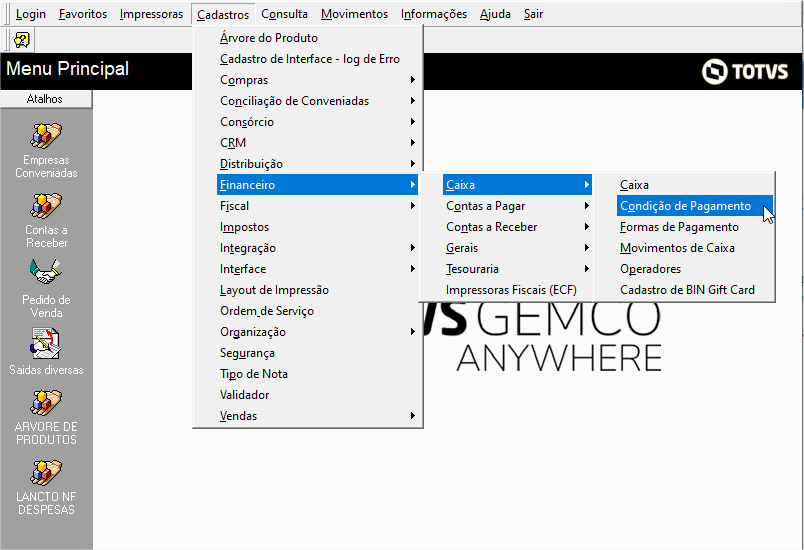
2. As Condições de Pagamento poderão ser cadastradas POR FILIAL: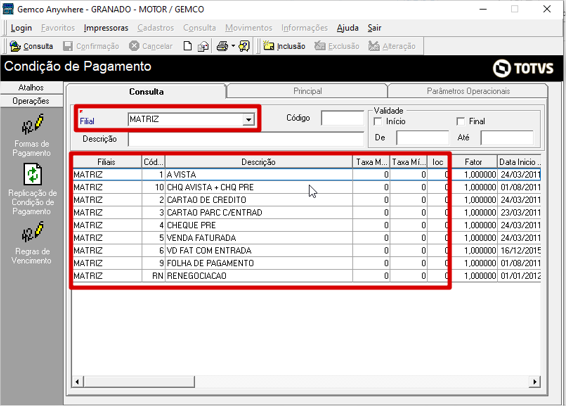
3. Ou por GRUPO DE FILIAIS: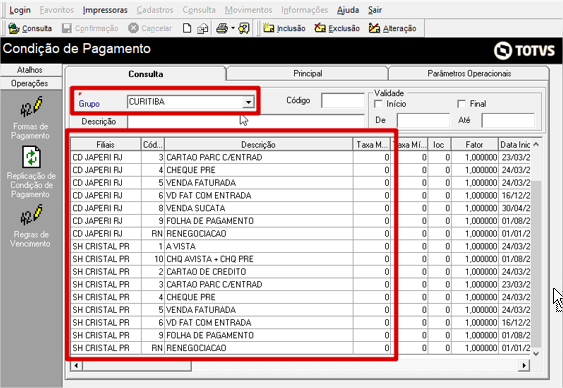
4. Para cadastrar uma Nova Condição de Pagamento, clique em Inclusão: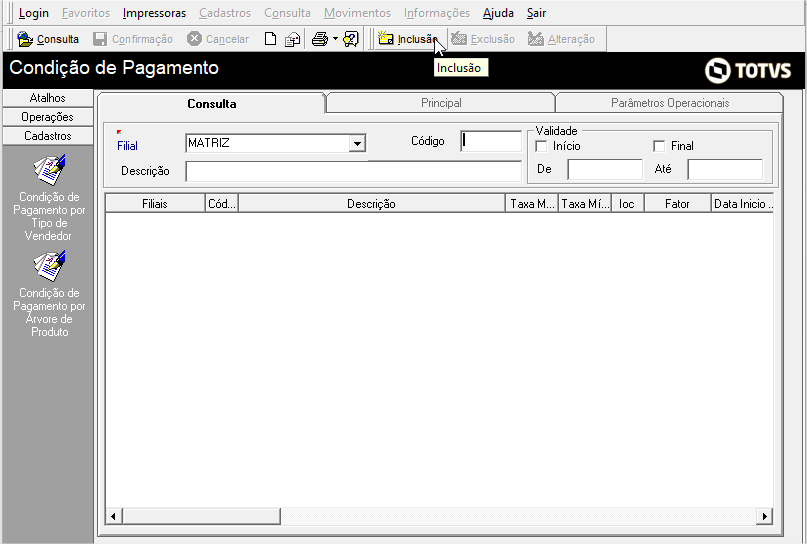
5. Informe a Filial, um Código e a Descrição da Condição a ser cadastrada: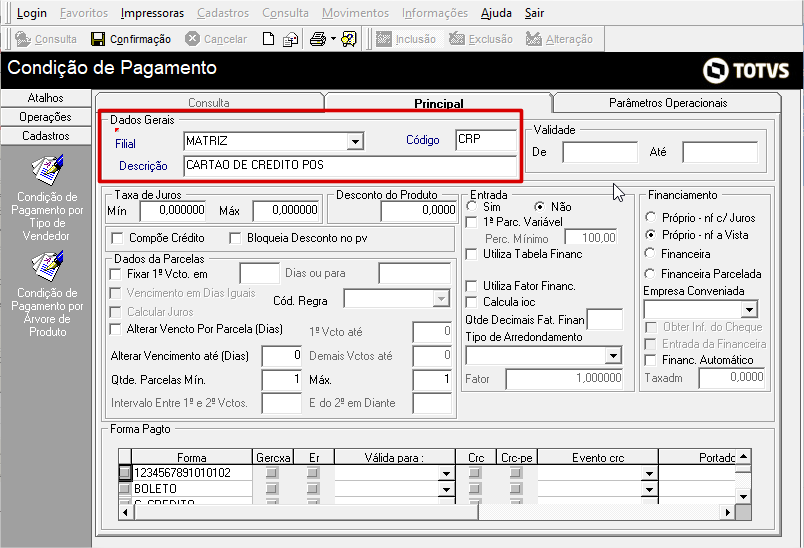
6. Na Pasta PRINCIPAL , informar o Período de validade da Condição que será cadastrada e definir os demais detalhes relacionados a negociação dessa condição: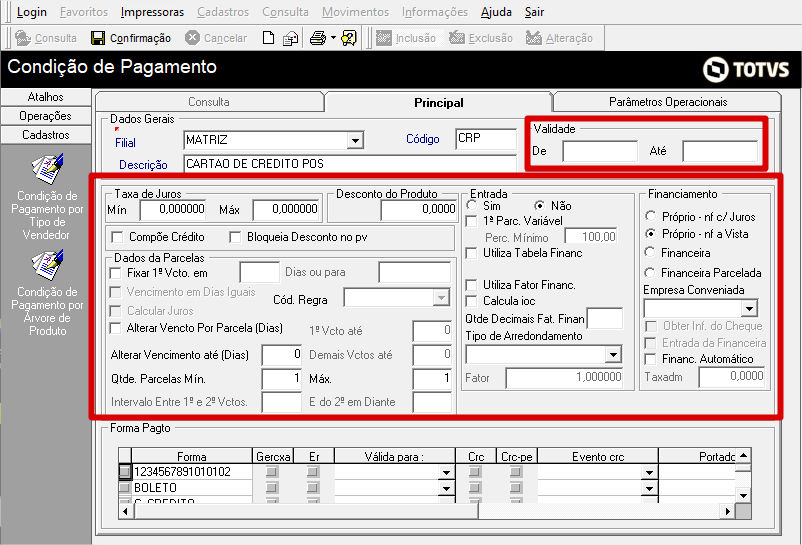
7. Campo referente a Taxa de Juros e Desconto:
Ao definir uma taxa de Juros ou Desconto, a aplicação irá calcular automaticamente os Juros ou Desconto informados ao utilizar a Condição de Pagamento no momento da Geração do Pedido de Venda: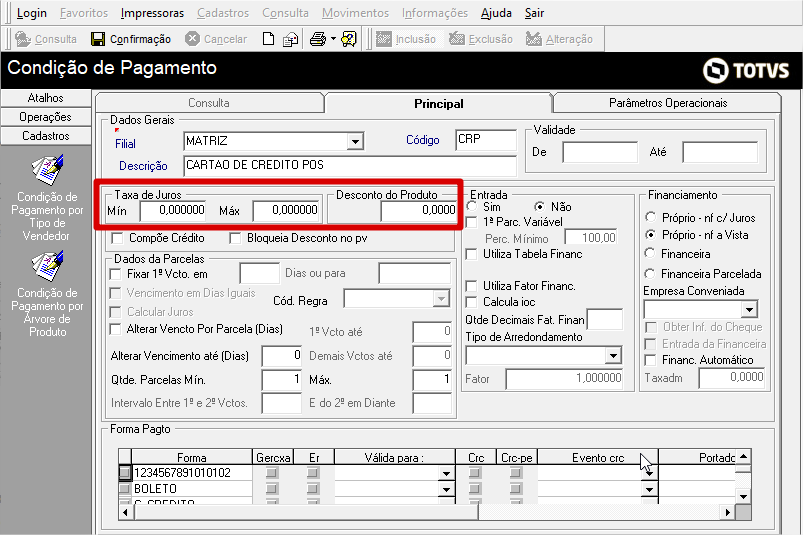
8. Dados das Parcelas. Nessa área definir os detalhes relacionados ao Parcelamento permitido para a Condição de Pagamento: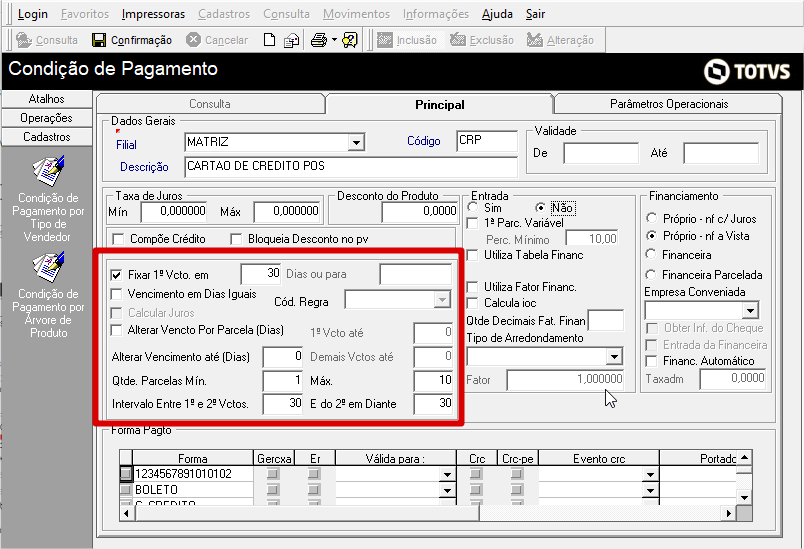
9. No formulário de Entrada, definir se a Condição de Pagamento permitirá que o cliente pague um valor de Entrada, um percentual mínimo de entrada e se esse valor poderá ser variável.
Durante a Venda, ao informar em quantas parcelas a venda será realizada, 10 parcelas por exemplo, a aplicação carregará automaticamente o Valor Total da Venda dividido pela quantidade de parcelas, se a Condição estiver definida para permitir a Entrada Variável, ao marcar essa flag na tela do Pedido de Venda, a aplicação irá recalcular o valor da entrada automaticamente, respeitando o percentual mínimo cadastrado aqui no campo Perc. Mínimo e esse valor poderá ser alterado manualmente.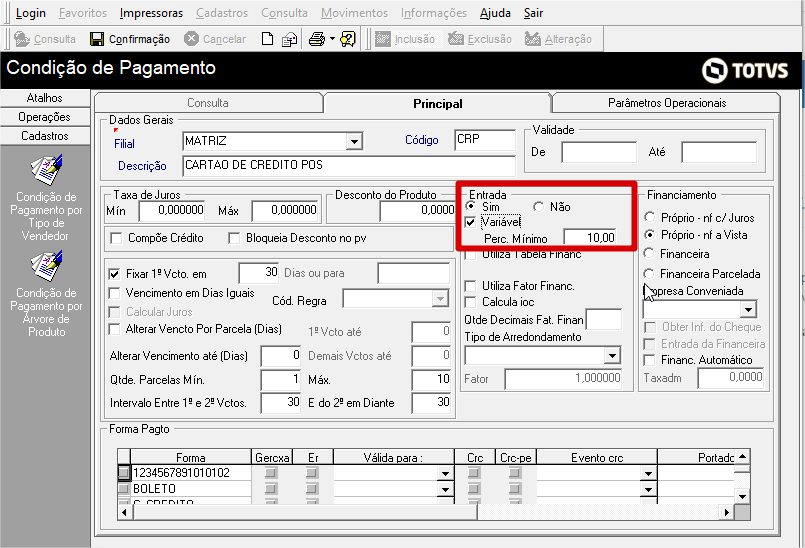
10. O Tipo de Financiamento mais utilizado é o Tipo Próprio- NF a Vista.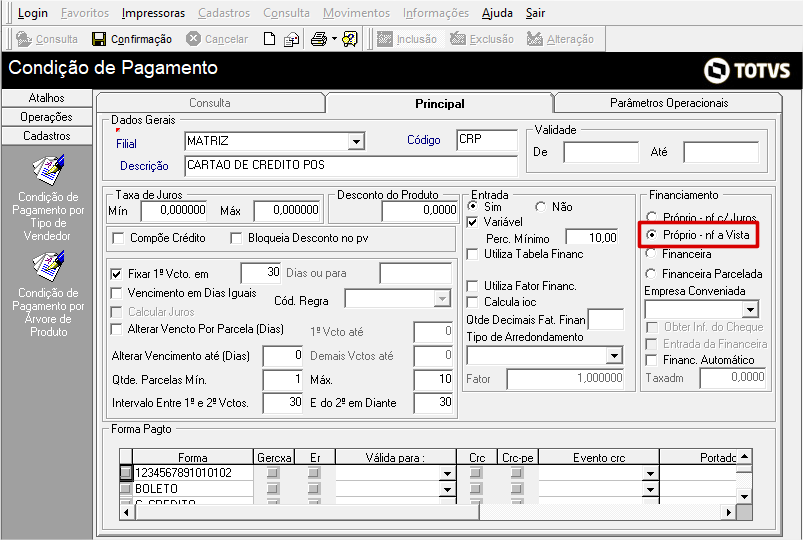
11. Na Pasta Parâmetros Operacionais, deverá ser definida a Data de Referência que será respeitada na integração do Contas a Receber.
Pedido - A venda será integrada assim que o Pedido passar pelo Caixa;
Nota Fiscal - A Integração ocorrerá apenas após a Emissão da Nota Fiscal da Venda;
Data Lib. Pedido - A Integração ocorrerá após a Liberação do Pedido (pedidos que não geram caixa).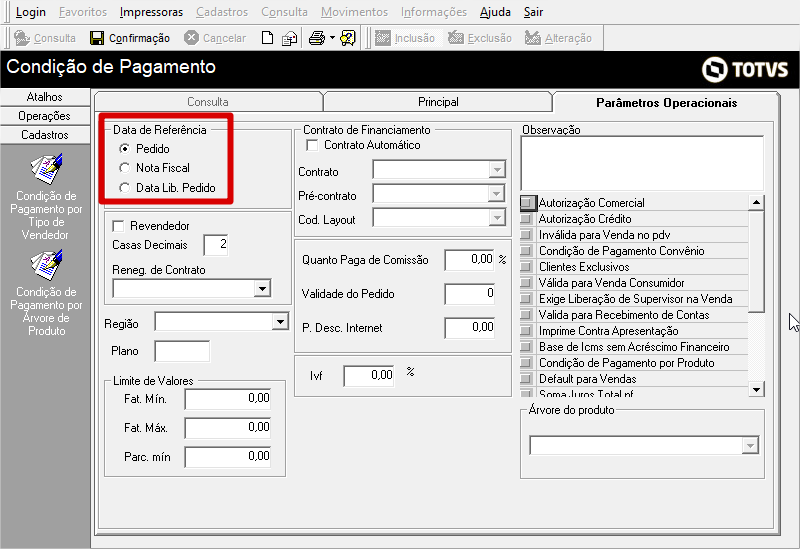
12. Validade do Pedido. Nesse campo deverá ser definida a quantidade de dias de validade do Pedido.
Se o Pedido não for recebido no caixa ou faturado, ao chegar na quantidade de dias definida, esse pedido será cancelado pelo processo de Fechamento Geral do Gemco, caso a flag Cancela Ped. Venda esteja marcada.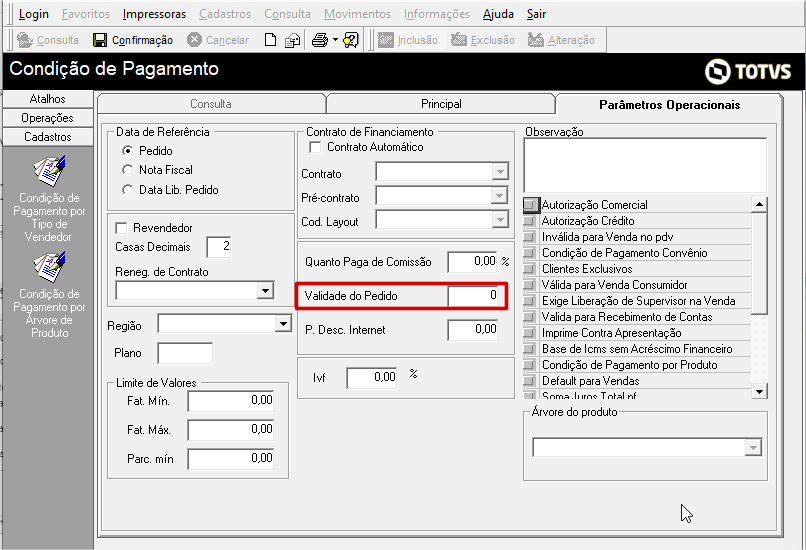
13. Caso seja necessário que o Pedido passe por uma Liberação Comercial, ou uma Liberação de Crédito após a geração do mesmo, a respectiva flag deverá estar marcada.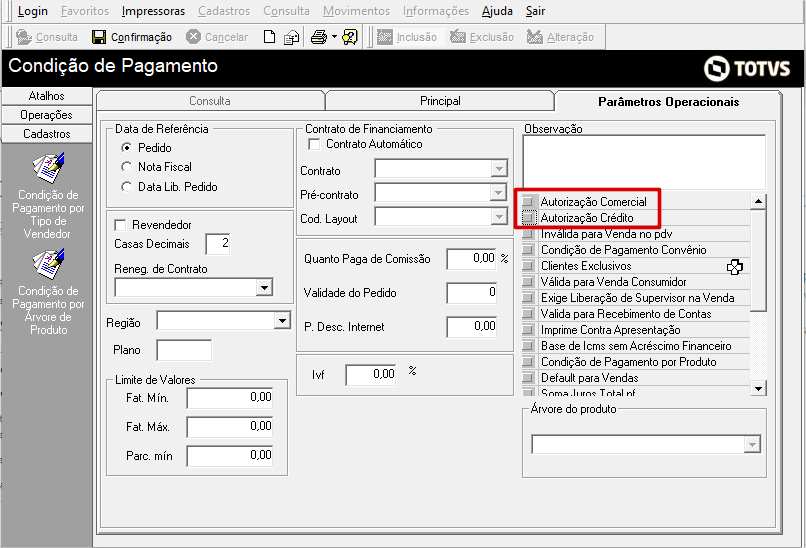
14. Voltar para a Pasta Principal e definir todos os eventos/formas de pagamento que serão aceitos nessa condição de pagamento.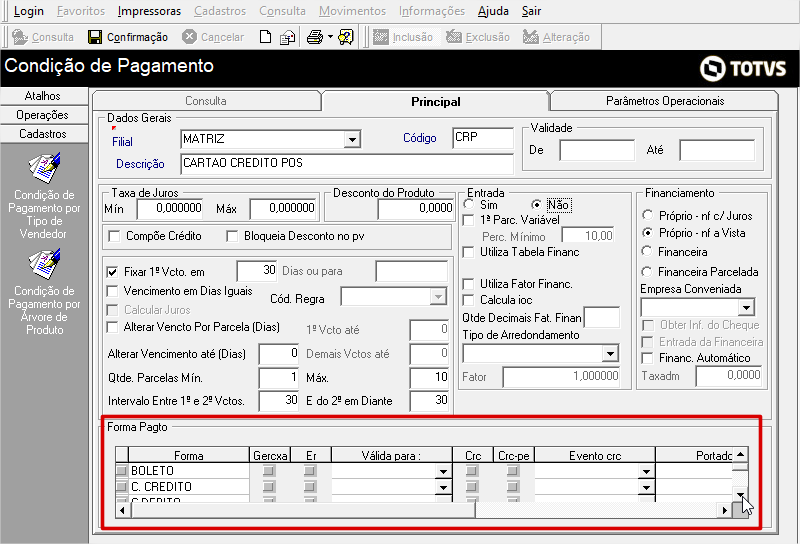
15. Definir a Forma, marcar a flag Gercxa, para definir que o pedido deverá passar pelo processo de Recebimento no Caixa, definir se a Forma será válida Somente para Entrada, para Todas as Parcelas ou Exceto para Entrada, marcar a flag CRC para definir que essa forma de pagamento Integrará no Contas a Receber e os dados de Integração ao CRC.
Nesse exemplo, definimos que:
DINHEIRO - Gera Caixa e será aceito Somente como Entrada;
DÉBITO - Gera Caixa, será aceito Somente como Entrada e irá Integrar ao CRC;
CRÉDITO - Gera Caixa, será aceito para Todas as Parcelas e também irá Integrar ao CRC.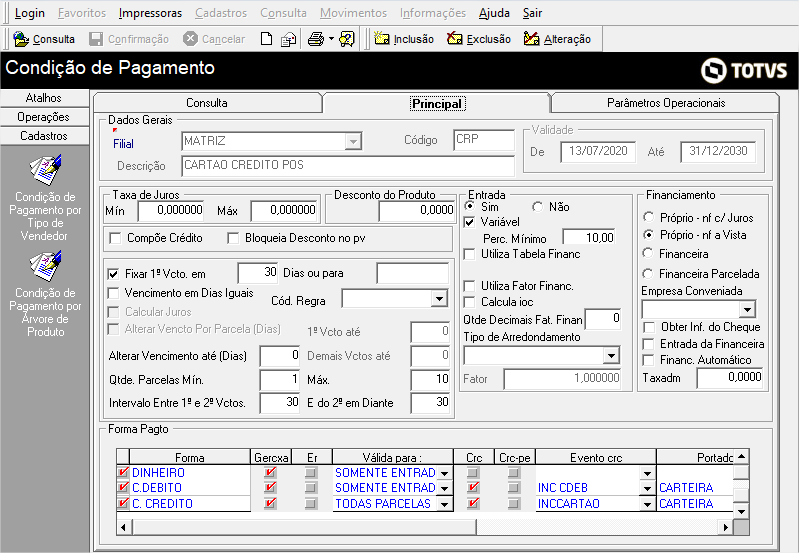
16. Para que as parametrizações de Data de Referência Pedido e Data de Lib. Pedido citadas no Tópico 11 desse documento sejam respeitadas, existem mais dois parâmetros que deverão ser habilitados:
17. Aqui na definição das Formas de Pagamento, deverá ser marcada também a flag CRC-PE (Integração pelo Pedido).
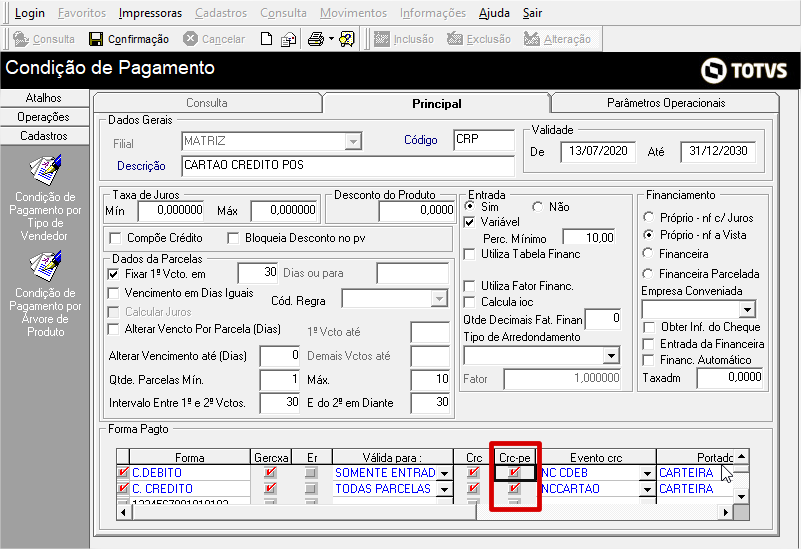
18. Em Totvs Homecenter (Linha Gemco) > Cadastros > Organização > Empresa, dentro da Operação Parâmetros Financeiros, a flag Integra Pedido ao CRC também deverá estar marcada.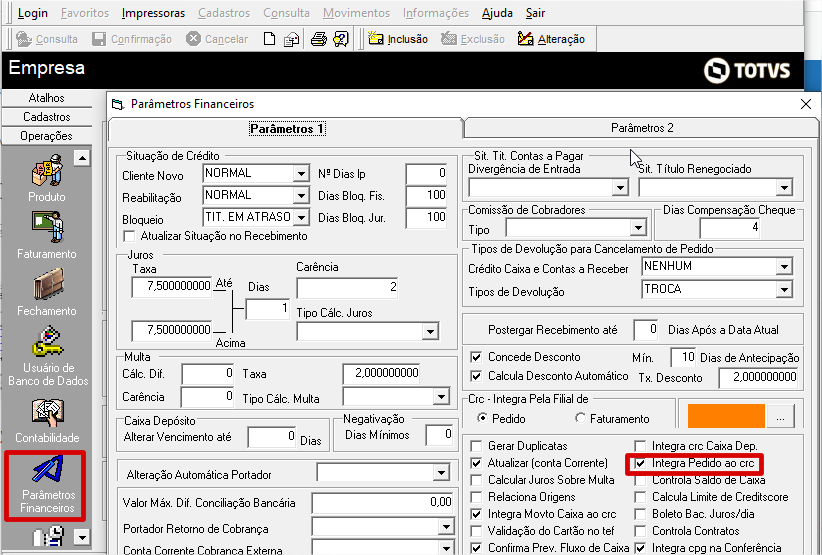
Saiba mais:
Para mais informações sobre Como criar uma Condição de Pagamento para ser utilizada exclusivamente para determinados Clientes, clique no link abaixo:
https://centraldeatendimento.totvs.com/hc/pt-br/articles/360042628454-GA-GEMCO-IMPLEMENT-SA%C3%8DDAS-Como-criar-uma-Condi%C3%A7%C3%A3o-de-Pagamento-exclusiva-por-Cliente
Para mais informações sobre Existe alguma forma de exigir a identificação do cliente ao utilizarmos uma condição de pagamento, clique no link abaixo:
https://centraldeatendimento.totvs.com/hc/pt-br/articles/360037758094-GA-GEMCO-IMPLEMENT-Existe-alguma-forma-de-exigir-a-identifica%C3%A7%C3%A3o-do-cliente-ao-utilizarmos-uma-condi%C3%A7%C3%A3o-de-pagamento
Para mais informações sobre Como utilizar uma Condição de Pagamento com Múltiplo Parcelamento no Cartão de Crédito, clique no link abaixo:
https://centraldeatendimento.totvs.com/hc/pt-br/articles/360051266413-GA-GEMCO-IMPLEMENT-SA%C3%8DDAS-Como-utilizar-uma-Condi%C3%A7%C3%A3o-de-Pagamento-com-Parcelamento-M%C3%BAltiplo
Para mais informações sobre Como conseguimos utilizar uma Condição de Pagamento com mais de uma Forma de Pagamento na entrada, clique no link abaixo:
https://centraldeatendimento.totvs.com/hc/pt-br/articles/360051182853-GA-GEMCO-IMPLEMENT-SA%C3%8DDAS-Como-utilizar-uma-Condi%C3%A7%C3%A3o-de-Pagamento-com-mais-de-uma-forma-de-pagamento-na-entrada-
Para mais informações sobre Como associar uma nova Forma de Pagamento a uma Condição de Pagamento já existente, clique no link abaixo:
https://centraldeatendimento.totvs.com/hc/pt-br/articles/360051973573-GA-GEMCO-IMPLEMENT-SA%C3%8DDAS-Como-associar-uma-nova-Forma-de-Pagamento-a-uma-Condi%C3%A7%C3%A3o-de-Pagamento-j%C3%A1-existente
0 Comentários