Dúvida
Como conseguimos utilizar uma Condição de Pagamento com mais de uma Forma de Pagamento na entrada?
Ambiente
Totvs Homecenter (Linha Gemco) - Gemco Implement - Todas as versões
Totvs Homecenter (Linha Gemco) – Modular Financeiro - Todas as versões
Pré-Requisitos:
Para que seja possível aplicar entrada variável no Pedido de Venda, em Cadastros > Financeiro > Caixa > Condição de Pagamento - Pasta Principal, deverão estar habilitadas as flags Entrada e Variável. Ao marcar a flag Variável, o usuário poderá definir também um Percentual Mínimo de Entrada.
Solução
Para solucionar essa dúvida, realize os seguintes passos:
1. Durante o processo de Geração do Pedido de Venda, selecione a Condição de Pagamento desejada: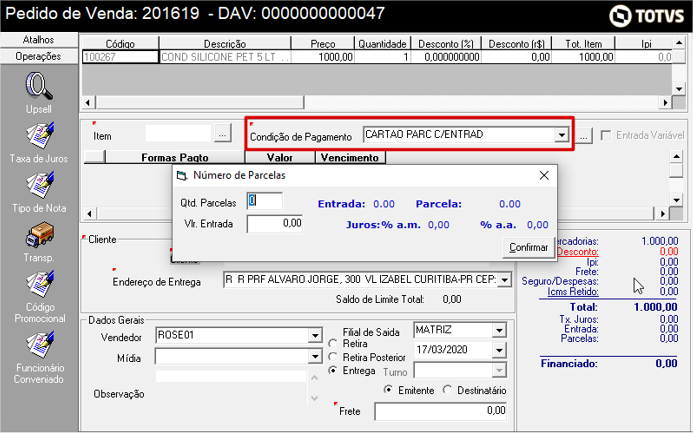
2. Informe a quantidade de Parcelas desejada. A Entrada é considerada uma parcela, nesse exemplo, será Entrada + 3 Parcelas, por isso nessa tela informamos 4 parcelas: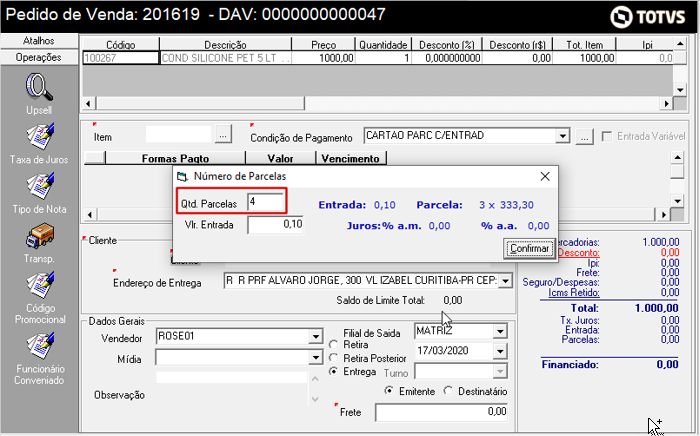
3. O Registro 1 será referente a entrada. A aplicação trará o valor da entrada calculado automaticamente, de acordo com a quantidade de parcelas informada: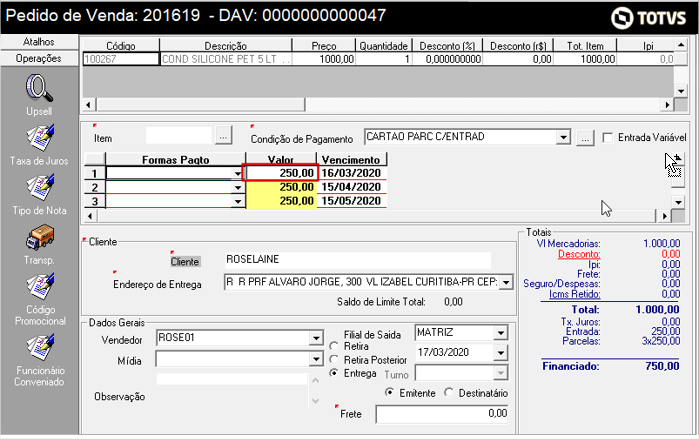
4. Para alterar o valor da Entrada, marque a flag Entrada Variável, ao marcar essa flag, a aplicação irá recalcular o valor da Entrada de acordo com o percentual mínimo de entrada que está cadastrado na Condição de Pagamento: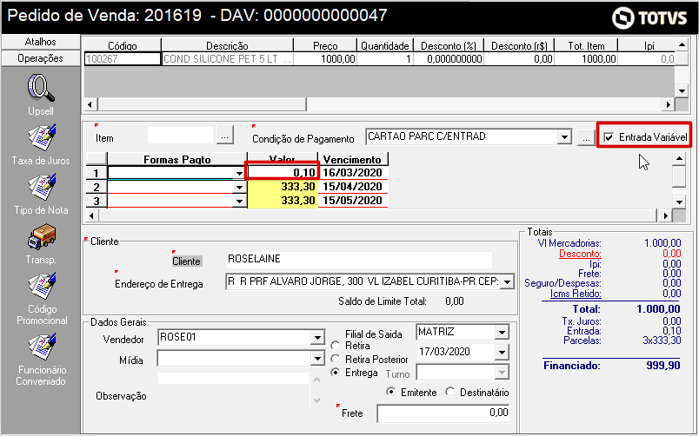
5. O vendedor deverá informar o VALOR TOTAL da entrada na linha relacionada a entrada. Nesse exemplo, cliente vai dar R$ 300,00 de Entrada: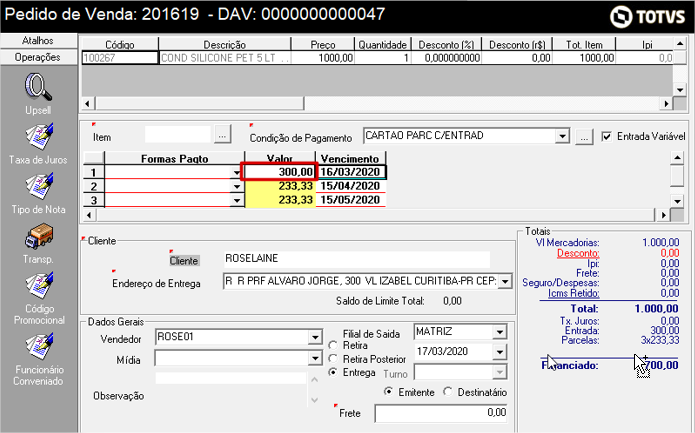
6. Se o cliente optar por pagar essa ENTRADA em DINHEIRO e DÉBITO, o vendedor deverá fazer da seguinte forma. Informe o valor parcial da entrada que o cliente dará em Dinheiro, tecle Enter e clique em Sim para incluir outra forma de pagamento para informar o valor do Débito: 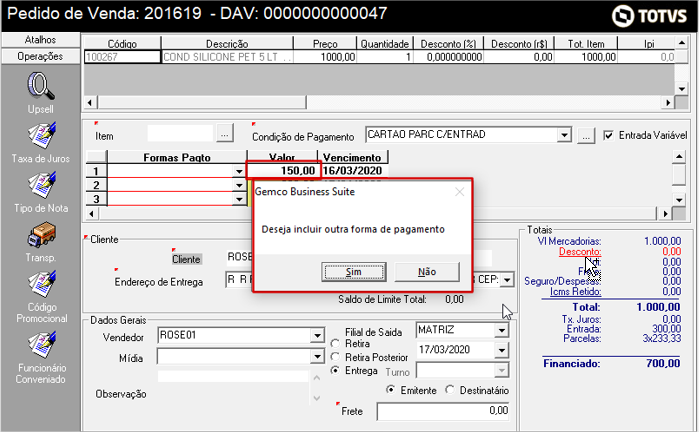
7. Ao clicar em SIM, a aplicação criará uma nova linha de registro para informar o Débito: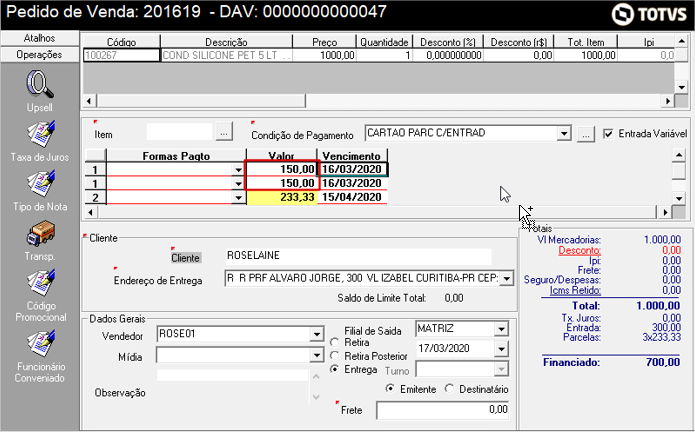
8. Informe Dinheiro na primeira linha e Não atualizar para as outras parcelas, pois a próxima será o Débito: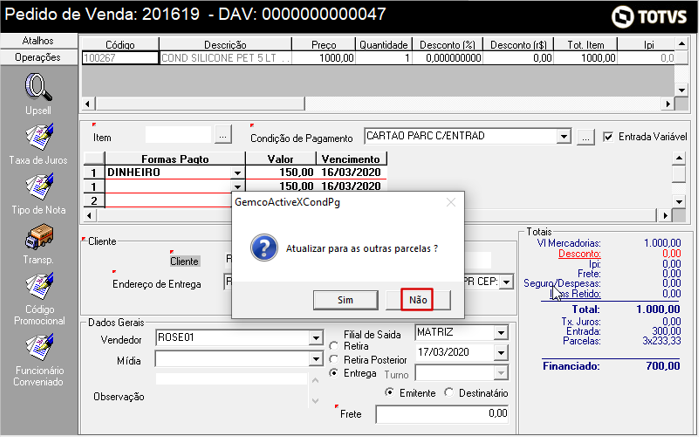
9. Informe Débito na segunda linha e Não atualizar para as outras parcelas, pois as próximas serão em Cartão de Crédito: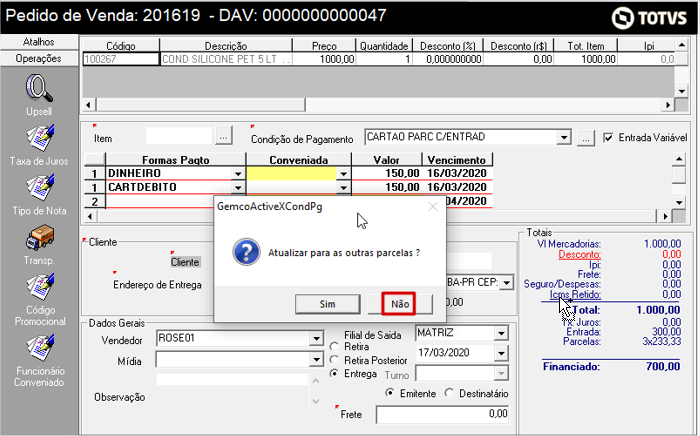
10. Informe Crédito na terceira linha e Sim para atualizar para as outras parcelas, pois as próximas também serão em Cartão de Crédito: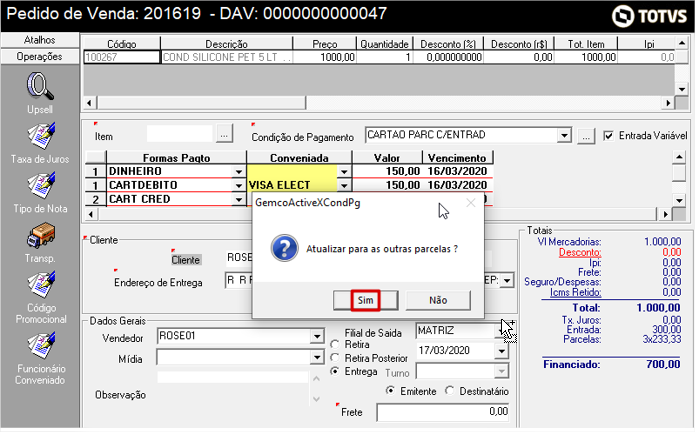
11. Ao final do processo, a grade ficará da seguinte forma: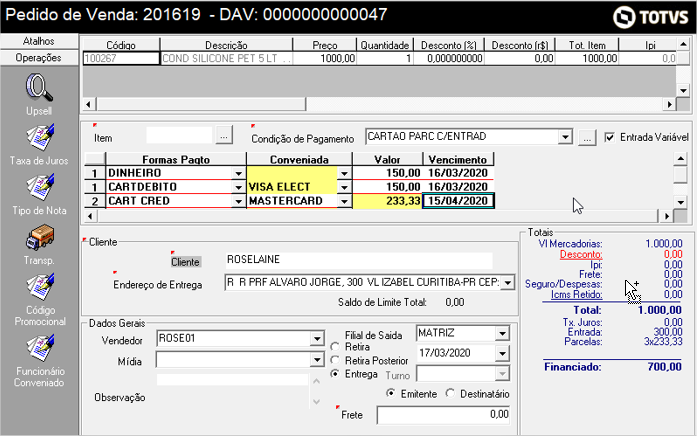
11. Finalize confirmando a geração do Pedido: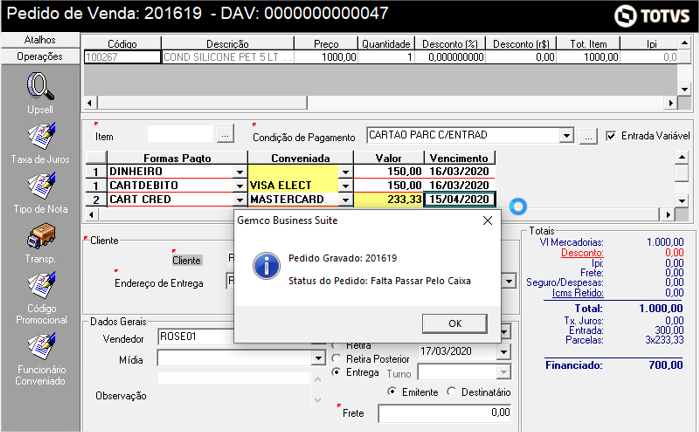
0 Comentários