Dúvida
Como parametrizar o sistema para redução proporcional de jornada de trabalho e salário?
Ambiente
RM - Totvs Folha de Pagamento - Versões:
- 12.1.24.304
- 12.1.25.291
- 12.1.26.244
- 12.1.27.222
- 12.1.28.135
Solução
Como não houve alteração de Jornada no Cadastro do Funcionário, o módulo Folha de Pagamento não irá calcular os dias trabalhados considerando a Redução de Jornada acordada para o cálculo de salário mensal. Neste contexto, orientamos os clientes a criarem uma verba complementar, para descontar o proporcional da redução da Jornada/Salário do funcionário, utilizando fórmula.
Para solucionar essa dúvida, realize os seguintes passos:
Passo 1
Verifique se os campos do BEM, já aparecem no cadastro do funcionário, em seguida cadastre-os conforme as informações do acordo. O caminho é: Administração de pessoal | Funcionários | Selecione o funcionário e clica em editar | No cadastro acesse a opção Registro | B.E.M.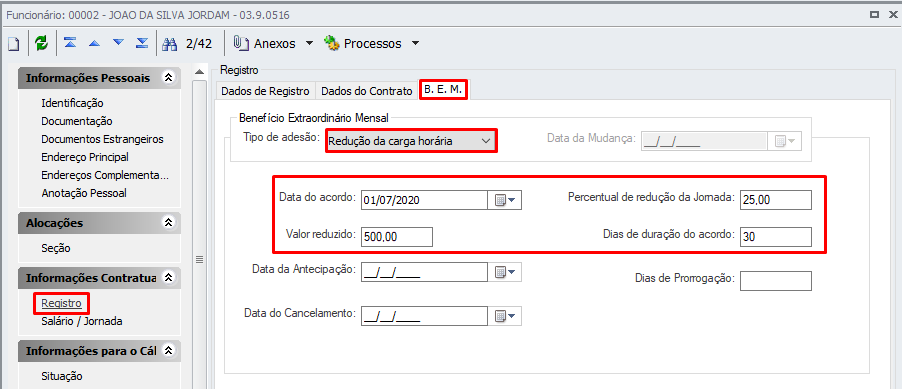
Atente-se ao preenchimento dos campos:
Tipo de adesão: Redução da Carga Horária
Data da Mudança: Data a ser alimentada no histórico. Não influencia no cálculo da fórmula.
Data do acordo: Dia em que passará a valer o acordo. Influencia no cálculo da fórmula, uma vez que servirá para proporcionalizar o salário a depender dos dias trabalhados com valor reduzido.
Percentual de redução da Jornada: Percentual a ser inserido conforme previsto pela MP, sendo o valor 25, 50 ou 70%.
Valor reduzido: Valor em Reais que será efetivamente reduzido. No exemplo acima, o salário do funcionário é de R$2.000,00. Com a redução de 25%, deve-se preencher, portanto, com R$500,00.
Dias de duração do acordo: Vigência do acordo em dias. A quantidade de dias inserida neste campo encerra o acordo contando a partir da data informada no campo Data do acordo.
Passo 2
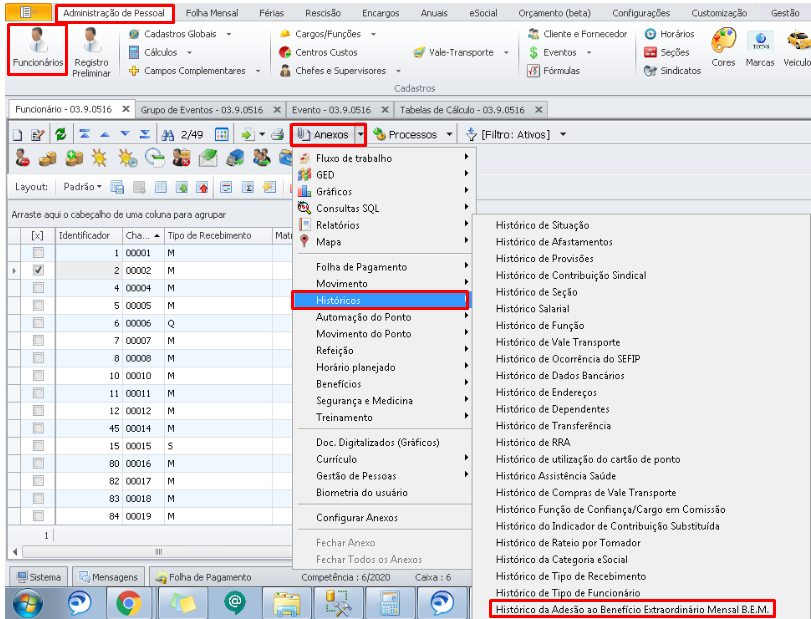
Poderá conferir se gerou o histórico do cadastramento no caminho: Administração de pessoal | Funcionários | Selecione o funcionário e clica em Anexos | Históricos | Histórico da Adesão ao Benefício Extraordinário Mensal B.E.M
Histórico B.E.M.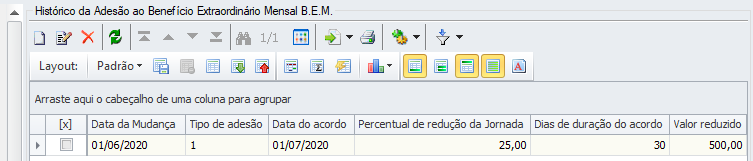
Passo 3
Cadastre a consulta SQL, disponível no link abaixo:
- https://tdn.totvs.com/pages/releaseview.action?pageId=545621517
Obs: no link poderão ser cadastradas a 1º consulta que valida layout do BEM versão 3 ou a 2º consulta ao final da página, que valida o layout 2.
Para cadastrar a consulta SQL, basta acessar: Gestão | Visões de dados | Seleciona o módulo folha de pagamento e clica em novo. Criar consulta SQL com código BEM: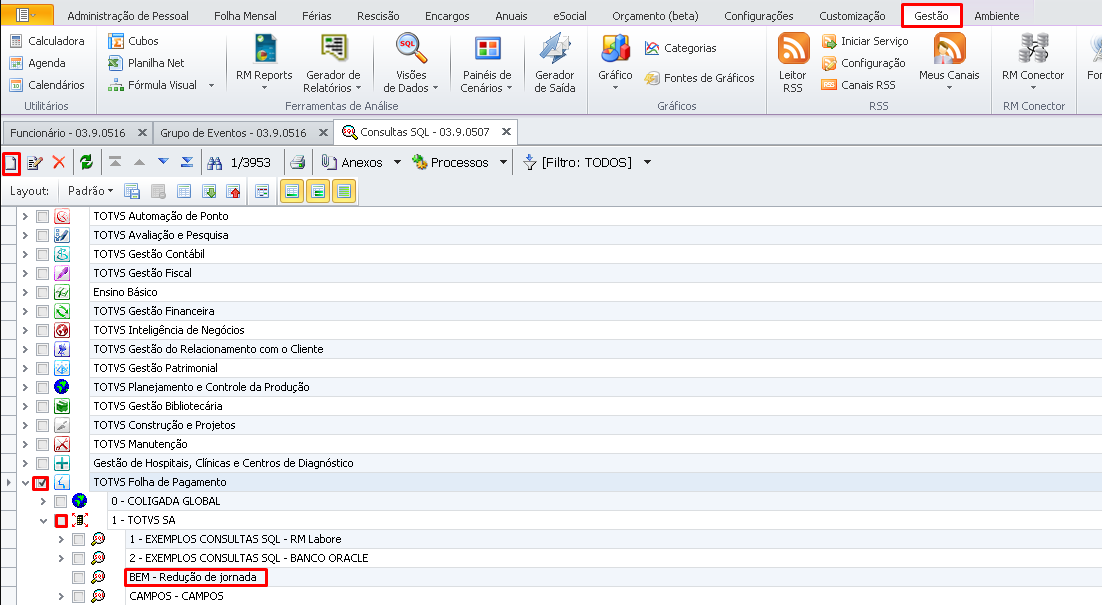
Após cadastrar a consulta e salvar, execute-a selecionando o funcionário em questão, para que veja o resultado que é retornado: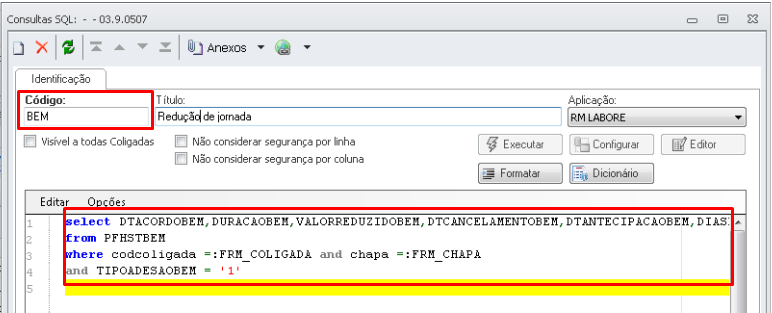
Passo 4
Após cadastrar a consulta SQL, poderá cadastrar a fórmula, que ao ser testada para o funcionário, retornará o valor da redução. O caminho para o cadastro da fórmula é: Administração de pessoal | Fórmulas | Incluir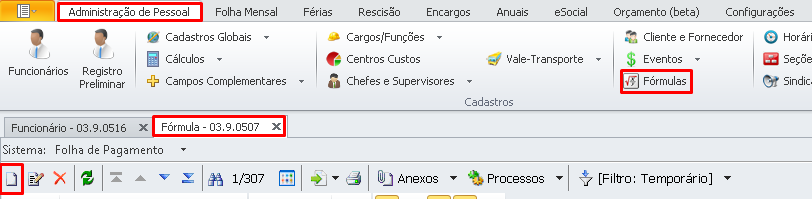
Faça o cadastro da fórmula, cuja estrutura encontra-se no link disponibilizado no Passo 3, e teste-a inserindo a consulta SQL BEM.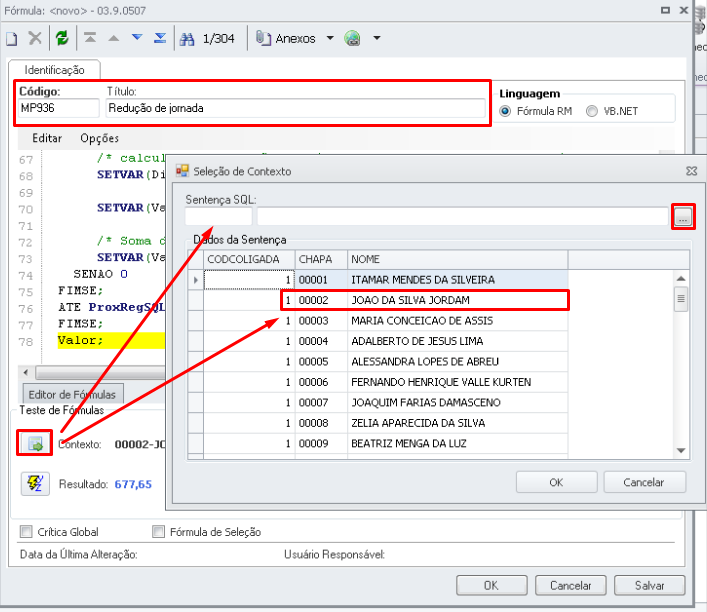
Passo 5
Criar um evento de desconto, sem código de cálculo e informe a fórmula dentro do campo "Fórmula de valor". O caminho para criar o evento é: Administração de pessoal | Eventos | Incluir.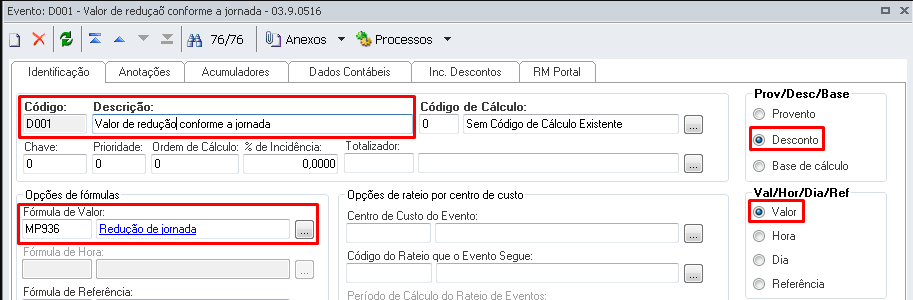
Passo 6
Como se trata de um evento sem código de cálculo, ele não será lançado automaticamente. Dentre as maneiras de se lançar um evento, sugere-se a criação de um grupo de eventos específico. Para a criação do grupo de eventos, o caminho é: Folha mensal | Lançamentos | Grupo de eventos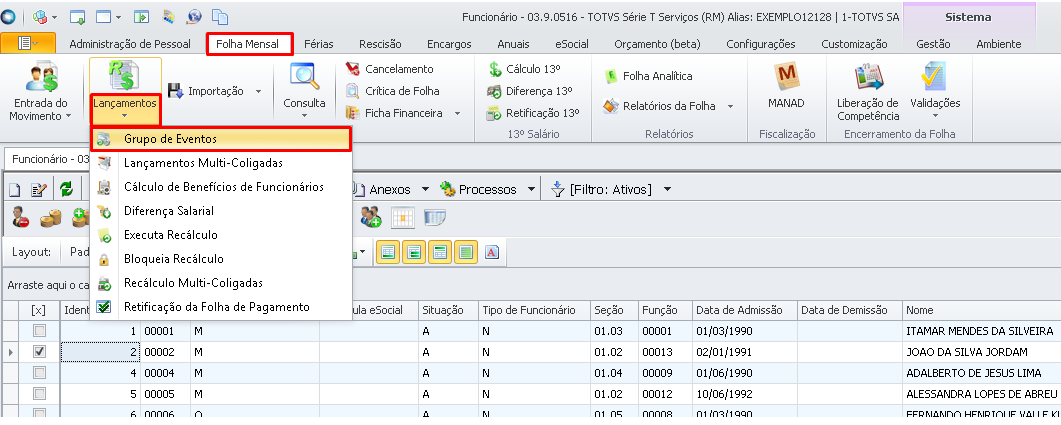
Quando acessar os grupos de eventos, clique em incluir 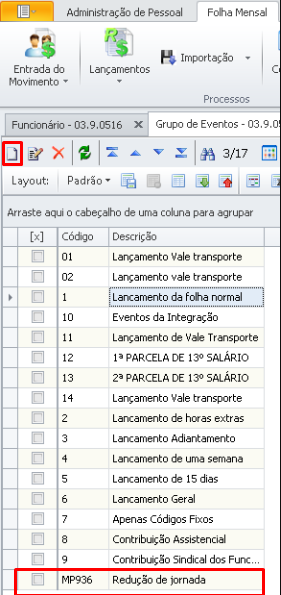
Selecione a chapa do funcionário e marque a flag "Eventos do grupo"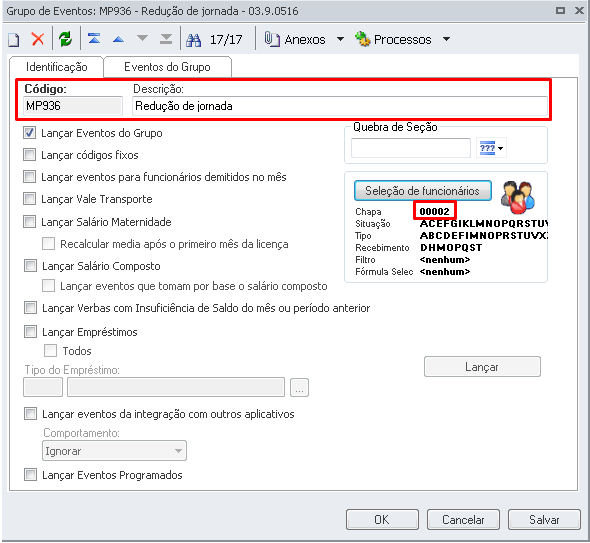
Dentro da aba "Eventos do grupo", informe o evento de desconto.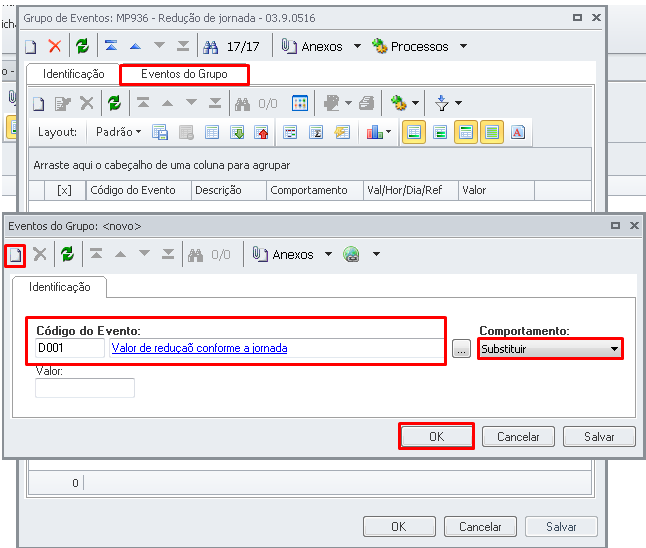
Após informar o evento, retorne a aba "Identificação" e lance o grupo de eventos para o envelope do funcionário. A quebra de seção fica a critério da empresa.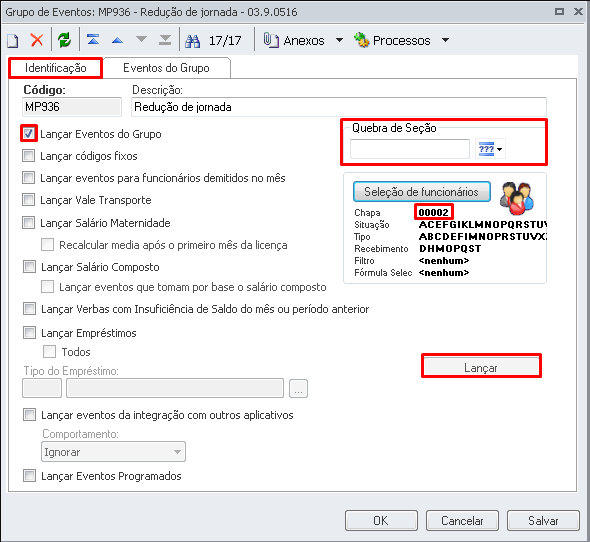
Após lançar o grupo de eventos do evento de desconto, poderá lançar o grupo de eventos da folha normal.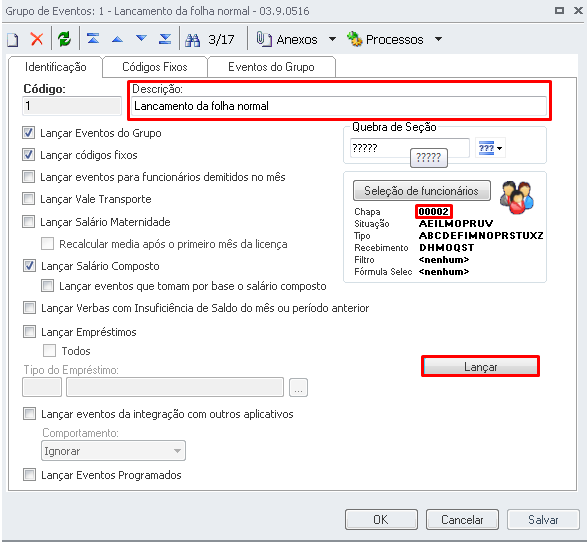
Obs: Ao final do processo, no envelope do funcionário, constará as informações da redução de jornada e a folha de pagamento mensal.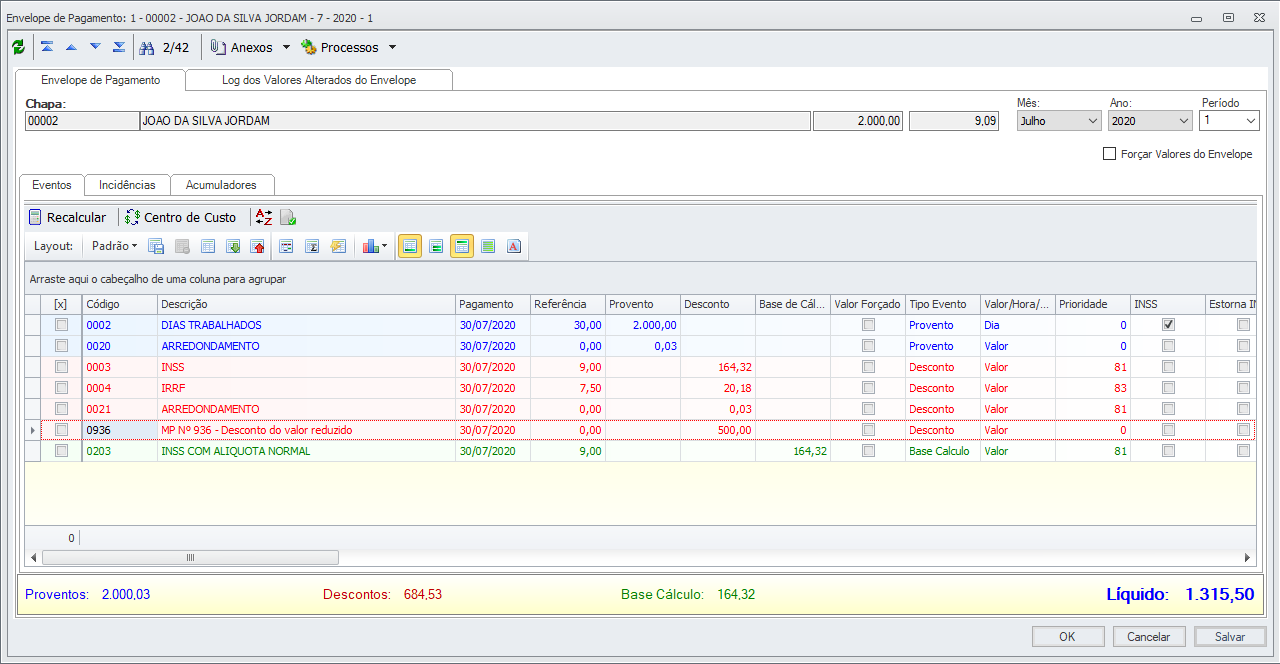


3 Comentários