 Tempo aproximado para leitura:00:01:30 min
Dúvida
Como realizar a transferência entre filial sem gerar contas a Receber e a Pagar?
Ambiente
TOTVS Distribuição Linha Winthor - 3 - Vendas - A partir da versão 30.1
Solução
Para efetuar a transferência de produtos entre filiais gerando despesa, é necessário primeiramente parametrizar o sistema para o processo de transferência, conforme segue:
1. Acesse a rotina 132 - Parâmetros da presidência;
2. Pesquise o parâmetro 1243 - Conta para lançamento na transferência (TV 10) e informe um código de conta para o lançamento na transferência (conta gerencial de despesa, na qual será descarregado o lançamento dessa despesa);
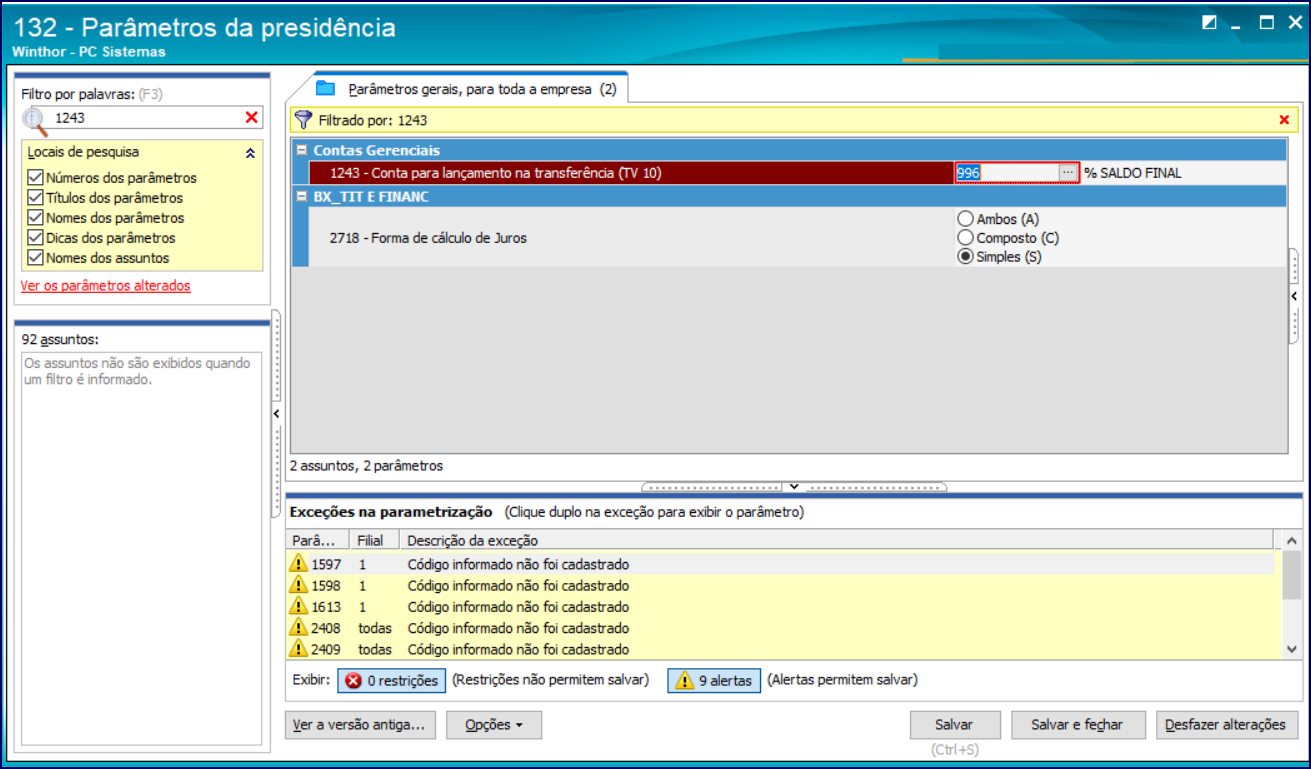
3. Clique o botão Salvar e fechar;
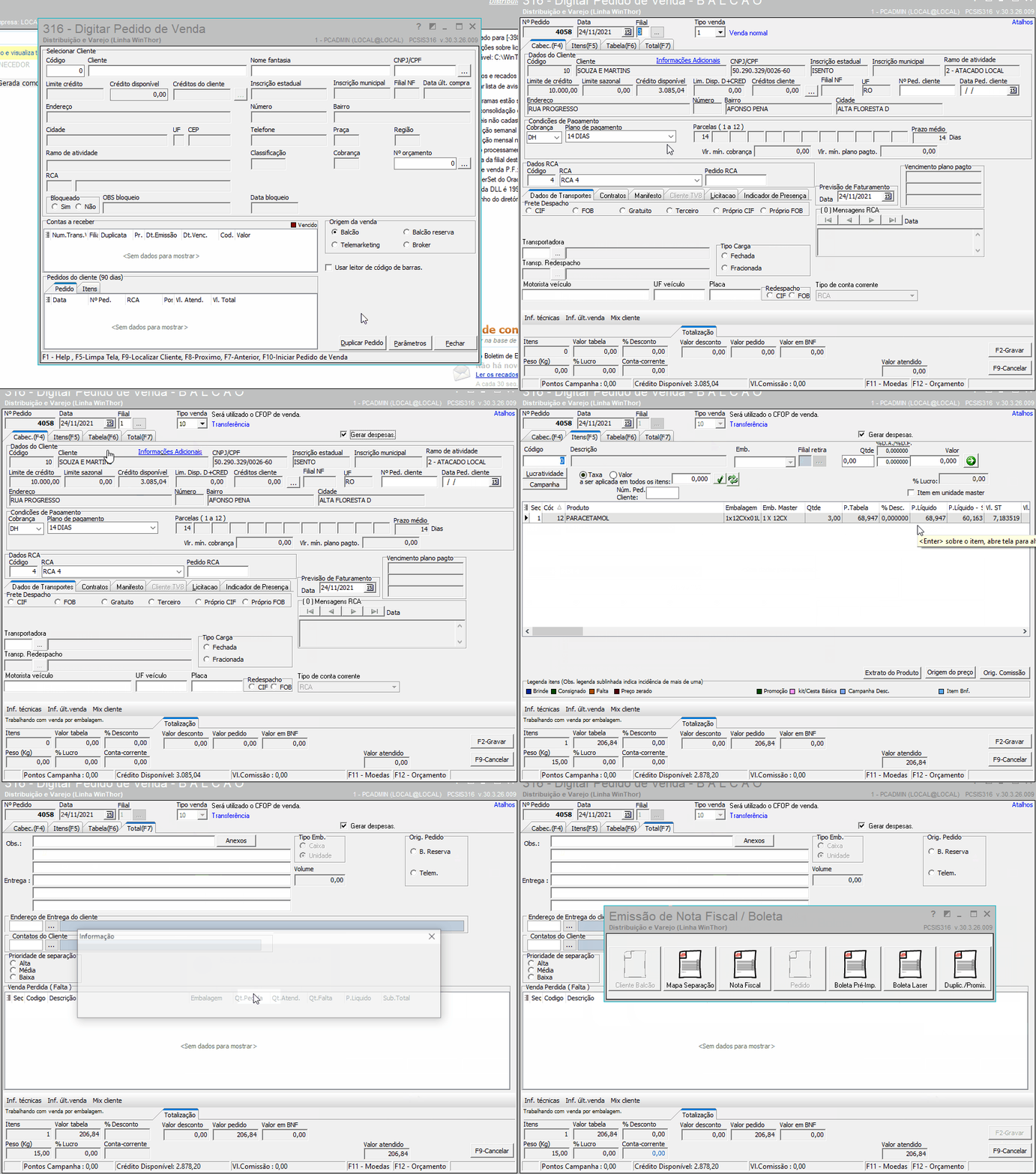
4. Selecione o Cliente e selecione uma das origens de venda da caixa Origem de Venda;
- Telemarketing;
- Balcão,
- Balcão Reserva.
5. Pressione a tecla F10 - Iniciar Pedido de Venda;
6. Digite um pedido na modalidade de venda 10 - Transferência, selecionando TIPO VENDA TV10 será liberado a flag Gera despesa;
- Será habilitado o campo Gerar despesas. Ao marcar esse parâmetro não será gerado o Contas a Receber referente a essa transferência e sim uma despesa na conta gerencial parametrizada na rotina 132. Também será habilitada a opção Utiliza CFOP de venda, na caixa Trans. Entrada.
- Caso não exista uma conta gerencial para lançamento na transferência, ela deve ser cadastrada na rotina 570.
- Como cadastrar conta gerencial na 570 - Cadastrar Conta Gerencial: Como cadastrar uma conta gerencial na rotina 570
7. Na aba Tabela(F6), pesquise os produtos e confirme;
8. Clique o finalize o processo de entrada da transferência botão F2-Gravar;
9. Finalize o processo de entrada da transferência conforme orientações do link: Como funciona o processo de entrada transferência TV 10 na rotina 1301.
Saiba Mais
Veja como digitar os pedidos de vendas abaixo nos seus respectivos links:
- Telemarketing: Como digitar e faturar um pedido Telemarketing;
- Balcão: Como digitar um pedido de venda Balcão,
- Balcão Reserva: Como digitar um pedido de venda Balcão Reserva.
0 Comentários