Base de conhecimento
Encontre respostas para suas dúvidas em quatro fontes de conhecimento diferentes ao mesmo tempo, simplificando o processo de pesquisa.

WINT - Como funciona a rotina 354

time.png Tempo aproximado para leitura: 00:03:00 min


Dúvida
Como funciona a rotina 354?


Ambiente
TOTVS Distribuição Linha Winthor - 3 - Vendas -  A partir da versão 30

Solução
A rotina 354 tem a finalidade de cadastrar as rotas de visita de um determinado cliente por RCA e dia de visita, anteriormente este dia de visita era informado no cadastro de clientes, mas as informações são salvas na tabela específica (PCROTACLI) onde estes dados são armazenados separadamente por cliente, RCA e seu dia de visita.

Confira abaixo como funciona cada processo da rotina:

Incluir cadastro

Através da rotina 354 é possível Incluir, Pesquisar e Editar dados referentes à rota de visita a clientes.

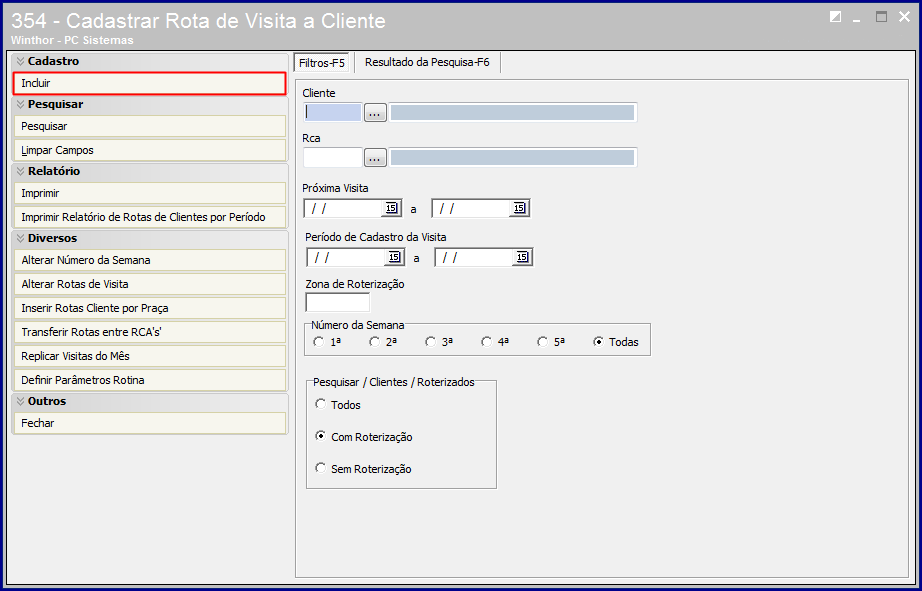
1. Para incluir um novo cadastro da rota de visita clique o botão Incluir.
mceclip0.png

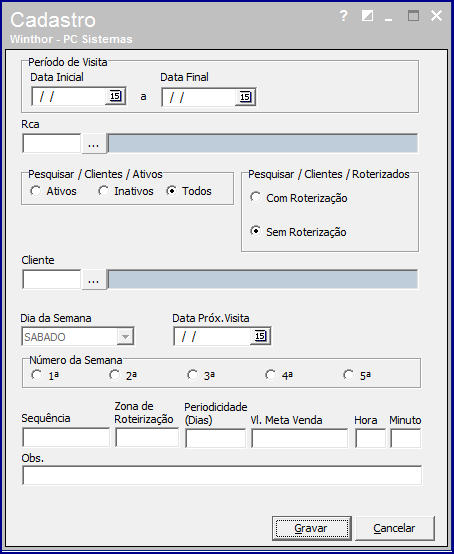
2. Será apresentada a tela abaixo, informe os campos conforme descrição e clique Gravar;
mceclip1.png

 3. Informe um período vigência de rota.

mceclip2.png

4. Informe o código do RCA.

mceclip3.png

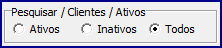
5. Selecione umas das opções: cliente Ativos/Inativos/Todos;
mceclip4.png

6. Escolha o Cliente vinculado ao RCA na rotina 302;

mceclip5.png

7. Informe a Data da Próxima Visita

mceclip6.png

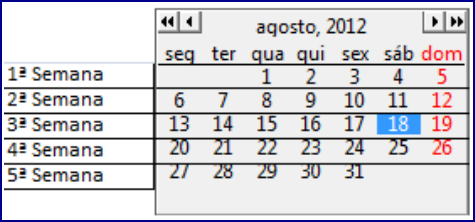
8. Informe a semana corresponde no calendário, conforme imagem abaixo:

mceclip7.png

- Dia 18/12 corresponderia a 3ª semana do mês.
mceclip8.png

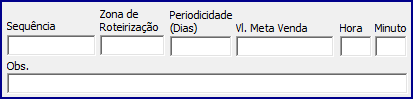
9. Informe os valores correspondentes aos seguintes campos:
mceclip9.png

  • Sequencia: estabelece a sequencia de visita para os clientes em uma determinada data ou dia da semana, exemplo: dia 18/12/2016 tendo que visitar dez clientes, para este campo deve informar de 1 a10, de acordo com a sequencia de visita para cada cliente, qual o cliente será visitado primeiro e assim sucessivamente.
  • Zona de Roteirizarão: campo criado específico para atender uma funcionalidade de um determinado cliente.
  • Periodicidade: define de quantos em quantos dias esse cliente será visitado, o padrão é utilizar 1, 7, 14, 15, 21, 28, 30, 35, 42, 45 etc que representa período semanal, quinzenal etc, ou seja, a medida que for realizando as atualizações diárias na rotina 504. De acordo com essa periodicidade informada será gerado o agendamento das próximas visitas para os clientes.
  • Vl. Meta Venda: informa que na emissão do relatório de roteirização saia este valor impresso de meta para o cliente.
  • Hora e Minuto: Define a Hora agendada de visita para o cliente.
Pesquisar rota

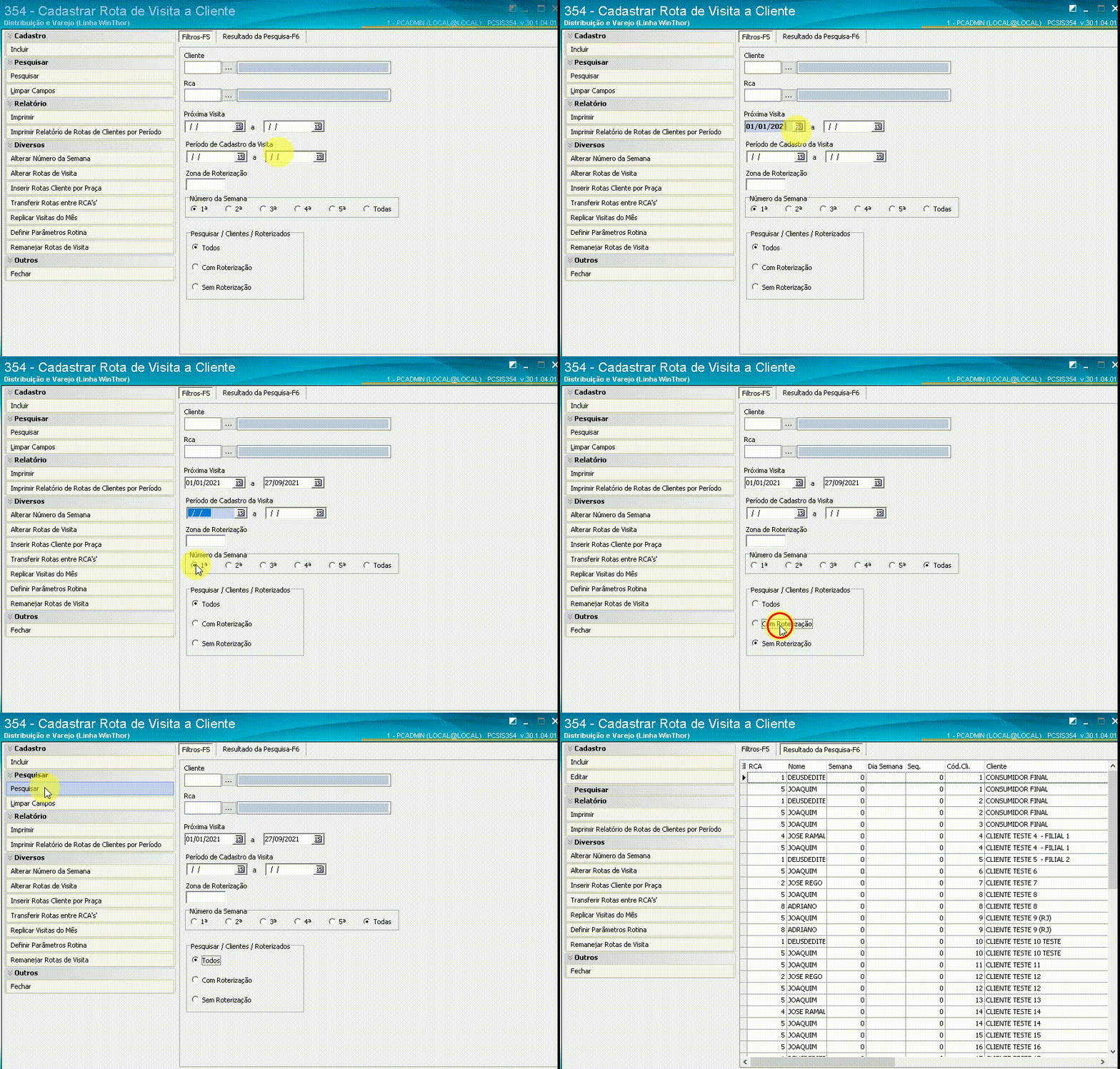
Para Pesquisar uma rota de visita cadastrada, realize os procedimentos abaixo:

1. Preencha os filtros da tela Filtros (F5) e clique o botão Pesquisar;
354_pesquisa.gif

Os resultados da pesquisa serão apresentados na aba F-6.

Imprimir relatório

Para emitir um relatório de visitas, realize os passos abaixo:

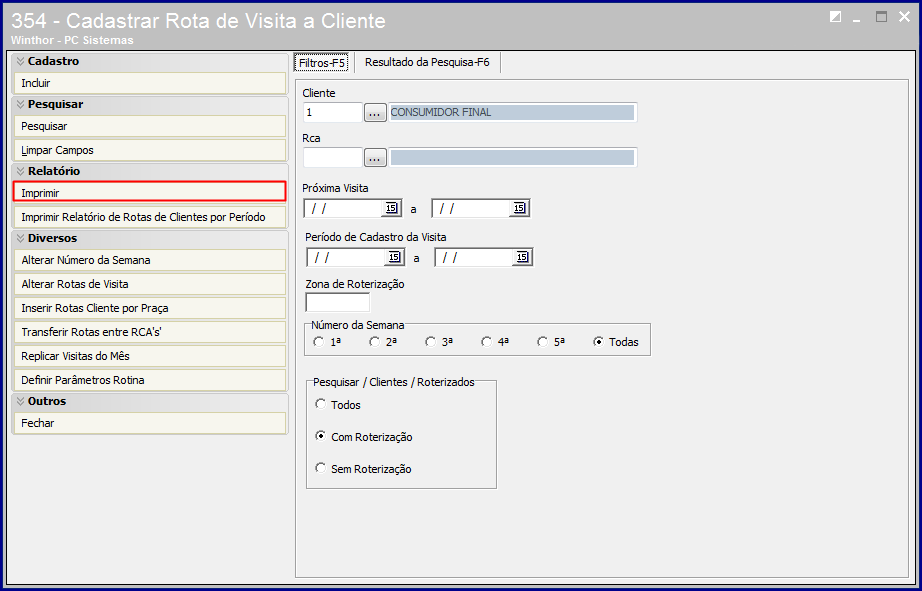
1. Selecione a opção Relatório, clique o botão Imprimir;
mceclip11.png

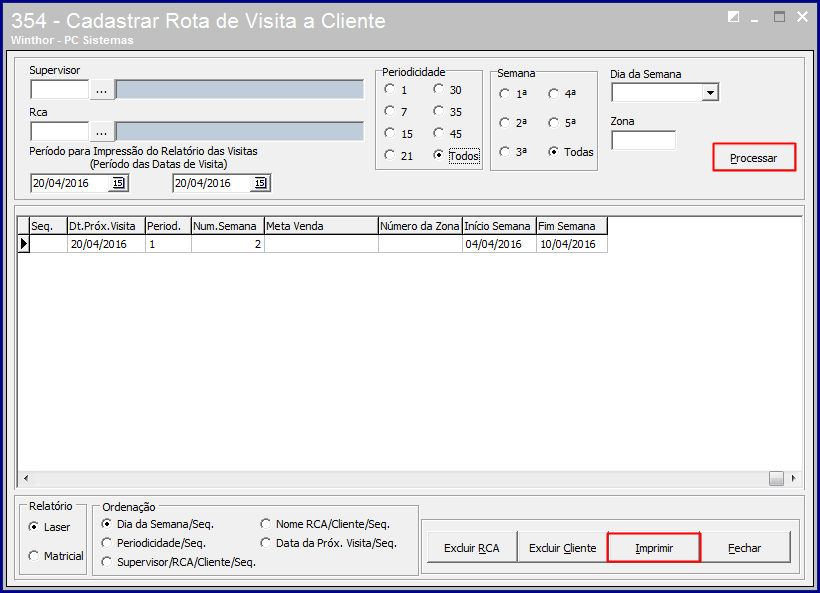
2. Em seguida preencha os filtros e clique o botão Processar;

3. Na tela do resultado da pesquisa clique o botão Imprimir;
mceclip12.png

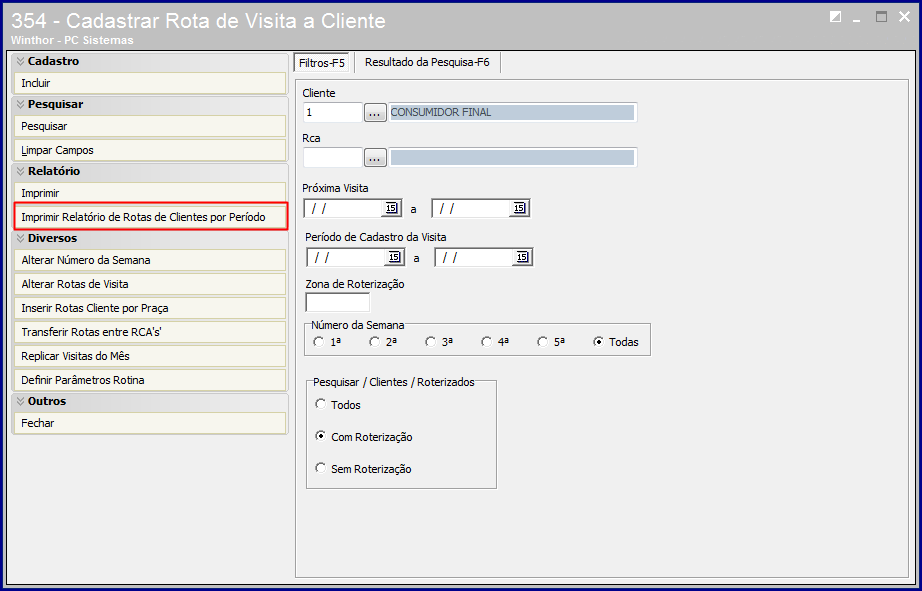
Mas se necessário for imprimir um relatório por período, realize os passos:

1. Na caixa Relatório selecione a opção Imprimir Relatório de Rotas de Clientes por Período;
mceclip13.png

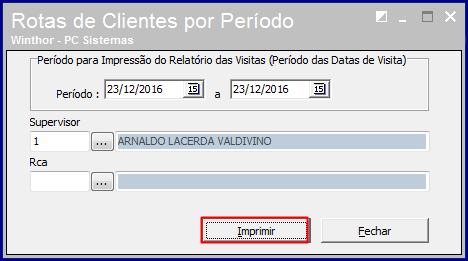
2. Preencha os filtros e clique o botão Imprimir;
mceclip14.png

Diversos

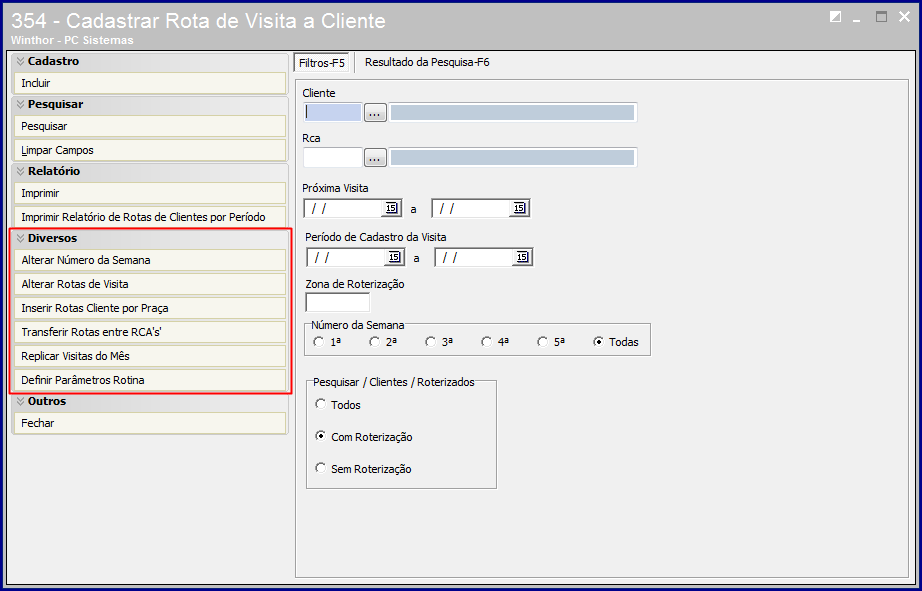
Na caixa Diversos é possível editar os registros através das opções abaixo:
mceclip15.png
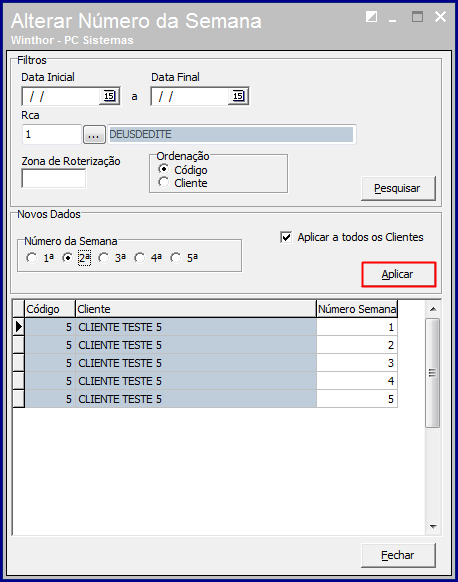
  • Alterar Número da Semana;

Realize as alterações necessárias e clique o botão Aplicar;
mceclip16.png

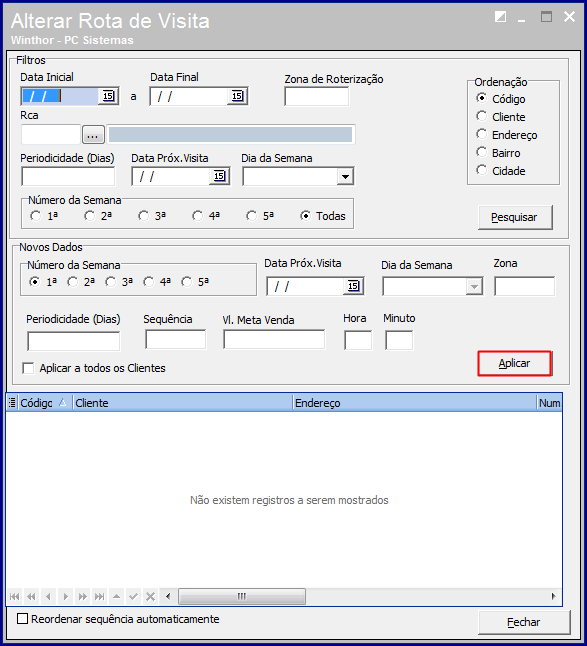
  • Alterar Rotas de visita;

Realize as alterações necessárias e clique o botão Aplicar;
mceclip17.png

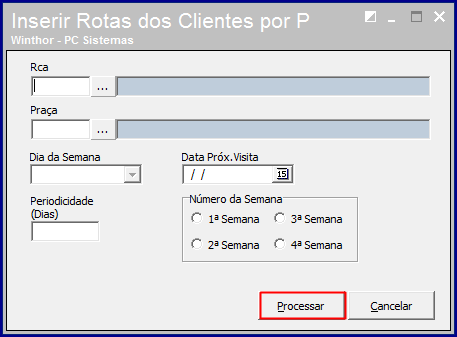
  • Inserir Rotas Cliente por praça;

Realize as alterações necessárias e clique o botão Processar;
mceclip18.png

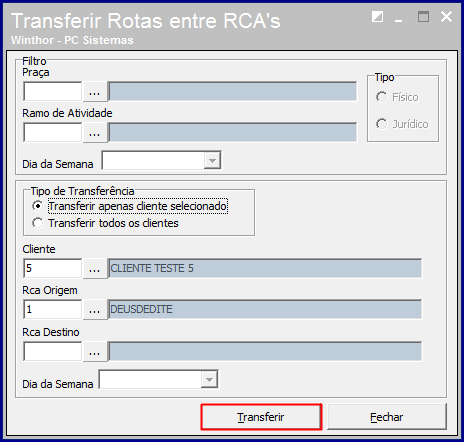
  • Transferir Rotas entre RCA’s;

Realize as alterações necessárias e clique o botão Transferir;
mceclip19.png

  • Replicar Visitas do Mês.

Realize as alterações necessárias e clique o botão Aplicar;
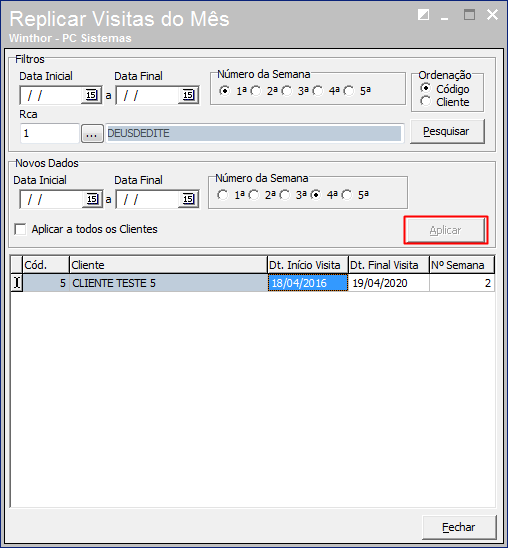
mceclip20.png

  • Definir Parâmetros da Rotina

Realize as alterações necessárias e clique o botão Ok;
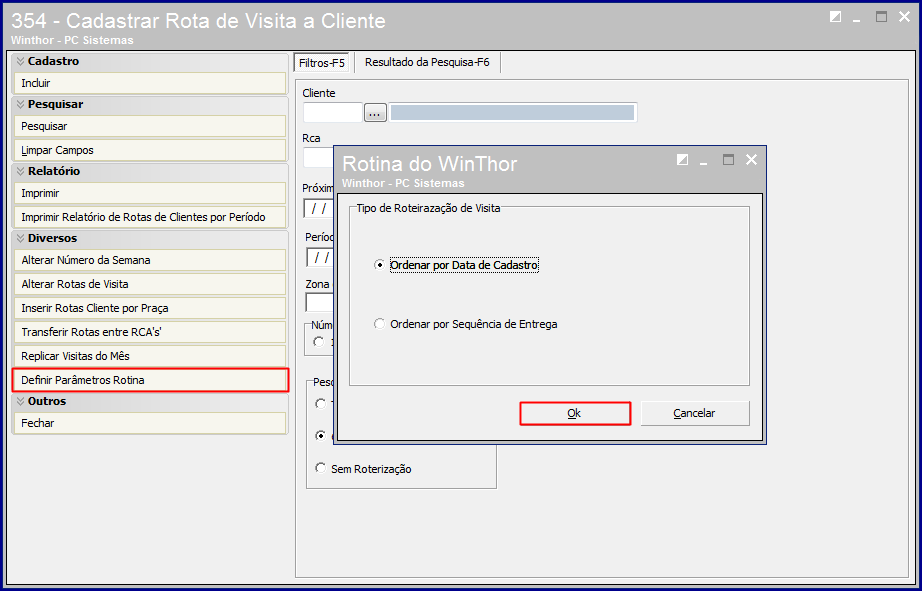
mceclip21.png

Esse artigo foi útil?
Usuários que acharam isso útil: 0 de 0

4 Comentários

  • Avatar
    MICHEL ANGELO FERREIRA DE OLIVEIRA

    Boa tarde!

    Tenho uma dúvida com relação a semana. Exemplo criei uma rota com periocidade 1 e no numero marquei a 1ª. Isso significa que a rota funcionará apenas na primeira semana de segunda a sexta? Caso tenha um cliente de visita com periocidade 1 no mês inteiro eu precisaria criar uma rota para cada semana?

    Desde já agradeço!


    0
    Ações de comentário Permalink
  • Avatar
    KELVIN BRUNO

    A minha dúvida é a mesma do rapaz acima. Se criarmos uma rota com periocidade 7 em 7 dias e em número da semana marcamos a 1ª. Isso significa que a rota funcionará apenas na primeira semana de segunda a sexta? Caso tenha um cliente de visita com periocidade 1 no mês inteiro eu precisaria criar uma rota para cada semana? 

    0
    Ações de comentário Permalink
  • Avatar
    Daianny Dias

    Boa tarde Michel, 

    O sistema valida a data inicial e final do cadastro para gerar as próximas visitas, a periodicidade deve estar de acordo com o período informado na data inicial e final para que seja gerado de forma correta a data da próxima visita. Para que a próxima visita seja gerada de forma automática, o RCA deverá justificar a rota atual no tablet, mesmo que não tenha venda, com isso, automaticamente o sistema calcula a data da próxima visita.

    Pode acompanhar isso através do relatório da 3330.

    Dúvidas estamos à disposição.

    0
    Ações de comentário Permalink
  • Avatar
    Daianny Dias

    Boa tarde Kelvin, 

    O sistema valida a data inicial e final do cadastro para gerar as próximas visitas, a periodicidade deve estar de acordo com o período informado na data inicial e final para que seja gerado de forma correta a data da próxima visita. Para que a próxima visita seja gerada de forma automática, o RCA deverá justificar a rota atual no tablet, mesmo que não tenha venda, com isso, automaticamente o sistema calcula a data da próxima visita.

    Pode acompanhar isso através do relatório da 3330.

    Dúvidas estamos à disposição.

    0
    Ações de comentário Permalink
Por favor, entre para comentar.
X Fechar

Olá ,

Há pendência referente a um de seus produtos contratados para a empresa ().

Entre em contato com o Centro de Serviços TOTVS para tratativa.

Ligue! 4003-0015 opção 4 e 9 ou registre uma solicitação para CST – Cobrança – Verificação de pendências financeiras . clique aqui.

TOTVS

X Fechar

Olá ,

Seu contato não está cadastrado no Portal do Cliente como um perfil autorizado a solicitar consultoria telefônica.

Por gentileza, acione o administrador do Portal de sua empresa para: (1)configurar o seu acesso ou (2)buscar um perfil autorizado para registro desse atendimento.

Em caso de dúvidas sobre a identificação do contato administrador do Portal, ligue (11) 4003-0015, opção 7 e, em seguida, opção 4 para buscar o suporte com o time de Assessoria ao Portal do Cliente. . clique aqui.

TOTVS

X Fechar

Olá ,

Para o atendimento de "Consultoria Telefônica" você deverá estar de acordo com o Faturamento.

TOTVS

X Fechar

Olá,

Algo inesperado ocorreu, e o usuario nao foi reconhecido ou você nao se encontra logado

Por favor realize um novo login

Em caso de dúvidas, entre em contato com o administrador do Portal de Clientes de sua empresa para verificação do seu usuário, ou Centro de Serviços TOTVS.

Ligue! 4003-0015 opção 4 e 9 ou registre uma solicitação para CST – Cadastros . clique aqui.

TOTVS

Chat _

Preencha os campos abaixo para iniciar o atendimento:

Chat _