 Tempo aproximado para leitura: 00:10:00 min
Dúvida
Como realizar a geração do arquivo para o LCDPR e configuração dos processos ?
Ambiente
Cross Segmento - TOTVS Backoffice (Linha Protheus) – Financeiro – A partir da versão 12
Solução
Objetivo principal do Wizard é possibilitar ao operador a geração do arquivo do Livro Caixa Digital do Produtor Rural de acordo com a parametrização por ele definida.
Obrigatoriedade:
Para saber se você está obrigado a entregar o Livro Caixa Digital do Produtor Rural, acesse: http://receita.economia.gov.br/orientacao/tributaria/declaracoes-e-demonstrativos/lcdpr-livro-caixa-digital-do-produtor-rural
Para tanto, como pré-condições será necessário:
- Ter no mínimo o Cadastro de um Imóvel / Filial (vide Cadastro de Imóveis em Conteúdos Relacionados);
- Estar cadastrado como Declarante (vide Cadastro de Pessoas em Conteúdo Relacionado) do LCDPR em ao menos um dos imóveis;
- Ter ao menos uma Conta de Banco cadastrada como "Titularidade Própria" no Cadastro de Bancos (tabela SA6).
Como resultado, o arquivo será gerado com base nas movimentações financeiras (tabela SE5), da(s) filial(ais) (que são os imóveis) selecionadas, e que possuam naturezas financeiras com o cadastro de 'Gera LCDPR ?' igual a 'Sim'.
Toda a movimentação que for realizada em um dos bancos indicados no Extrator LCDPR como sendo de titularidade do Declarante, será impressa no bloco 'Q', de movimentação, com o código identificador da conta bancária.
Se a movimentação possuir uma natureza financeira que 'Gera LCDPR ?' = 'Sim', mas a conta não for declarada, será apresentada como 'Numerário em Trânsito' (código '999').
Já para os casos em que a transação for paga em dinheiro (motivo de baixa igual a 'Espécie'), será apresentada como pagamento em Espécie (código '000').
Ainda no bloco de movimentações. os tipos de documentos identificados (no padrão) são:
- Nota Fiscal (tipo de documento = 'NF');
- Fatura (tipo de documento = 'FT');
- Recibo (tipo de documento = 'RC');
- Contrato (tipo de documento = 'C01');
- Folha de pagamento ((tipo de documento = 'FOL');
- Outros (demais tipos de documentos)
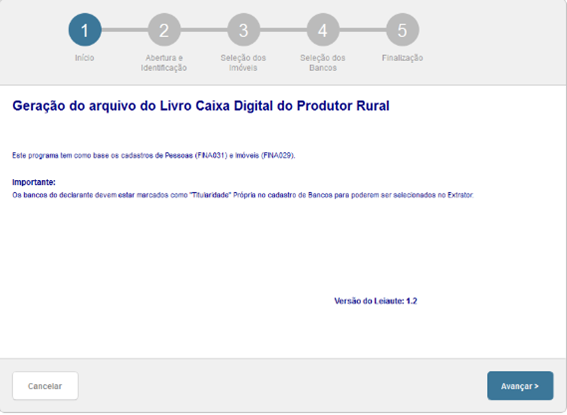
1. O Wizard será apresentado na tela para a definição de alguns parâmetros iniciais para geração da obrigação.
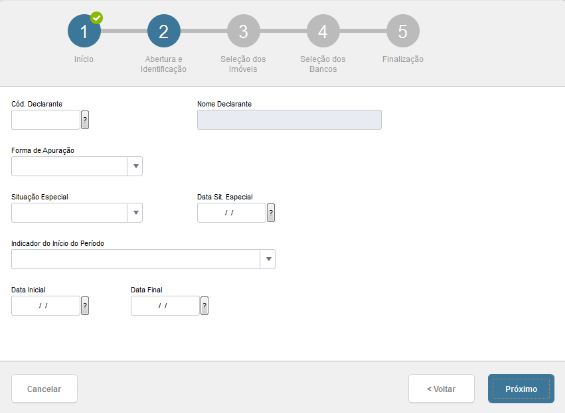
2. Preencher com os parâmetros iniciais para geração do arquivo LCDPR:
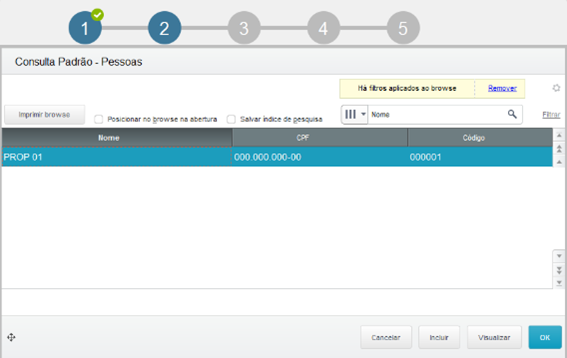
3. Código do Proprietário (consulta direta do Cadastro de Pessoas, filtrando os declarantes):
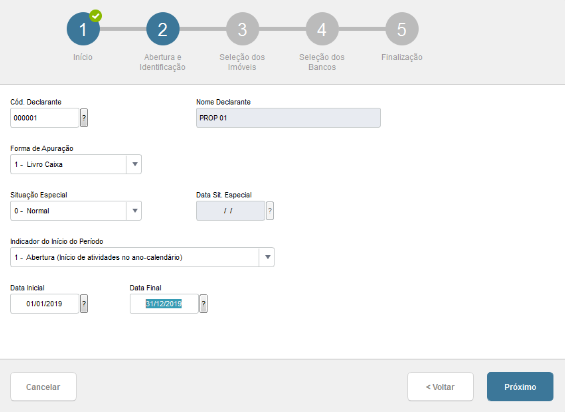
4. Forma de apuração: A forma de apuração do resultado da atividade rural adotada, indica que a pessoa física apurou o resultado com base no:
Livro Caixa: Apurou o resultado da atividade rural com base nos lançamentos registrados no Livro Caixa do Produtor Rural; ou
Apurou o resultado da atividade rural com base na faculdade disposta no art. 5º da Lei nº 8.023, de 1990 (20% da Receita Bruta).
Situação Especial: indicador de Situação Especial e Outros Eventos:
0 - Normal;
1 - Falecimento;
2 - Espólio;
3 - Saída definitiva do País.
Data Situação Especial: Data da Situação Especial: em caso de falecimento da pessoa física, a data de falecimento.
Indicador do início do período: Período esse que pode ser:
0 - Regular (Início no primeiro dia do ano);
1 - Abertura (Início de atividades no ano-calendário);
2 - Início da obrigatoriedade da escrituração no curso do ano calendário. (Exemplo: desenquadramento como isento do IRPF).
Data inicial: Data do início do período. Data inicial da informações contidas no arquivo. Este campo deve ser preenchido com a data inicial do período correspondente ao ano-calendário a que se referir o LCDPR.
Data final: Data final do período.
5. Tela de seleção do cadastro de imóveis:
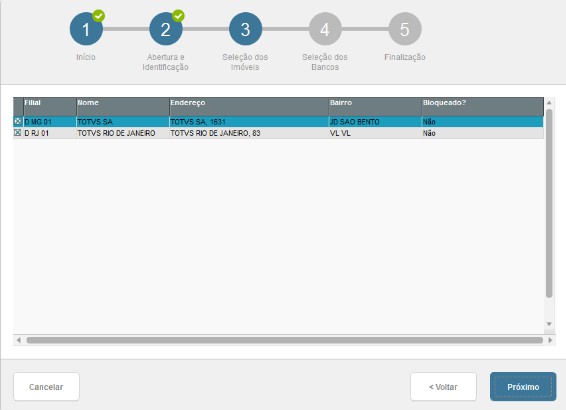
6. Tela de seleção das Contas Bancárias do declarante:
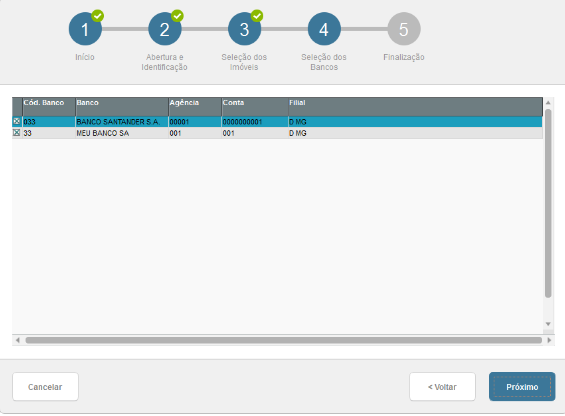
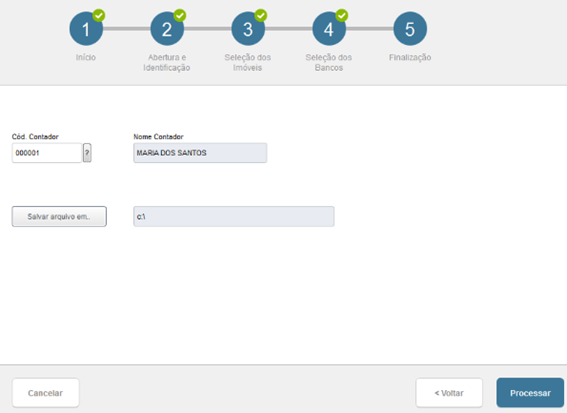
7. Tela para definição do contador e diretório do arquivo:
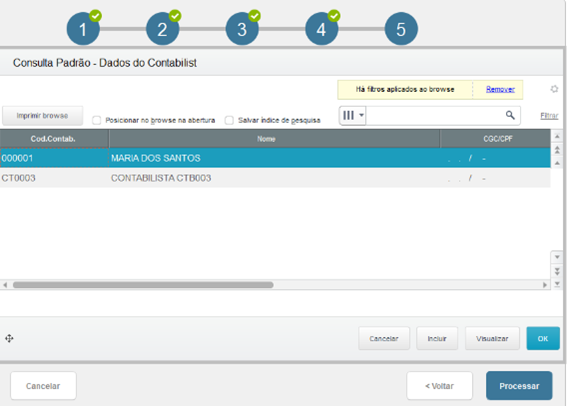
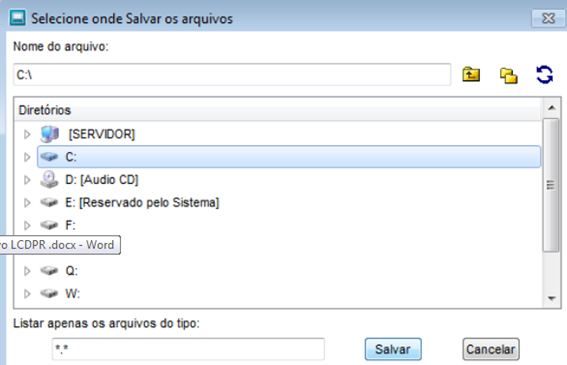
1) Dados necessário para geração do LCDPR
Para validar os dados necessários para geração do LCDPR, validar pelo link abaixo:
Cross Segmento - TOTVS Backoffice (Linha Protheus) - Dados necessários para configuração do LCDPR
2) Cadastro de Imóveis
Para realizar o cadastro dos imóveis, validar pelo link abaixo:
Cross Segmento - TOTVS Backoffice (Linha Protheus) - Dados necessários para configuração do LCDPR- FINA029 – CADASTRO DE IMÓVEIS LCDPR
3) Como utilizar o complemento de imóvel
Para utilização do complemento de imóvel, validar o link abaixo:
Cross Segmento - TOTVS Backoffice (Linha Protheus) - SIGAFIN - FINA029 - Como utilizar o complemento de imóvel
4) Cadastro de Pessoas
Para realizar o cadastro das pessoas, validar pelo link abaixo:
Cross Segmento - TOTVS Backoffice (Linha Protheus) - SIGAFIN - FINA031 - Cadastro de Pessoas LCDPR
5) Como levar a inclusão do RA e PA para o livro caixa ao invés da compensação
Para realizar a configuração, validar pelo link abaixo:
Cross Segmento - TOTVS Backoffice (Linha Protheus) - SIGAFIN - FINA820 - Como levar a inclusão do PA ou RA no LCDPR
6) Qual CPF será levado para o extrator no momento da geração do extrator do LCDPR ?
Para validar qual cpf será levado no momento da execução da rotina FINA820, validar pelo link abaixo:
Cross Segmento - TOTVS Backoffice (Linha Protheus)- SIGAFIN - FINA820 - Qual cpf será levado para o extrator do lcdpr no bloco Q100
7) Como é apresentado o FUNRURAL no extrator do LCDPR
Cross Segmento - TOTVS Backoffice (Linha Protheus) – SIGAFIN - FINA820 - Como é apresentado o FUNRURAL no LCDPR
8) Pontos de entrada no LCDPR
Cross Segmento - TOTVS Backoffice (Linha Protheus) - SIGAFIN - FINA820 - Pontos de entrada LCDPR
9) Atualização para o correto funcionamento do LCDPR no Protheus
Cross Segmento - TOTVS Backoffice (Linha Protheus) - SIGAFIN - LCDPR - Atualização para o correto funcionamento do lcdpr
10) Extrator do LCDPR traz informações de títulos emitidos em ano diferente do range informado
Cross Segmento - TOTVS Backoffice (Linha Protheus) - SIGAFIN - FINA820 - O Extrator do LCDPR traz informações de títulos emitidos em ano diferente do range informado
11) Perguntas e respostas frequentes do LCDPR - Receita Federal
Cross Segmento - TOTVS Backoffice (Linha Protheus) - SIGAFIN - Perguntas e Respostas LCDPR - Receita Federal
12) How to LCDPR
Cadastro 1 - https://www.youtube.com/watch?v=lEYbcHOOvpw&t=3s
Cadastro 2 - https://www.youtube.com/watch?v=7ysaTNY_dhs&t=2s
Extrator LCDPR - https://www.youtube.com/watch?v=QysJ9GmN0Iw&t=3s
Saiba mais:
https://tdn.totvs.com/pages/releaseview.action?pageId=520110581
0 Comentários